- Việc kiểm tra đòi hỏi quyền truy cập rõ ràng vào các thiết bị vật lý của máy chủ.
- Ổ cứng SATA thường yêu cầu quyền SYS_RAWIO; ổ cứng NVMe có thể yêu cầu thêm quyền SYS_ADMIN.
- Đối với NVMe, /dev/nvme0 được truyền vào, chứ không phải /dev/nvme0n1.
- Cả cấu hình và cơ sở dữ liệu InfluxDB đều phải được bảo toàn.
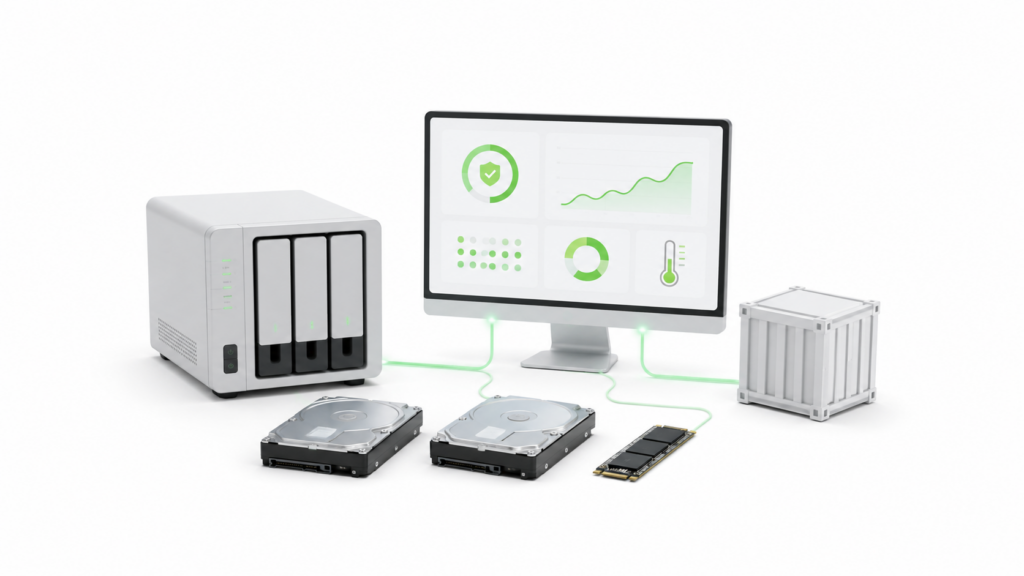
Nếu bạn có máy chủ tại nhà, thiết bị NAS hoặc nhiều ổ đĩa để lưu trữ thông tin quan trọng, việc chờ đến khi ổ đĩa bắt đầu phát ra tiếng động lạ không phải là một chiến lược hay. Sự cố có thể xảy ra mà không có dấu hiệu báo trước.Do đó, nên khuyến nghị Kiểm tra định kỳ tình trạng hoạt động của các ổ đĩa. và quan sát xem liệu một số chỉ số nhất định có xấu đi theo thời gian hay không.
Kiểm tra kỹ lưỡng Nhiệm vụ này được hỗ trợ bởi một Bảng điều khiển web thu thập dữ liệu SMART từ ổ cứng, SSD và ổ NVMe.Bằng cách cài đặt Scrutiny với Docker, bạn có thể kiểm tra nhiệt độ, các thuộc tính quan trọng và dữ liệu lịch sử ngay từ trình duyệt của mình, giữ cho ứng dụng và dữ liệu của nó tách biệt khỏi phần còn lại của hệ thống.
Kiểm tra nghiêm ngặt là gì và nó cho thấy những thông tin gì?
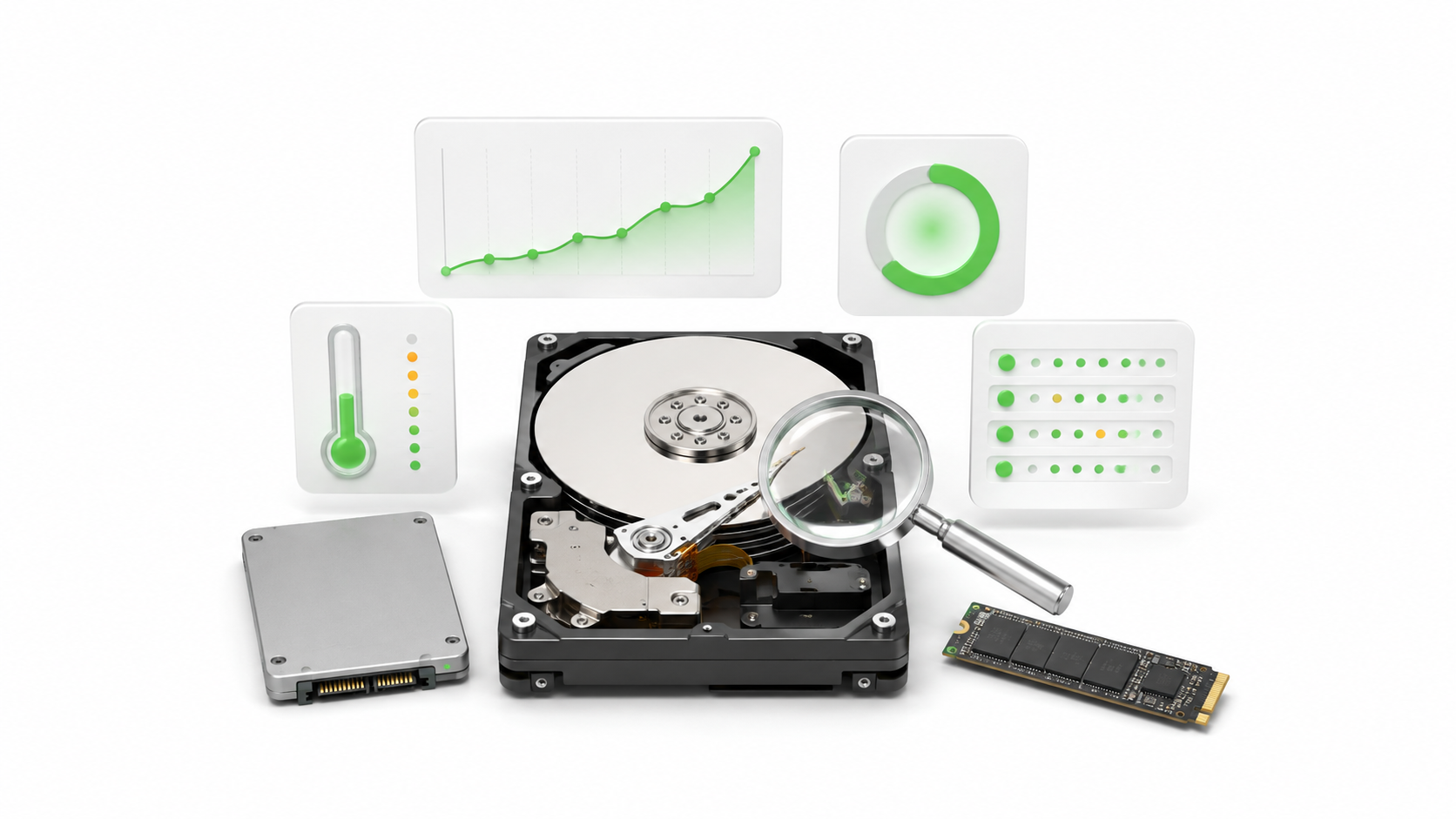
Scrutiny là một công cụ giám sát ổ đĩa, sử dụng smartctlCông cụ này, nằm trong Smartmontools, cho phép bạn xem thông tin SMART do các thiết bị cung cấp. Sau đó, nó lưu trữ các phép đo và hiển thị chúng thông qua giao diện web, cho phép bạn kiểm tra không chỉ giá trị hiện tại mà còn cả sự thay đổi của nó.
Thông tin có sẵn bao gồm nhiệt độ, các khu vực được phân bổ lại, các khu vực đang chờ xử lý, lỗi không thể khắc phục và các thuộc tính khác tùy thuộc vào loại và nhà sản xuất của thiết bị. Quá trình kiểm tra cũng so sánh một số giá trị nhất định với dữ liệu lỗi thực tế để làm nổi bật các tín hiệu có khả năng gây lo ngại.
Điều này không có nghĩa là nó có thể dự đoán được tất cả các lỗi. Một thiết bị có thể hỏng đột ngột mà SMART không hề ghi nhận bất kỳ sự xuống cấp rõ ràng nào trước đó. Do đó, Scrutiny là một công cụ giám sát và chẩn đoán, nhưng... Nó không thay thế chiến lược sao lưu..
Những thứ bạn cần để cài đặt Scrutiny với Docker
Quá trình cài đặt chủ yếu dành cho máy chủ Linux hoặc NAS cho phép chạy container và cung cấp thiết bị vật lý cho container. Bạn sẽ cần:
- Docker Engine và Docker Compose: Thứ tự được sử dụng trong hướng dẫn này là
docker composeTương ứng với Compose V2. - Quyền quản trị máy chủ: Cần phải xác định các đơn vị và cho phép Docker truy cập vào chúng.
- Một lộ trình bền vững: Nó sẽ giữ nguyên cấu hình và lịch sử đã được lưu trữ trong InfluxDB.
- Tên thiết bị chính xác: Ví dụ,
/dev/sdacho ổ đĩa SATA hoặc/dev/nvme0Dành cho bộ điều khiển NVMe.
Docker Desktop dành cho Windows hoặc macOS không cung cấp khả năng truy cập trực tiếp vào các thiết bị như Docker Desktop. /dev Từ máy chủ chứ không phải từ bản cài đặt Linux gốc. Nếu các ổ đĩa được kết nối vật lý với máy chủ Linux hoặc NAS, bạn nên chạy trình thu thập dữ liệu ở đó.
Cách xác định các đĩa mà Scrutiny nên đọc
Trước khi tạo vùng chứa, hãy kiểm tra cách Linux đặt tên cho từng ổ đĩa. Bạn có thể lấy danh sách đơn giản bằng lệnh:
lsblk -d -o NAME,MODEL,SIZE,TYPE,TRANNếu bạn đã cài đặt Smartmontools, bạn cũng có thể yêu cầu nó tìm kiếm các thiết bị tương thích:
sudo smartctl --scanKết quả đầu ra có thể hiển thị các tuyến đường như sau:
/dev/sda
/dev/sdb
/dev/nvme0
Chỉ liệt kê các ổ đĩa bạn muốn giám sát. Đừng nhầm lẫn toàn bộ ổ đĩa với một ổ đĩa đơn lẻ. /dev/sda ví dụ như các phân vùng của nó /dev/sda1Đối với NVMe, Scrutiny thường yêu cầu trình điều khiển. /dev/nvme0không phải là không gian tên lưu trữ /dev/nvme0n1.
Cách chuẩn bị thư mục lưu trữ lâu dài
Tạo một thư mục cho dự án và hai thư mục con. Một thư mục sẽ lưu trữ cấu hình và cơ sở dữ liệu nội bộ của Scrutiny, trong khi thư mục còn lại sẽ lưu trữ chuỗi dữ liệu lịch sử của InfluxDB.
mkdir -p ~/scrutiny/config
mkdir -p ~/scrutiny/influxdb
cd ~/scrutiny
Các thư mục này cho phép bạn tạo lại hoặc cập nhật vùng chứa mà không làm mất lịch sử nhiệt độ và các thuộc tính SMART.
Hướng dẫn cách tạo tệp Docker Compose cho Scrutiny.
Bên trong thư mục vừa tạo, hãy tạo một tệp có tên là... compose.yaml Với cấu hình ban đầu này:
services:
  scrutiny:
    image: ghcr.io/analogj/scrutiny:v0.9.3-omnibus
    container_name: scrutiny
    restart: unless-stopped

    cap_add:
      - SYS_RAWIO

    ports:
      - "8080:8080"

    volumes:
      - /run/udev:/run/udev:ro
      - ./config:/opt/scrutiny/config
      - ./influxdb:/opt/scrutiny/influxdb

    devices:
      - "/dev/sda"
      - "/dev/sdb"
Hãy thay thế các thiết bị trong ví dụ bằng các thiết bị có trên máy chủ của bạn. Không thêm ổ đĩa không tồn tại, vì Docker sẽ không thể khởi động container một cách chính xác.
Khả năng SYS_RAWIO cho phép điều đó smartctl Hãy tham khảo thông tin SMART. Việc lắp ráp của /run/udev Nó cung cấp siêu dữ liệu mà Scrutiny sử dụng để nhận diện phần cứng một cách chính xác.
Hình ảnh Omnibus bao gồm giao diện web, API, bộ thu thập dữ liệu và cơ sở dữ liệu số liệu. Vì lý do này, đây là lựa chọn đơn giản nhất khi tất cả các ổ đĩa được kết nối với cùng một máy chủ.
Mặc dù một số ví dụ cũng cho phép truy cập cổng 8086 của InfluxDB, nhưng bạn không cần phải mở cổng này để sử dụng Scrutiny một cách bình thường. Việc đóng cổng này giúp giảm thiểu việc truy cập mạng không cần thiết vào các dịch vụ.
Cách thêm ổ đĩa NVMe
Ổ cứng NVMe thường yêu cầu dung lượng bổ sung. SYS_ADMINTrong trường hợp đó, hãy sửa đổi các phần tương ứng như sau:
cap_add:
  - SYS_RAWIO
  - SYS_ADMIN

devices:
  - "/dev/sda"
  - "/dev/nvme0"
Không thêm SYS_ADMIN nếu bạn chỉ giám sát các ổ đĩa SATA hoặc SAS đang hoạt động bình thường với SYS_RAWIOMỗi dung lượng tăng lên sẽ cấp thêm quyền cho container, vì vậy tốt nhất chỉ nên sử dụng những quyền cần thiết.
Hướng dẫn cách khởi động Scrutiny và truy cập bảng điều khiển
Trước khi khởi chạy dịch vụ, hãy kiểm tra xem cú pháp tệp có hợp lệ hay không:
docker compose configNếu không có lỗi nào xuất hiện, hãy tải xuống hình ảnh và khởi động container:
docker compose pull
docker compose up -d
Kiểm tra trạng thái của nó bằng lệnh:
docker compose psSau đó, mở địa chỉ IP của máy chủ kèm theo cổng 8080 trong trình duyệt của bạn:
http://IP_DEL_SERVIDOR:8080Ảnh Omnibus chạy trình thu thập dữ liệu trong quá trình khởi động. Nếu bảng điều khiển vẫn trống, bạn có thể buộc thực hiện thu thập thủ công:
docker exec scrutiny /opt/scrutiny/bin/scrutiny-collector-metrics runHãy tải lại trang khi quá trình hoàn tất. Các thiết bị, trạng thái tổng thể, nhiệt độ và các thuộc tính khả dụng sẽ được hiển thị.
Làm thế nào để kiểm tra xem Scrutiny có hoạt động chính xác hay không?
Hãy bắt đầu bằng cách kiểm tra nhật ký container:
docker compose logs --tail=100 scrutinyBạn cũng có thể kiểm tra điểm cuối trạng thái của ứng dụng:
curl -fsS http://localhost:8080/api/healthCuối cùng, hãy chạy trình thu thập dữ liệu thủ công và xác minh rằng nó không hiển thị bất kỳ lỗi nào khi mở các thiết bị:
docker exec scrutiny /opt/scrutiny/bin/scrutiny-collector-metrics runScrutiny chạy trình thu thập dữ liệu theo lịch trình định kỳ. Lịch trình có thể được thay đổi bằng cách sử dụng biến. COLLECTOR_CRON_SCHEDULETuy nhiên, đối với lần cài đặt đầu tiên, thông thường chỉ cần giữ nguyên gói mặc định là đủ.
Điều gì sẽ xảy ra với ổ USB và bộ điều khiển RAID?
Một số vỏ bọc USB-SATA không truyền tải thông tin SMART một cách chính xác. Nếu smartctl Nó cũng không thể đọc dữ liệu từ ổ đĩa trực tiếp từ máy chủ; việc cấp thêm quyền cho vùng chứa sẽ không giải quyết được vấn đề. Trên một số bộ điều hợp, có thể cần phải chỉ định thủ công loại, chẳng hạn như... sat ở trong collector.yaml.
Bộ điều khiển RAID cũng có thể ẩn các ổ đĩa vật lý phía sau một thiết bị ảo. Scrutiny hỗ trợ các bộ điều khiển tương thích. smartctlnhưng có thể cần phải đi theo tuyến đường nằm ở /dev/bus/ và xác định loại bộ điều khiển trong tệp thu thập dữ liệu.
Những tình huống này cần một hướng dẫn riêng. Phải làm gì khi Scrutiny không nhận diện được ổ đĩa?vì chúng phụ thuộc vào cầu nối USB, bộ điều khiển và cách nhân hệ điều hành hiển thị từng thiết bị.
Những lỗi thường gặp khi cài đặt Scrutiny với Docker
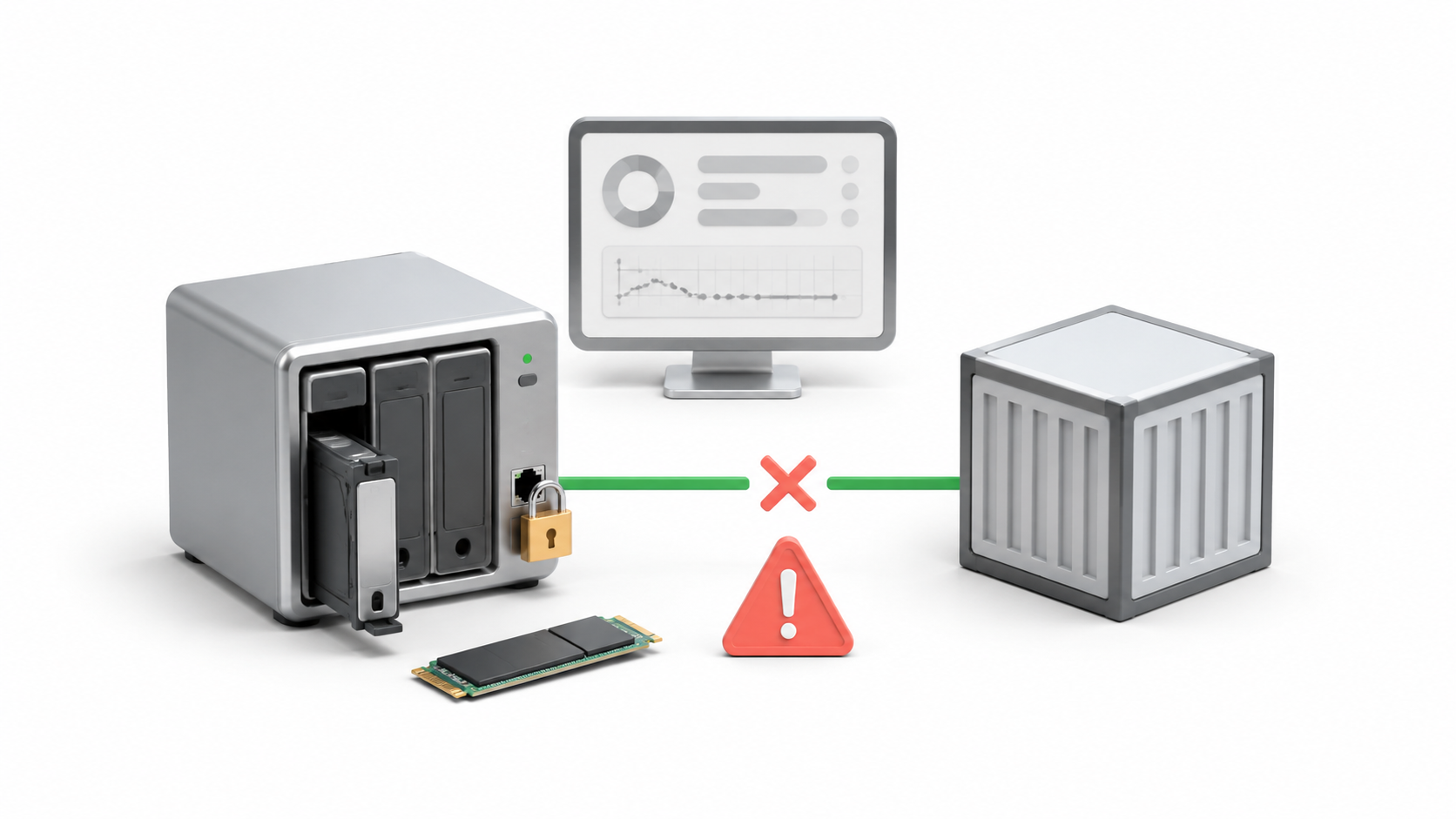
Bảng điều khiển trống.
Kiểm tra xem các đĩa có được bao gồm trong bộ sản phẩm hay không. devices và chạy trình thu thập dữ liệu thủ công. Cũng nên xem lại nhật ký để xác minh xem có vấn đề gì không. smartctl đã có thể mở từng đơn vị.
Container không thể truy vấn dữ liệu SMART.
Hãy kiểm tra xem bạn đã thêm chưa. SYS_RAWIO và lắp ráp /run/udev ở chế độ chỉ đọc. Tránh sử dụng trực tiếp privileged: truevì nó cấp cho container quyền truy cập gần như hoàn toàn vào máy chủ.
Ổ đĩa NVMe không xuất hiện
Con vịt SYS_ADMIN và truyền tín hiệu điều khiển, ví dụ như vậy. /dev/nvme0. Sử dụng /dev/nvme0n1 Đây là một trong những lỗi thường gặp nhất.
Smartctl trả về mã thoát 2
Mã lỗi này có thể cho thấy thiết bị không thể được mở hoặc nhận dạng. Nó cũng có thể xuất hiện với các ổ đĩa đang ở trạng thái tạm dừng. Điều này không tự động có nghĩa là ổ đĩa đã bị hỏng vật lý.
Ổ USB hiện lên nhưng không hiển thị thông tin gì.
Hãy thử trước đã. smartctl Trực tiếp đến máy chủ. Một số bộ chuyển đổi và chế độ UAS không cho phép truyền các lệnh SMART cần thiết.
Cảng 8080 đã có người sử dụng.
Chỉ thay đổi cổng nằm bên trái:
ports:
  - "8090:8080"
Trong trường hợp đó, bảng điều khiển sẽ có sẵn ở http://IP_DEL_SERVIDOR:8090.
Cách cập nhật Scrutiny mà không làm mất lịch sử
Trước khi cập nhật, hãy sao chép các thư mục. config e influxdbSau đó kiểm tra các phiên bản đã xuất bản, thay đổi thẻ hình ảnh trong compose.yaml và thực hiện:
docker compose pull
docker compose up -d
Bằng cách sử dụng persistent volumes, Docker sẽ thay thế container nhưng vẫn giữ nguyên cấu hình và các chỉ số. Tránh tự động cập nhật bằng cách sử dụng các thẻ như... nightly trên một máy chủ chứa thông tin quan trọng.
Sau khi quá trình triển khai hoàn tất, bạn sẽ có một bảng điều khiển web để kiểm tra tình trạng hoạt động SMART và hiệu suất nhiệt của các thiết bị. Bước tiếp theo có thể là... Cấu hình cảnh báo trong Scrutiny Để tránh phải đăng nhập thủ công vào bảng điều khiển, nhưng cấu hình đó cần được giải quyết riêng để làm rõ các URL, thông tin đăng nhập và bài kiểm tra của Shoutrrr cho từng kênh.
Mục lục
- 1 Kiểm tra nghiêm ngặt là gì và nó cho thấy những thông tin gì?
- 2 Những thứ bạn cần để cài đặt Scrutiny với Docker
- 3 Cách xác định các đĩa mà Scrutiny nên đọc
- 4 Cách chuẩn bị thư mục lưu trữ lâu dài
- 5 Hướng dẫn cách tạo tệp Docker Compose cho Scrutiny.
- 6 Cách thêm ổ đĩa NVMe
- 7 Hướng dẫn cách khởi động Scrutiny và truy cập bảng điều khiển
- 8 Làm thế nào để kiểm tra xem Scrutiny có hoạt động chính xác hay không?
- 9 Điều gì sẽ xảy ra với ổ USB và bộ điều khiển RAID?
- 10 Những lỗi thường gặp khi cài đặt Scrutiny với Docker
- 11 Cách cập nhật Scrutiny mà không làm mất lịch sử
