- Nguyên nhân chính gây ra sự cố thường là do cấu hình không đúng, cài đặt không thành công hoặc lỗi trong sổ đăng ký Windows.
- Windows 10 và 11 giúp bạn dễ dàng xem, cài đặt và quản lý phông chữ từ Cài đặt và thư mục Phông chữ.
- Có những giải pháp hiệu quả, từ các bước cơ bản đến sửa chữa nâng cao cho thư mục phông chữ và sổ đăng ký.
Cho dù bạn là nhà thiết kế, làm việc với các tài liệu văn bản hay chỉ muốn tùy chỉnh hệ thống của mình, bạn sẽ thấy rằng phông chữ đã cài đặt không xuất hiện trong Windows Đây là một vấn đề thực sự. Những thứ như thế này có thể làm chậm công việc của bạn, tạo ra sự nghi ngờ và trong một số trường hợp, khiến bạn nghĩ rằng có điều gì đó bị hỏng trong hệ điều hành của bạn.
Trong bài viết này, bạn sẽ tìm thấy hướng dẫn đầy đủ, từng bước với các giải thích chi tiết về Tại sao vấn đề này xảy ra và cách khắc phục. Nếu bạn muốn có tất cả kiểu chữ sẵn sàng sử dụng và tìm hiểu cách tránh các vấn đề trong tương lai, hãy đọc tiếp.
Tại sao phông chữ đã cài đặt không xuất hiện trong Windows?
Vấn đề của các nguồn đó Chúng có vẻ được cài đặt đúng, nhưng chúng lại không xuất hiện ở vị trí cần thiết. Điều này phổ biến hơn bạn nghĩ. Điều này có thể biểu hiện ở một phông chữ không xuất hiện trong danh sách Word, không có trong các chương trình thiết kế hoặc bạn chỉ đơn giản là không thể tìm thấy nó trong thư mục phông chữ của mình. Có một số nguyên nhân dẫn đến hành vi nàyvà điều cần thiết là phải hiểu chúng để áp dụng giải pháp phù hợp:
- Cấu hình không chính xác: Đôi khi tùy chọn hiển thị phông chữ hoặc tùy chọn quản lý phông chữ từ Bảng điều khiển hoặc Cài đặt có thể bị vô hiệu hóa.
- Cài đặt không đầy đủ hoặc không đúng cách: Nếu bạn sao chép các tệp phông chữ vào thư mục sai hoặc không hoàn tất quá trình cài đặt, hệ thống có thể không sử dụng được các tệp đó.
- Các vấn đề với Registry của Windows: Sổ đăng ký lưu trữ các tham chiếu đến phông chữ đã cài đặt và nếu bị hỏng, phông chữ có thể biến mất khỏi Windows, ngay cả khi các tệp vẫn tồn tại.
- Khả năng tương thích định dạng phông chữ: Windows hỗ trợ một số định dạng, nhưng không phải tất cả các tệp phông chữ đều hoạt động giống nhau trong mọi chương trình. Cài đặt định dạng không được hỗ trợ có thể gây ra sự cố.
- Lỗi hệ thống hoặc sự cố tạm thời: Các bản cập nhật, lỗi hoặc cấu hình cụ thể có thể khiến hệ thống không nhận dạng được phông chữ mới ngay lập tức.

Cách xem phông chữ đã cài đặt trong Windows (Cài đặt và các phương pháp khác)
Để đảm bảo rằng các phông chữ thực sự được cài đặt và hiển thị, bước đầu tiên là phải biết làm thế nào để tham khảo ý kiến của họ một cách dễ dàngWindows đã cải thiện đáng kể các công cụ gốc để quản lý phông chữ, đặc biệt là trong Windows 10 và Windows 11. Sau đây là các phương pháp được đề xuất:
- Từ Cài đặt hệ thống:
- Nhấn tổ hợp phím Windows + I để mở Cấu hình.
- Đi đến Cá nhân hóa và chọn Nguồn.
- Cuộn qua danh sách để xem tất cả phông chữ đã cài đặt.
- Sử dụng hệ thống lọc (theo tên hoặc theo ngôn ngữ) ở trên cùng để tìm nguồn cụ thể.
- Nhấp vào bất kỳ phông chữ nào để xem chi tiết, siêu dữ liệu, người tạo, giấy phép, phiên bản và đường dẫn chính xác của tệp TTF. Bạn thậm chí có thể kiểm tra xem nó sẽ trông như thế nào bằng cách nhập bất kỳ văn bản tùy chỉnh nào.
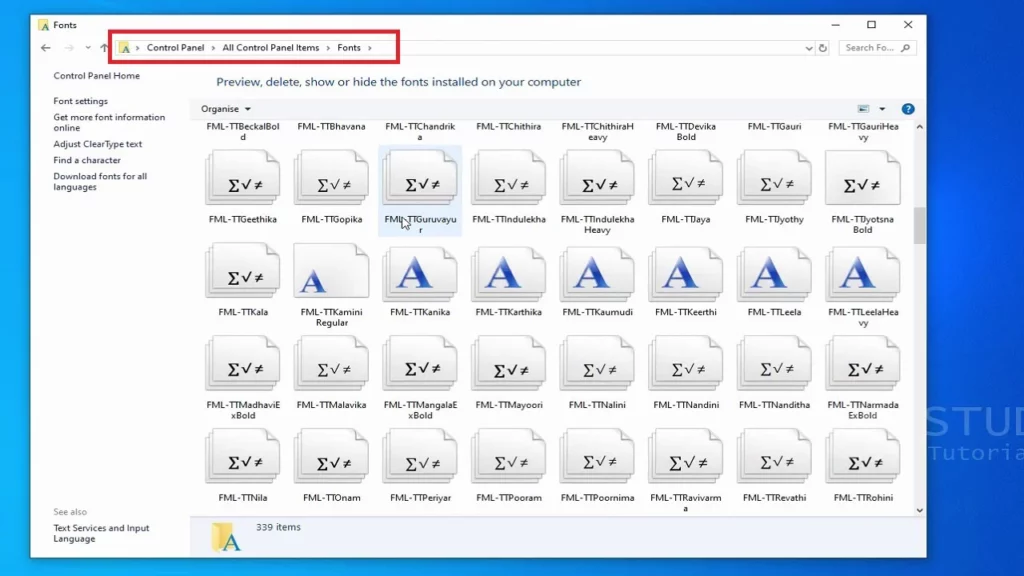
- Nếu bạn cần sao lưu, bạn sẽ tìm thấy vị trí chính xác của tệp phông chữ, thường là trong C:\Windows\Fonts.
- Phím tắt đến thư mục phông chữ:
- Mở Trình quản lý tập tin.
- Nhập nội dung sau vào thanh địa chỉ: C:\Windows\Fonts.
- Tại đây bạn sẽ thấy tất cả các tệp phông chữ được cài đặt trên hệ thống.
- Bạn có thể sao chép, dán, xóa hoặc cài đặt phông chữ mới từ vị trí này.
Từ công cụ Cấu hình bạn cũng có thể xóa hoặc ẩn bất kỳ phông chữ nào đã cài đặt, sử dụng menu ba chấm bên cạnh mỗi phông chữ. Bằng cách này, bạn có thể sắp xếp bộ sưu tập phông chữ của mình một cách khoa học.
Định dạng phông chữ được hỗ trợ và mẹo để tránh sự cố cài đặt
Một trong những lý do chính khiến phông chữ được cài đặt không xuất hiện trong Windows là do định dạngWindows 10 và Windows 11 hỗ trợ nhiều loại phông chữ và điều quan trọng là phải đảm bảo phông chữ bạn muốn sử dụng phù hợp với hệ điều hành của mình:
- TrueType (.ttf): Định dạng phổ biến nhất và được hỗ trợ rộng rãi trong cả Windows và hầu hết các ứng dụng.
- OpenType (.otf): Rất phổ biến hiện nay, nó bao gồm các tính năng nâng cao và hỗ trợ nhiều ngôn ngữ và bảng chữ cái.
- PostScript (.pfb/.pfm): Ít phổ biến hơn, thường được sử dụng nhiều hơn trong môi trường in ấn chuyên nghiệp.
- Phông chữ web (.woff/.woff2): Được thiết kế cho các trang web, nhưng cũng có thể sử dụng trên Windows nếu bạn chuyển đổi chúng hoặc nếu ứng dụng hỗ trợ định dạng này.
Luôn đảm bảo rằng tệp phông chữ đã tải xuống là đầy đủ và không bị hỏng. Các tệp không đầy đủ, bị hỏng hoặc các tệp có phần mở rộng không tương thích thường ngăn hệ thống nhận dạng phông chữ. Để khám phá tất cả các tùy chọn, vui lòng xem các liên kết sau:
Đôi khi, nếu phông chữ được cài đặt trong Windows không xuất hiện, bạn có thể tải xuống tại đây.

Phương pháp cài đặt thành công phông chữ mới trong Windows
Vâng, nếu phông chữ không xuất hiện được cài đặt trong Windows, bạn sẽ phải cài đặt chúng. Điều này Nó rất đơn giản nếu bạn làm theo đúng các bướcCó nhiều cách để thực hiện điều này, tất cả đều hiệu quả:
- Kéo từ Cài đặt:
- Mở Cài đặt > Cá nhân hóa > Phông chữ.
- Kéo một hoặc nhiều tệp phông chữ lên đầu cửa sổ và Windows sẽ tự động cài đặt chúng.
- Sao chép trực tiếp vào thư mục phông chữ:
- Mở C:\Windows\Fonts trong File Explorer.
- Kéo hoặc sao chép các tệp phông chữ đã tải xuống vào thư mục đó.
- Windows sẽ cài đặt chúng và chúng sẽ có sẵn cho tất cả các ứng dụng tương thích.
- Cài đặt từ File Explorer:
- Nhấp đúp vào tệp phông chữ và chọn Cài đặt trong cửa sổ vừa mở ra.
- Trong vòng vài giây, phông chữ mới sẽ xuất hiện trong các ứng dụng hỗ trợ nó.
- Tải xuống từ Microsoft Store:
- Mở Microsoft Store, tìm kiếm "phông chữ", chọn phông chữ bạn quan tâm nhất, sau đó cài đặt chỉ bằng một cú nhấp chuột.
Tại sao phông chữ đã cài đặt không xuất hiện trong bất kỳ ứng dụng nào?
Nếu bạn đã thực hiện tất cả các bước trên mà phông chữ được cài đặt trong Windows (Word, Excel, Photoshop, Illustrator hoặc bất kỳ chương trình nào) vẫn không xuất hiện, thì đã đến lúc xem xét một số khía cạnh kỹ thuật và khả năng tương thích:
- Đảm bảo ứng dụng của bạn đã được đóng khi cài đặt phông chữ mới. Một số chương trình chỉ tải danh sách phông chữ khi khởi động, vì vậy bạn sẽ cần đóng và mở lại chúng sau khi thêm phông chữ mới.
- Kiểm tra xem phông chữ có hỗ trợ ngôn ngữ hoặc bảng chữ cái bạn cần không. Một số phông chữ chỉ được thiết kế cho một số ngôn ngữ cụ thể. Lọc theo ngôn ngữ trong Cài đặt phông chữ nếu bạn có bất kỳ câu hỏi nào.
- Nếu bạn sử dụng nhiều định dạng phông chữ (ví dụ: TTF và OTF có cùng tên), Windows có thể bị nhầm lẫn. Xóa các mục trùng lặp và chỉ để lại một tệp cho phông chữ đó.
- Kiểm tra quyền truy cập vào thư mục phông chữ. Nếu bạn đang sử dụng tài khoản giới hạn, quá trình cài đặt có thể không hoàn tất thành công.
- Khởi động lại máy tính của bạn sau khi cài đặt nhiều phông chữ hoặc sau khi thay đổi hệ thống lớn. Điều này buộc Windows và các chương trình phải làm mới danh sách phông chữ khả dụng.

Giải pháp nâng cao: Sửa chữa thư mục Fonts và Windows Registry
Thỉnh thoảng, Vấn đề có thể nằm ở hệ điều hành chứ không phải ở tệp phông chữ hoặc cách cài đặt chúng.Nếu phông chữ không xuất hiện trong đúng thư mục hoặc những thay đổi không có hiệu lực thì lỗi có thể nằm ở Windows Registry.
Khi nào cần sửa thư mục phông chữ?
Nếu phông chữ nằm trong thư mục C:\Windows\Fonts nhưng chúng không được hiển thị trong danh sách hệ thống hoặc trong chương trình của bạn, Khóa đăng ký Phông chữ có thể bị hỏng hoặc không đầy đủ.
Hướng dẫn từng bước để khôi phục tính toàn vẹn của thư mục phông chữ và Registry
- Di chuyển tất cả nội dung của thư mục C:\Windows\Fonts vào một thư mục trống (bạn có thể tạo một thư mục mới trên màn hình nền).
- Mở menu bắt đầu, chạy lệnh regedit.exe bằng cách gõ “regedit” và nhấn Enter.
- Tìm chìa khóa:
- Trên Windows NT/2000/XP/10/11: HKEY_LOCAL_MACHINE\SOFTWARE\Microsoft\Windows NT\CurrentVersion\Fonts
- Trong các phiên bản cũ hơn: HKEY_LOCAL_MACHINE\PHẦN MỀM\Microsoft\Windows\Phiên bản hiện tại\Phông chữ
- Xóa tất cả nội dung của khóa Phông chữ (hãy sao lưu trước nếu bạn không phải là chuyên gia).
- Khởi động lại máy tính của bạn.
- Quay lại thư mục tạm thời nơi bạn đã di chuyển phông chữ và cài đặt lại chúng bằng Bảng điều khiển: Bảng điều khiển > Phông chữ > Tệp > Cài đặt Phông chữ Mới.
- Xác minh rằng phông chữ xuất hiện lại và có sẵn trong tất cả ứng dụng của bạn.
Mặc dù vấn đề phông chữ đã cài đặt không xuất hiện trong Windows có thể có nhiều nguyên nhân, Với các khuyến nghị, giải pháp từng bước và mẹo bạn tìm thấy ở đây, bạn có đầy đủ công cụ để tự mình giải quyết vấn đề.Nếu bạn làm theo các bước này, bạn sẽ có thể sử dụng lại phông chữ yêu thích của mình trong bất kỳ ứng dụng nào mà không phải lo lắng về những loại lỗi này.

Biên tập viên chuyên về các vấn đề công nghệ và internet với hơn mười năm kinh nghiệm trong các lĩnh vực truyền thông kỹ thuật số khác nhau. Tôi đã từng làm biên tập viên và người sáng tạo nội dung cho các công ty thương mại điện tử, truyền thông, tiếp thị và quảng cáo trực tuyến. Tôi cũng đã viết trên các trang web kinh tế, tài chính và các lĩnh vực khác. Công việc của tôi cũng là niềm đam mê của tôi. Bây giờ, qua bài viết của tôi trong Tecnobits, Tôi cố gắng khám phá tất cả những tin tức và cơ hội mới mà thế giới công nghệ mang đến cho chúng ta hàng ngày để cải thiện cuộc sống của chúng ta.