- Microsoft Defender cung cấp khả năng bảo vệ toàn diện được tích hợp sẵn trong Windows 11
- Có thể cài đặt thêm các tác nhân bằng các công cụ như SCOM
- Cài đặt cho phép bạn tùy chỉnh thông báo và nhà cung cấp bảo mật
- Có phiên bản dành cho các nền tảng khác như Android và macOS
Bảo mật trong hệ điều hành Windows luôn là vấn đề quan trọng. Microsoft cung cấp các công cụ tích hợp và bổ sung để bảo vệ thiết bị của bạn khỏi các mối đe dọa hiện đại. Trong hướng dẫn này chúng tôi giải thích cho bạn Cách cài đặt và cấu hình tác nhân bảo mật của Microsoft trong Windows 11, một phiên bản trong đó khả năng bảo vệ bản địa đã được tăng cường đáng kể.
từ Bảo vệ chống vi-rút Cho đến khi triển khai các tác nhân bằng các công cụ chuyên nghiệp, việc biết và áp dụng đúng các cấu hình này là điều cần thiết. Không chỉ để cải thiện khả năng bảo vệ hệ thống mà còn để đạt được khả năng kiểm soát thiết bị tiên tiến hơn.
Microsoft Defender: Tường lửa mặc định
Tuyến phòng thủ đầu tiên mà Windows 11 cung cấp cho chúng ta là phần mềm diệt vi-rút Microsoft Defender, được cài đặt sẵn theo mặc định. Đây là giải pháp mạnh mẽ cung cấp khả năng bảo vệ liên tục chống lại phần mềm độc hại, vi-rút, phần mềm tống tiền và các mối đe dọa khác. Nó hoạt động tự động ở chế độ nền, hoàn toàn kín đáo., phân tích các quy trình, tệp và lượt tải xuống theo thời gian thực.
Phần mềm diệt vi-rút này cũng bao gồm tường lửa để giám sát hoạt động mạng, ngăn chặn mọi nỗ lực đáng ngờ nhằm truy cập vào hệ thống. Tất cả những điều này được quản lý từ ứng dụng được gọi là Bảo mật Windows, tập trung các tùy chọn bảo vệ vào một giao diện rõ ràng và dễ tiếp cận cho mọi người dùng.
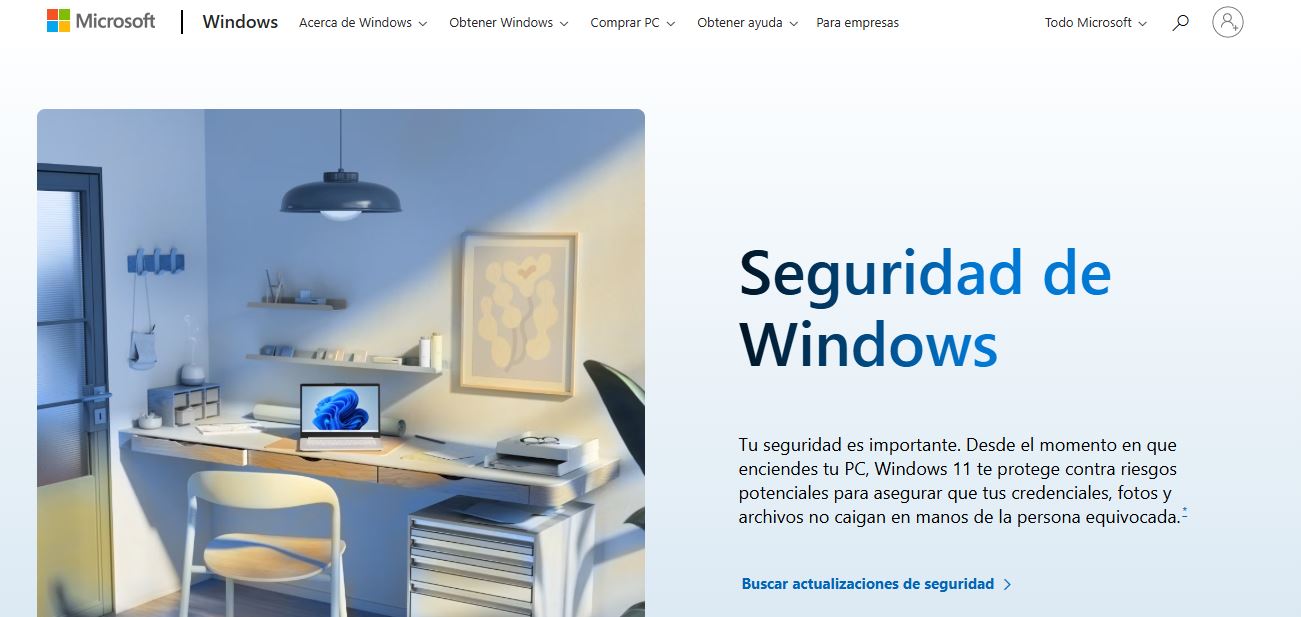
Cài đặt ứng dụng Bảo mật Windows
Trong ứng dụng Windows Security, có một số phần chính để tùy chỉnh bảo mật cho thiết bị của bạn:
- Nhà cung cấp bảo mật: Cho phép bạn xem và quản lý tất cả các giải pháp đang hoạt động, chẳng hạn như phần mềm diệt vi-rút, tường lửa hoặc bảo vệ web. Nếu bạn không có nhà cung cấp cho danh mục cụ thể, bạn có thể tìm kiếm ứng dụng mới trong Microsoft Store.
- Thông báo: Điều chỉnh thời điểm và lý do bạn nhận được cảnh báo. Các danh mục bao gồm bảo vệ khỏi mối đe dọa và vi-rút, bảo vệ tài khoản, tường lửa và cảnh báo mạng.
Từ cùng ứng dụng này, bạn có thể tìm thấy tùy chọn để xác minh phiên bản hiện tại của Windows Security hoặc sửa đổi cài đặt nâng cao nếu bạn đang khắc phục sự cố cụ thể với bộ phận hỗ trợ kỹ thuật.
Cấu hình loại trừ trong Defender Antivirus
Trong một số tình huống, bạn có thể cần loại trừ các tập tin, thư mục hoặc quy trình từ việc phân tích phần mềm diệt vi-rút theo thời gian thực. Điều này có thể hữu ích, ví dụ, với phần mềm cụ thể tạo ra kết quả dương tính giả. Có thể loại trừ những điều sau đây:
- Các tập tin cụ thể.
- Toàn bộ thư mục.
- Kiểu tệp (ví dụ: .pdf, .docx).
- Các quy trình cụ thể.
Bạn cũng có thể sử dụng ký tự đại diện hoặc biến môi trường trong các đường dẫn này để đơn giản hóa việc cấu hình nhiều phần tử.

Kích hoạt các tính năng bảo vệ nâng cao
Một trong những tính năng mới tăng cường bảo mật là Bảo vệ ngăn xếp. Tính năng này sử dụng phần cứng CPU để ngăn phần mềm độc hại chuyển hướng thực thi hệ thống bằng cách thay đổi bộ nhớ hạt nhân.
Yêu cầu CPU phải là tương thích với các công nghệ như Công nghệ thực thi kiểm soát luồng của Intel o AMD Shadow Stack. Ngoài ra, Bạn cần phải bật tính toàn vẹn bộ nhớ để kích hoạt tính năng bảo vệ này. Nếu bạn thấy thông báo không tương thích, nguyên nhân có thể là do trình điều khiển hoặc dịch vụ không tương thích.
Cách cài đặt Microsoft Defender như một ứng dụng bổ sung
Microsoft cung cấp một Ứng dụng thưởng Defender dành cho người đăng ký Microsoft 365, mở rộng khả năng bảo mật và quản lý vượt ra ngoài PC. Phiên bản này cho phép bạn kiểm tra trạng thái của các thiết bị khác được liên kết với tài khoản của bạn, cung cấp khả năng bảo vệ trên Android hoặc thậm chí tạo VPN.
Các bước cài đặt Defender từ Microsoft Store trên Windows 11 như sau:
- Truy cập hồ sơ ứng dụng Microsoft Defender trong Microsoft Store.
- Nhấp vào “Nhận” và đợi cài đặt.
- Mở ứng dụng và đăng nhập bằng tài khoản Microsoft được liên kết với đăng ký Microsoft 365 Personal hoặc Family.
Sau khi cài đặt, bạn có thể kiểm tra trạng thái bảo vệ của thiết bị chính hoặc các thiết bị đã đăng ký khác, xem lại thông báo và thực hiện quét theo yêu cầu.
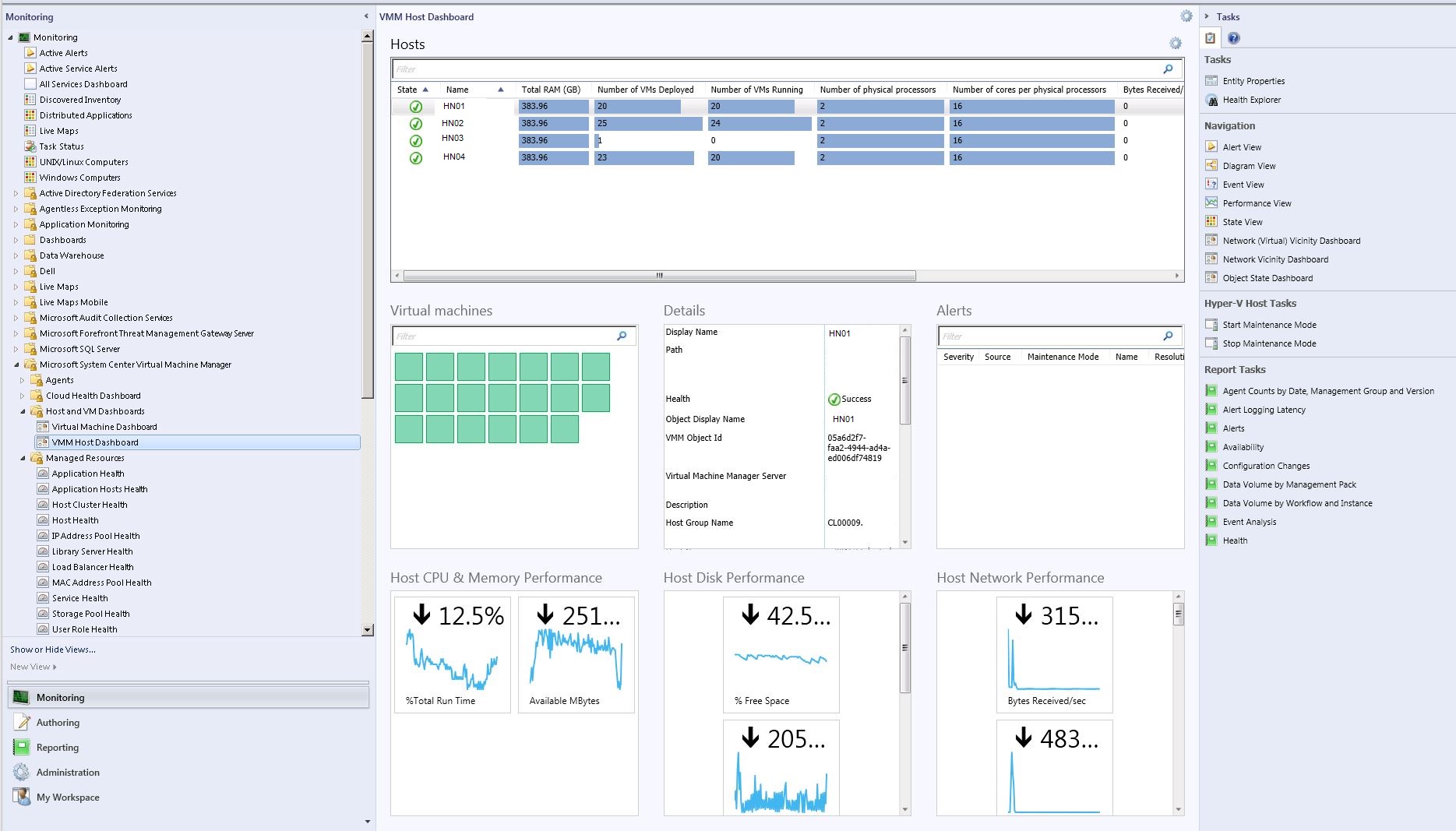
Cài đặt tác nhân bảo mật trong môi trường chuyên nghiệp với System Center
Nếu bạn làm việc trong lĩnh vực CNTT hoặc quản lý mạng doanh nghiệp, Microsoft có giải pháp toàn diện hơn: Quản lý vận hành trung tâm hệ thống (SCOM), bao gồm trình hướng dẫn cài đặt tác nhân trên nhiều máy tính khác nhau.
Thông qua bảng điều khiển hoạt động bạn có thể tự động phát hiện các thiết bị trên mạng và triển khai một nhân viên giám sát tới đó. Sau đây là tóm tắt về quá trình này:
- Đăng nhập với quyền quản trị viên trên bảng điều khiển.
- Truy cập phần Quản trị và mở Trình hướng dẫn phát hiện.
- Chọn Loại phát hiện: tự động hoặc nâng cao.
- Tìm kiếm thiết bị bằng Active Directory hoặc liệt kê tên thiết bị theo cách thủ công.
- xác định giấy tờ hành chính sẽ được sử dụng trong quá trình cài đặt.
- Chọn các thiết bị tìm thấy và thiết lập chế độ quản lý là "Đại lý".
- Chọn thư mục cài đặt và tài khoản hành động mà tác nhân sẽ sử dụng.
- Hoàn tất việc cài đặt và kiểm tra xem từng thiết bị có hoạt động tốt không.
Phương pháp này cho phép tích hợp nhiều thiết bị mới và giám sát môi trường một cách chủ động. Tính năng này cũng hữu ích nếu bạn muốn triển khai các tác nhân trên một ảnh hệ điều hành chuẩn trước khi cài đặt trên nhiều máy.
Các khía cạnh liên quan đến bảo mật khác trong Windows 11
Cuối cùng, chúng tôi liệt kê một số tùy chọn bổ sung có trong Windows 11 để duy trì bảo mật:
- Ứng dụng locker:Hạn chế việc thực thi các ứng dụng theo các quy tắc đã xác định, hữu ích trong môi trường doanh nghiệp.
- BitLocker: Cho phép bạn mã hóa ổ cứng để bảo vệ dữ liệu trong trường hợp thiết bị bị trộm cắp. Việc sử dụng nó sẽ làm giảm hiệu suất đôi chút.
Cũng cần lưu ý rằng việc cập nhật Windows thông qua Windows Update đảm bảo các cải tiến bảo mật mới nhất được kích hoạt. Các bản cập nhật quan trọng sẽ được tải xuống tự động, mặc dù chúng có thể bị hoãn lại nếu bạn sử dụng mạng có tính phí (như 4G).
Cài đặt và cấu hình đúng các công cụ bảo mật của Microsoft trong Windows 11 là một biện pháp cần thiết để bảo vệ thiết bị của bạn khỏi các mối đe dọa bên ngoài. Sự kết hợp giữa Windows Security, Microsoft Defender như một ứng dụng bổ sung cho người dùng Office 365 và các công cụ chuyên nghiệp như SCOM cho phép bảo vệ trong cả môi trường gia đình và doanh nghiệp. Tận dụng các tài nguyên này và duy trì cấu hình tốt là cách tốt nhất để đảm bảo tính toàn vẹn của dữ liệu và thiết bị của bạn.

Biên tập viên chuyên về các vấn đề công nghệ và internet với hơn mười năm kinh nghiệm trong các lĩnh vực truyền thông kỹ thuật số khác nhau. Tôi đã từng làm biên tập viên và người sáng tạo nội dung cho các công ty thương mại điện tử, truyền thông, tiếp thị và quảng cáo trực tuyến. Tôi cũng đã viết trên các trang web kinh tế, tài chính và các lĩnh vực khác. Công việc của tôi cũng là niềm đam mê của tôi. Bây giờ, qua bài viết của tôi trong Tecnobits, Tôi cố gắng khám phá tất cả những tin tức và cơ hội mới mà thế giới công nghệ mang đến cho chúng ta hàng ngày để cải thiện cuộc sống của chúng ta.