- PowerShell là một công cụ mạnh mẽ để tự động hóa các tác vụ trên hệ thống Windows.
- Cho phép quản lý nâng cao các quy trình, dịch vụ và mạng thông qua các lệnh và tập lệnh.
- Khả năng thao tác các tập tin, chạy chương trình và cấu hình máy chủ khiến nó trở nên không thể thiếu.
- Sử dụng lệnh ghép ngắn và mô-đun giúp mở rộng khả năng quản trị CNTT và bảo mật của bạn.

PowerShell Đây là một trong những công cụ mạnh mẽ nhất mà các chuyên gia CNTT, quản trị viên hệ thống và những người đam mê tự động hóa có thể sử dụng. Mặc dù nhiều người biết các lệnh cơ bản, nhưng ít người thực sự tận dụng được tiềm năng nâng cao của chúng. Trong bài viết này, chúng ta sẽ khám phá một số Thủ thuật PowerShell nâng cao hữu dụng hơn.
Kể từ khi lệnh cơ bản lên cấu hình chuyên biệt, Tại đây bạn sẽ tìm thấy nhiều cách để cải thiện quản lý hệ thống, tối ưu hóa quy trình và tận dụng tối đa ngôn ngữ lập trình mạnh mẽ này.. Cho dù bạn là người mới bắt đầu muốn tìm hiểu sâu hơn về chủ đề này hay là người học có kinh nghiệm muốn nâng cao kiến thức của mình lên một tầm cao mới thì bài viết này sẽ hữu ích với bạn.
Tại sao nên sử dụng PowerShell thay vì CMD?
Nếu bạn đã từng sử dụng dòng Lệnh Windows (CMD), có lẽ bạn đã tự hỏi tại sao mình nên chuyển sang PowerShell. Câu trả lời rất đơn giản: PowerShell mạnh mẽ hơn, linh hoạt hơn và đa năng hơn nhiều. Nó không chỉ cho phép bạn chạy các lệnh riêng lẻ mà còn có ngôn ngữ lập trình nâng cao, khiến nó trở thành công cụ thiết yếu cho việc quản trị hệ thống.
- Tự động hóa nâng cao: PowerShell cho phép bạn tự động hóa các tác vụ tẻ nhạt bằng cách sử dụng các tập lệnh có thể tùy chỉnh.
- Tương tác với API và hệ thống: Bạn có thể dễ dàng truy cập vào kho lưu trữ, cơ sở dữ liệu và dịch vụ đám mây.
- Kiểm soát và tùy chỉnh tốt hơn: Trong khi CMD chỉ cung cấp các lệnh cơ bản, PowerShell giúp bạn dễ dàng tạo các tập lệnh và tương tác với các tệp và hệ thống theo những cách nâng cao.
Cách mở PowerShell trong Windows
Để bắt đầu sử dụng công cụ mạnh mẽ này, trước khi tìm hiểu các thủ thuật nâng cao của PowerShell, trước tiên bạn cần biết cách khởi chạy nó trên hệ điều hành Windows của mình. Có một số cách để thực hiện điều này:
- Từ menu bắt đầu: Nhập “PowerShell” vào thanh tìm kiếm và chọn Windows PowerShell. Nếu bạn cần quyền nâng cao, hãy nhấp chuột phải và chọn Chạy với tư cách quản trị viên.
- Sử dụng phím tắt: Nhấn Thắng + X và chọn Windows Terminal (Quản trị viên) trong danh sách.
- Từ dấu nhắc lệnh: Mở CMD và nhập “powershell”, sau đó nhấn Enter.
Sau khi mở, bạn có thể bắt đầu nhập lệnh trực tiếp hoặc tạo tập lệnh để tự động hóa các quy trình phức tạp hơn.
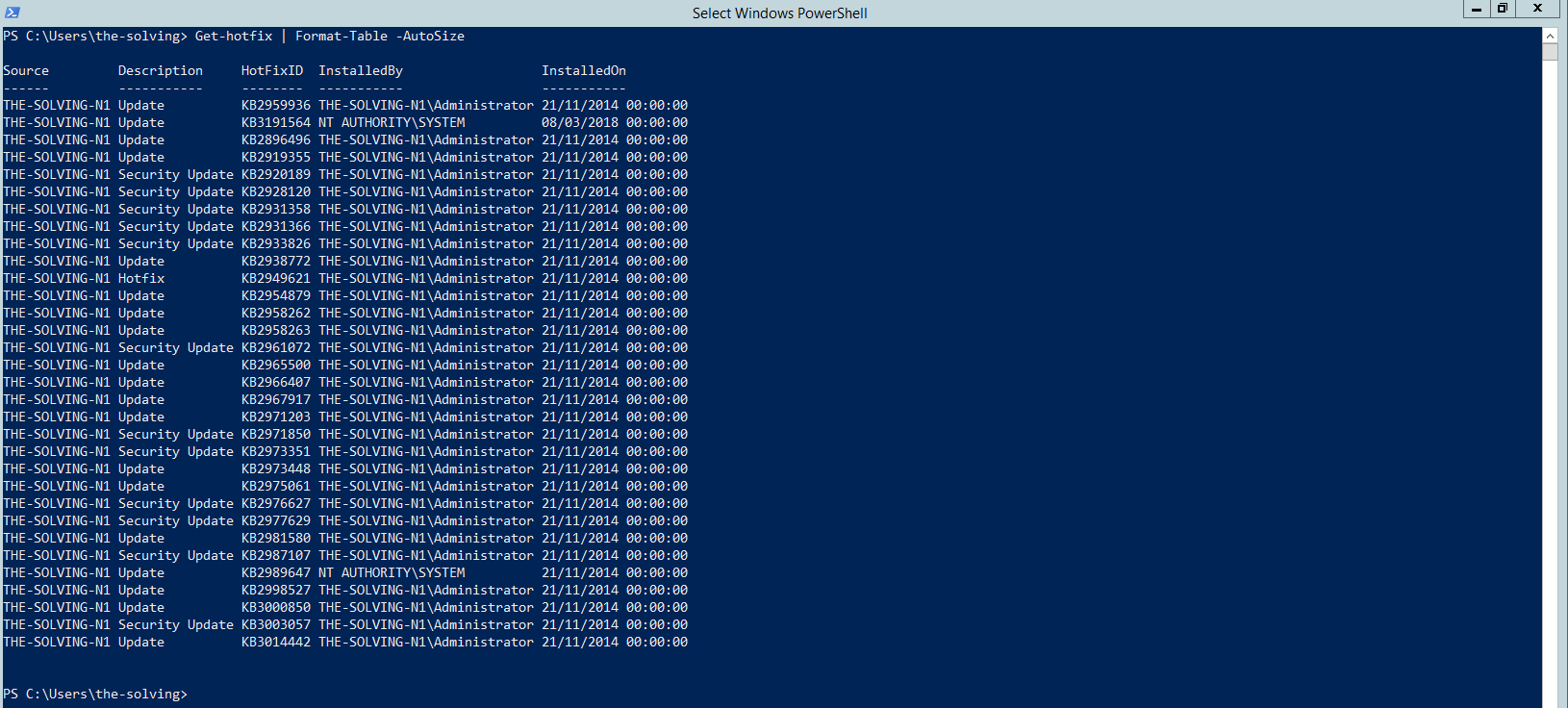
Các lệnh cơ bản cần thiết trong PowerShell
Đối với những người mới bắt đầu trong môi trường này, điều cần thiết là phải biết một số lệnh cơ bản cần thiết điều đó sẽ giúp bạn điều hướng và sử dụng PowerShell dễ dàng hơn:
- Được giúp đỡ: Hiển thị thông tin về bất kỳ lệnh nào có sẵn trong PowerShell.
- Nhận lệnh: Liệt kê tất cả các lệnh có sẵn trên hệ thống.
- Nhận-Quy trình: Hiển thị danh sách tất cả các tiến trình đang chạy.
- Dừng-Quá trình: Kết thúc một tiến trình cụ thể bằng tên hoặc mã định danh của nó.
- Nhận dịch vụ: Liệt kê tất cả các dịch vụ được cài đặt trên hệ thống cùng với trạng thái của chúng.
Tự động hóa các tác vụ với PowerShell
Chúng ta hãy cùng tìm hiểu sâu hơn và thử một số thủ thuật PowerShell nâng cao. Một trong những điểm nổi bật của công cụ này là khả năng tự động hóa nhiệm vụ. Điều này đạt được thông qua các tập lệnh và cmdlet cho phép bạn thực hiện các hành động phức tạp chỉ bằng cách thực hiện một lệnh.
Tạo một tập lệnh cơ bản
Để bắt đầu tự động hóa, chỉ cần mở PowerShell ISE hoặc trình soạn thảo văn bản và viết một tập lệnh có phần mở rộng . Ps1. Đây là một ví dụ đơn giản:
$fecha = Get-Date
Write-Output "La fecha actual es: $fecha"
Lưu tập lệnh này dưới dạng “my_script.ps1” và chạy nó từ PowerShell để xem đầu ra.
Lên lịch tác vụ với PowerShell
Nếu bạn cần chạy một tập lệnh tự động theo các khoảng thời gian cụ thể, bạn có thể sử dụng Bộ lập lịch tác vụ Windows. Để thực hiện việc này, hãy làm theo các bước sau:
- Mở Task Scheduler và tạo một tác vụ cơ bản mới.
- Chọn tần suất bạn muốn chạy.
- Trong phần hành động, chọn “Khởi động chương trình” và chọn “powershell.exe”.
- Trong phần đối số, hãy thêm đường dẫn đến tập lệnh của bạn (ví dụ: “C:\Scripts\my_script.ps1”).
- Lưu tác vụ và xác minh rằng nó chạy đúng.

Thủ thuật PowerShell nâng cao: Cmdlet, Module và Scripting
Các thủ thuật PowerShell nâng cao hơn: việc sử dụng các lệnh cmdlet, mô-đun và tập lệnh nâng cao. Tiếp theo, chúng ta sẽ khám phá một số tính năng sau:
Nhập và xuất dữ liệu
PowerShell cho phép bạn làm việc với dữ liệu ở nhiều định dạng khác nhau, chẳng hạn như CSV và JSON. Một số lệnh ghép ngắn hữu ích bao gồm:
- Xuất-CSV: Lưu dữ liệu ở định dạng CSV.
- Nhập-CSV: Tải dữ liệu từ tệp CSV.
- Chuyển đổi sang JSON: Chuyển đổi dữ liệu sang định dạng JSON.
- Chuyển đổi từ-Json: Nhập dữ liệu từ JSON.
Sử dụng các mô-đun
Các mô-đun trong PowerShell cho phép bạn mở rộng khả năng của nó bằng cách nhập thêm các hàm bổ sung. Để tìm kiếm các mô-đun có sẵn, hãy sử dụng các lệnh sau:
Find-Module
Sau đó, để cài đặt chúng:
Install-Module -Name NombreDelModuloVà để tải một mô-đun vào phiên của bạn:
Import-Module NombreDelModuloPowerShell là một công cụ cực kỳ mạnh mẽ cho phép quản trị viên hệ thống và chuyên gia CNTT đạt được cấp độ tự động hóa và kiểm soát mới. Học các thủ thuật PowerShell nâng cao này và áp dụng các tập lệnh của chúng vào cuộc sống hàng ngày của bạn có thể tạo ra sự khác biệt lớn trong Cải thiện hiệu quả hoạt động và tối ưu hóa thời gian của bạn.

Biên tập viên chuyên về các vấn đề công nghệ và internet với hơn mười năm kinh nghiệm trong các lĩnh vực truyền thông kỹ thuật số khác nhau. Tôi đã từng làm biên tập viên và người sáng tạo nội dung cho các công ty thương mại điện tử, truyền thông, tiếp thị và quảng cáo trực tuyến. Tôi cũng đã viết trên các trang web kinh tế, tài chính và các lĩnh vực khác. Công việc của tôi cũng là niềm đam mê của tôi. Bây giờ, qua bài viết của tôi trong Tecnobits, Tôi cố gắng khám phá tất cả những tin tức và cơ hội mới mà thế giới công nghệ mang đến cho chúng ta hàng ngày để cải thiện cuộc sống của chúng ta.