- Stirling PDF cung cấp một hệ sinh thái hoàn chỉnh các công cụ cục bộ để mã hóa và bảo vệ tài liệu PDF mà không cần tải dữ liệu lên đám mây.
- Nền tảng này cho phép bạn quản lý mọi thứ, từ khóa mật khẩu đến chữ ký điện tử và soạn thảo nội dung nhạy cảm.
- Có những lựa chọn thay thế bổ sung như PdfDing để trực quan hóa nâng cao và IronSecureDoc để tự động hóa dựa trên API.
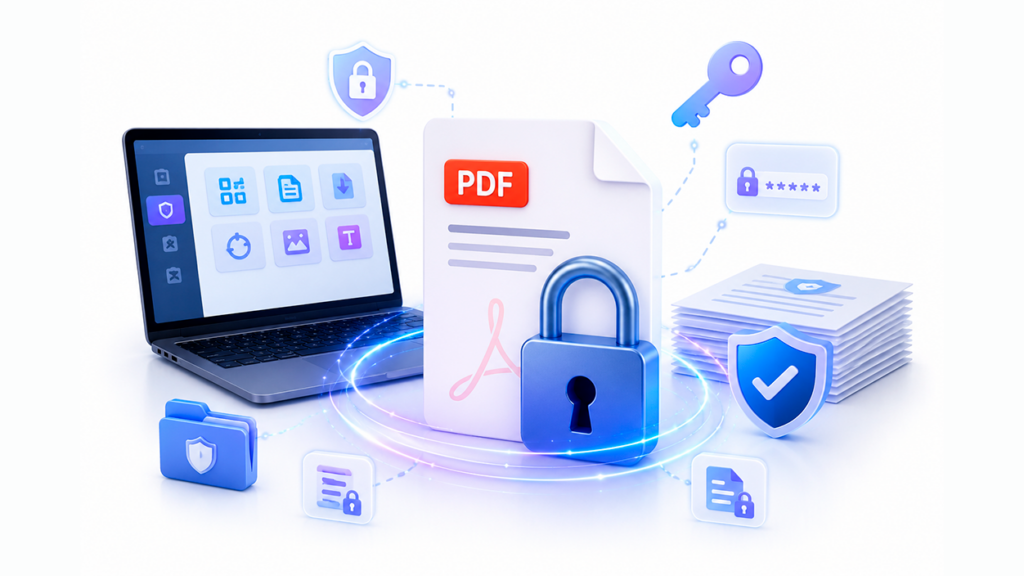
Nếu bạn từng cảm thấy việc tải tài liệu cá nhân lên các trang web không rõ nguồn gốc giống như chơi trò may rủi với quyền riêng tư của mình, thì bạn đã đến đúng chỗ. Hôm nay chúng ta sẽ cùng tìm hiểu cặn kẽ về vấn đề này. Stirling PDF, một công cụ về cơ bản là con dao đa năng của Thụy Sĩ dành cho các tệp PDF và có các tính năng sau: Ưu điểm của việc chạy cục bộ bằng DockerNgăn chặn dữ liệu của bạn truyền qua các máy chủ lạ.
Ý tưởng ở đây rất đơn giản: kiểm soát hoàn toàn các tập tin của chúng ta. Cho dù bạn cần Khóa tài liệu bằng mật khẩu hoặc thực hiện làm sạch văn bản chuyên sâuPhần mềm này cho phép bạn quản lý mọi thứ trên máy tính của mình. Nó không chỉ là một ứng dụng tạm thời, mà là một môi trường mạnh mẽ đã được phát triển đáng kể. để đáp ứng mọi nhu cầu có thể phát sinh khi xử lý các tệp PDF..

Khám phá Stirling PDF: Không chỉ là một trình soạn thảo.
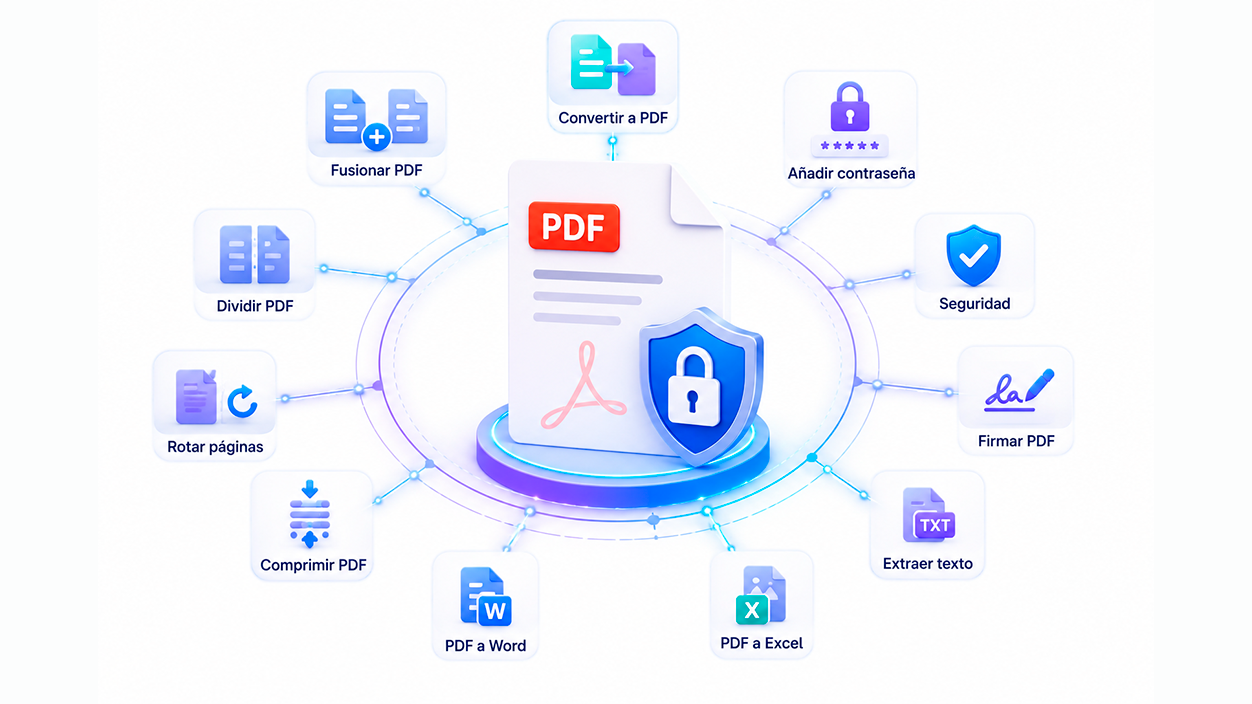
Đối với những ai chưa biết, Stirling PDF là một ứng dụng web mà bạn cài đặt tại nhà và ứng dụng này cung cấp... hơn 50 công cụ Khác biệt. Điều tuyệt vời nhất là các tập tin chỉ lưu trữ ở phía máy khách hoặc trong bộ nhớ của máy chủ đủ lâu để thực hiện tác vụ; sau khi hoàn thành, máy chủ sẽ tự động xóa mọi dấu vết.
Hệ thống được tổ chức thành các khối rất trực quan. Đầu tiên, chúng ta có phần về Tổ chứcNơi bạn có thể xoay, nén hoặc ghép các trang một cách dễ dàng. Sau đó là các tùy chọn chuyển đổi, cả để chuyển đổi bất cứ thứ gì sang PDF và để trích xuất dữ liệu sang các định dạng như Word, HTML hoặc CSV. Nhưng điểm thực sự nổi bật nằm ở phần về... Biển báo và an toànĐây cũng chính là nơi diễn ra toàn bộ quá trình mã hóa.
Đây là phần bảo mật nơi bạn có thể thêm mật khẩuBạn có thể thay đổi quyền truy cập tài liệu hoặc thậm chí xóa các tập lệnh gây phiền nhiễu. Đây là nơi lý tưởng cho những người cần một tập tin có thể đọc được nhưng không thể chỉnh sửa, hoặc đơn giản là để khóa thông tin bí mật bằng kỹ thuật số.
Quy trình bảo vệ tệp PDF khá đơn giản. Nó chỉ yêu cầu... Mở Stirling PDF, vào mục Bảo mật, chọn tùy chọn Thêm mật khẩu, tải tài liệu lên và thiết lập khóa truy cập.Bạn cũng có thể thiết lập các hạn chế bổ sung để ngăn chặn việc in, sao chép hoặc chỉnh sửa tệp. Sau khi áp dụng các thay đổi, chỉ cần tải xuống tệp PDF được bảo vệ mới.
Quản lý và bảo mật dữ liệu nâng cao
Nếu bạn thích mày mò với các thiết lập, Stirling PDF cho phép bạn làm điều đó. tùy chỉnh sâu Thông qua các biến môi trường và chủ đề. Hơn nữa, đối với các môi trường chuyên nghiệp hơn, nó hỗ trợ SSO và quản lý người dùng khá toàn diện. Tuy nhiên, nếu bạn cài đặt nó như một dịch vụ, hãy đảm bảo cấu hình tệp đúng cách. settings.yml để thông tin đăng nhập của bạn không gây rắc rối khi bạn cố gắng đăng nhập.
Còn những người khác nữa Các công cụ bổ trợ như PdfDingỨng dụng này chủ yếu được thiết kế để đọc, chú thích và chia sẻ tài liệu PDF. Tuy nhiên, khi mục tiêu là chỉnh sửa, bảo vệ hoặc quản lý tệp cục bộ, Stirling PDF vẫn là một trong những lựa chọn toàn diện nhất. trong phạm vi phần mềm miễn phí.
Tự động hóa mã hóa với IronSecureDoc
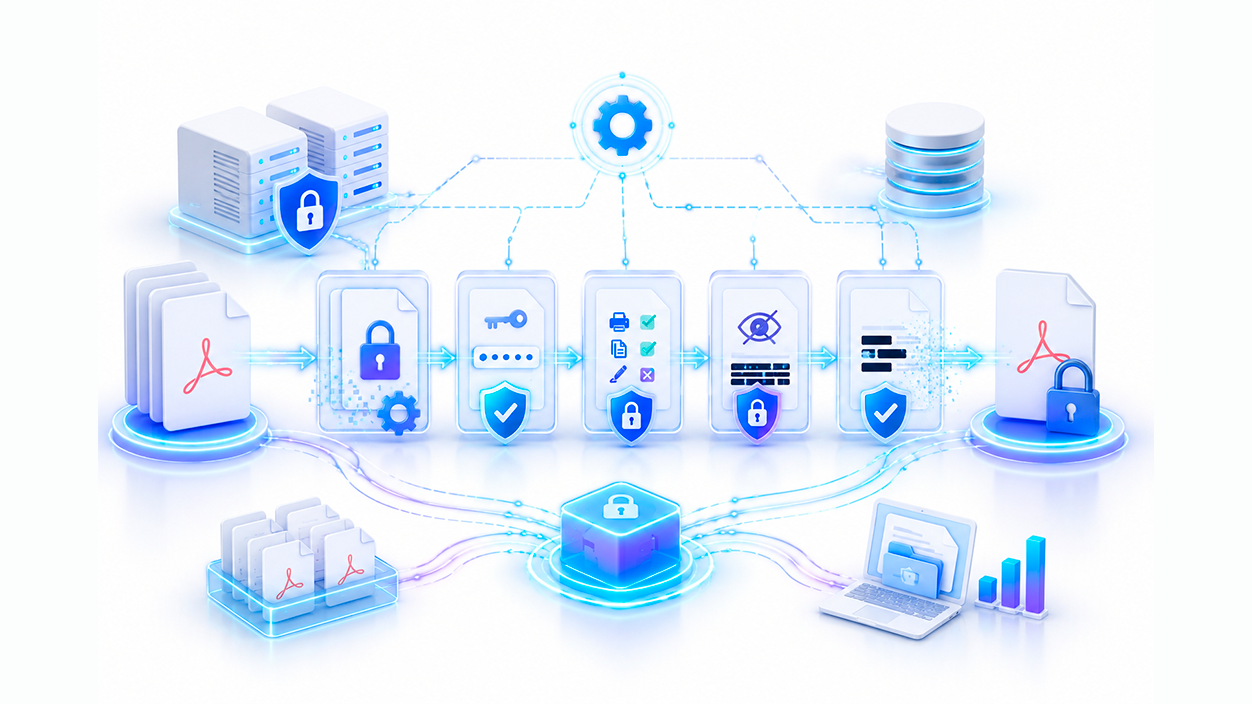
Nếu bạn là nhà phát triển hoặc cần xử lý hàng nghìn tập tin cùng lúc, IronSecureDoc sẽ phát huy tác dụng thông qua các điểm cuối API. Công cụ này thực sự mạnh mẽ. Mã hóa tệp PDFCho phép thiết lập mật khẩu khác nhau cho người dùng và chủ sở hữu tài liệu.
Thông qua các lệnh CURL, bạn có thể quyết định xem người nhận có quyền truy cập hay không. in tài liệuĐiền vào biểu mẫu hoặc trích xuất nội dung. Nếu bạn muốn một tập tin hoàn toàn an toàn, chỉ cần chọn tất cả các tùy chọn quyền là false và bạn đã hoàn tất. Nó cũng có một chức năng để xác minh mật khẩu Rất hữu ích để kiểm tra xem khóa có hợp lệ hay không trước khi xử lý tệp, tránh các lỗi liên hoàn.
Một điểm quan trọng khác của IronSecureDoc là... viết văn bảnNó không chỉ đơn thuần là che phủ chúng bằng một màu sắc, mà là loại bỏ vĩnh viễn các từ hoặc cụm từ nhạy cảm khỏi tài liệu. Bạn có thể cấu hình xem mình muốn tìm kiếm từ chính xác hay một phần, và hệ thống sẽ đặt một vị trí thích hợp. hộp đen đặc biệt Về những thông tin cần phải biến mất vĩnh viễn.
Chữ ký điện tử và chứng thực tài liệu
Không phải lúc nào cũng chỉ xoay quanh mật khẩu; đôi khi chúng ta cần chứng minh tính xác thực của một tập tin. chứng thực tài liệu Nó cho phép bạn khóa nội dung và chứng minh tính hợp pháp của nó bằng chứng chỉ số ở định dạng .p12. Điều này đảm bảo rằng không ai có thể chỉnh sửa dù chỉ một dấu phẩy trong văn bản gốc sau chữ ký.
Mặt khác, chúng tôi có chữ ký điện tửPhương pháp này linh hoạt hơn so với chứng nhận. Tại đây, bạn có thể đặt hình ảnh chữ ký của mình ở vị trí chính xác trên trang, điều chỉnh kích thước và vị trí. Để hoàn thiện vòng bảo mật, điều này rất cần thiết. xác minh chữ ký số Đã nhận được xác nhận rằng tập tin không bị thay đổi trong quá trình truyền tải, thu được phản hồi rõ ràng ở định dạng JSON cho biết liệu tài liệu có đáng tin cậy hay không.
Chúng tôi cung cấp nhiều lựa chọn, từ phần mềm Stirling PDF đơn giản dùng hàng ngày đến sức mạnh của IronSecureDoc cho các quy trình làm việc tự động. Cho dù thông qua... mã hóa truyền thống với khóaCho dù đó là việc soạn thảo dữ liệu nhạy cảm hay việc triển khai chữ ký điện tử, mục tiêu luôn luôn giống nhau: đảm bảo thông tin mật không rơi vào tay kẻ xấu đồng thời duy trì sự linh hoạt trong quản lý tài liệu của chúng ta.
Mục lục
