cửa sổ 11 đã đi kèm với sự tập trung đổi mới vào an ninh, cung cấp các công cụ tích hợp cho phép bạn bảo vệ máy tính của mình trước các mối đe dọa từ bên ngoài. Tuy nhiên, để tối đa hóa khả năng bảo vệ và đảm bảo quyền riêng tư cho dữ liệu của bạn, điều cần thiết là phải thực hiện một số biện pháp bổ sung. Trong bài viết này, chúng tôi chỉ cho bạn hướng dẫn đầy đủ để tối ưu hóa bảo mật trong windows 11, sử dụng các chức năng và thủ thuật của hệ thống gốc mà bạn có thể dễ dàng thực hiện.
Với nhiều dữ liệu cá nhân được lưu trữ trên máy tính của chúng ta mỗi ngày, từ ảnh đến thông tin tài chính, việc bảo vệ máy tính của chúng ta khỏi các mối đe dọa trên mạng là ưu tiên hàng đầu. Cấu hình đúng các tùy chọn bảo mật, duy trì việc sử dụng có trách nhiệm và hiểu biết sâu sắc về các công cụ sẵn có là chìa khóa để biến PC của bạn thành một pháo đài bất khả xâm phạm.
Luôn cập nhật Windows 11
Một trong những những cách hiệu quả hơn để bảo vệ thiết bị của bạn là để đảm bảo bạn luôn cập nhật những bản cập nhật mới nhất. Microsoft thường xuyên tung ra các bản vá bảo mật để khắc phục lỗ hổng và cải thiện hiệu suất tổng thể của hệ thống.
Để kích hoạt cập nhật tự động, hãy làm theo các bước sau:
- Mở cấu hình.
- Truy cập vào Windows Update và chọn Nâng cao.
- Kích hoạt tùy chọn «Tự động tải xuống và cài đặt các bản cập nhật».
Ngoài ra, bạn có thể kiểm tra các bản cập nhật theo cách thủ công nếu muốn kiểm soát thời gian cài đặt. Đi tới Windows Update và bấm vào "Tìm kiếm các bản cập nhật" để kiểm tra xem có sẵn cái nào không.
- Luôn cập nhật hệ điều hành và phần mềm đã cài đặt.
- Định cấu hình Tường lửa và các công cụ mã hóa như BitLocker.
- Sử dụng các phương pháp xác thực mạnh, chẳng hạn như Windows Hello và mật khẩu mạnh.
Đặt mật khẩu mạnh hoặc sử dụng Windows Hello
Việc thiết lập một phương thức xác thực mạnh là rất quan trọng để bảo vệ máy tính của bạn. Windows 11 cho phép bạn sử dụng mật khẩu, mã PIN hoặc phương pháp sinh trắc học thông qua Windows Hello, chẳng hạn như nhận dạng khuôn mặt hoặc dấu vân tay. Để định cấu hình một trong các phương pháp sau:
- Truy cập vào Trang chủ > Cài đặt > Tài khoản > Tùy chọn đăng nhập.
- Chọn phương thức bạn thích, chẳng hạn như mã PIN hoặc Windows Hello và làm theo hướng dẫn trên màn hình.
El nhận dạng khuôn mặt và dấu vân tay Chúng cung cấp một lớp bảo mật bổ sung vì chúng không thể dễ dàng sao chép, khiến chúng trở thành lựa chọn thay thế an toàn hơn nhiều cho mật khẩu truyền thống
Bảo vệ duyệt Internet
Duyệt các trang web an toàn và sử dụng các trình duyệt đáng tin cậy là điều cần thiết để tránh các cuộc tấn công tiềm ẩn. Luôn kiểm tra xem trang web có tiền tố không "https://" trong URL của nó, cho biết rằng kết nối đã được mã hóa.

Kiểm soát phần mềm đã cài đặt
Tránh cài đặt chương trình từ các nguồn không chính thức. Luôn tải xuống từ Microsoft Store hoặc các trang chính thức của nhà phát triển. Đặt Kiểm soát tài khoản người dùng (UAC) Để hạn chế những thay đổi không mong muốn:
- Đi đến Cài đặt > Tài khoản > Kiểm soát tài khoản người dùng.
- Điều chỉnh mức độ của an ninh theo nhu cầu của bạn.
Đồng thời xem lại các quyền của ứng dụng để đảm bảo chúng không truy cập nhiều dữ liệu hơn mức cần thiết. Điều này được cấu hình từ Cài đặt > Quyền riêng tư.
Kích hoạt tường lửa và mã hóa
El Tường lửa tích hợp Trong Windows 11, nó được kích hoạt theo mặc định, nhưng bạn có thể định cấu hình để tối ưu hóa hoạt động của nó:
- Nhấp chuột phải vào logo Windows và chọn Cấu hình avanzada để quản lý các quy tắc vào và ra.

Để bảo vệ dữ liệu nhạy cảm, hãy cân nhắc sử dụng các tính năng mã hóa gốc như BitLocker (có sẵn trong phiên bản Pro và Enterprise). Để kích hoạt nó, hãy truy cập vào File Explorer, nhấp chuột phải vào ổ đĩa bạn muốn mã hóa và chọn "Bật BitLocker". Bạn cũng có thể sử dụng EFS để mã hóa các tệp riêng lẻ.
Áp dụng các biện pháp an ninh bổ sung
Ngoài các cấu hình cơ bản, những khuyến nghị này có thể cung cấp bảo vệ bổ sung cho nhóm của bạn:
- Tạo các bản sao lưu thường xuyên, cả trên điện toán đám mây và đĩa ngoài.
- Activa xác thực hai bước (2FA) trong các tài khoản quan trọng của bạn.
- Sử dụng một VPN khi kết nối với mạng công cộng để bảo vệ dữ liệu của bạn.

Quét virus và bảo mật
Windows Defender cung cấp khả năng bảo vệ tuyệt vời nhưng bạn có thể bổ sung hoạt động của nó bằng các công cụ như VirusTotal, cho phép phân tích hồ sơ được tải xuống trước khi chạy chúng. Nếu bạn đang tìm kiếm các tính năng nâng cao như VPN o quản lý mật khẩu, hãy cân nhắc việc cài đặt phần mềm chống vi-rút của bên thứ ba.
Hãy chắc chắn để thực hiện quét toàn bộ hệ thống thường xuyên và cập nhật phần mềm chống vi-rút của bạn để luôn được bảo vệ trước các mối đe dọa mới nhất.
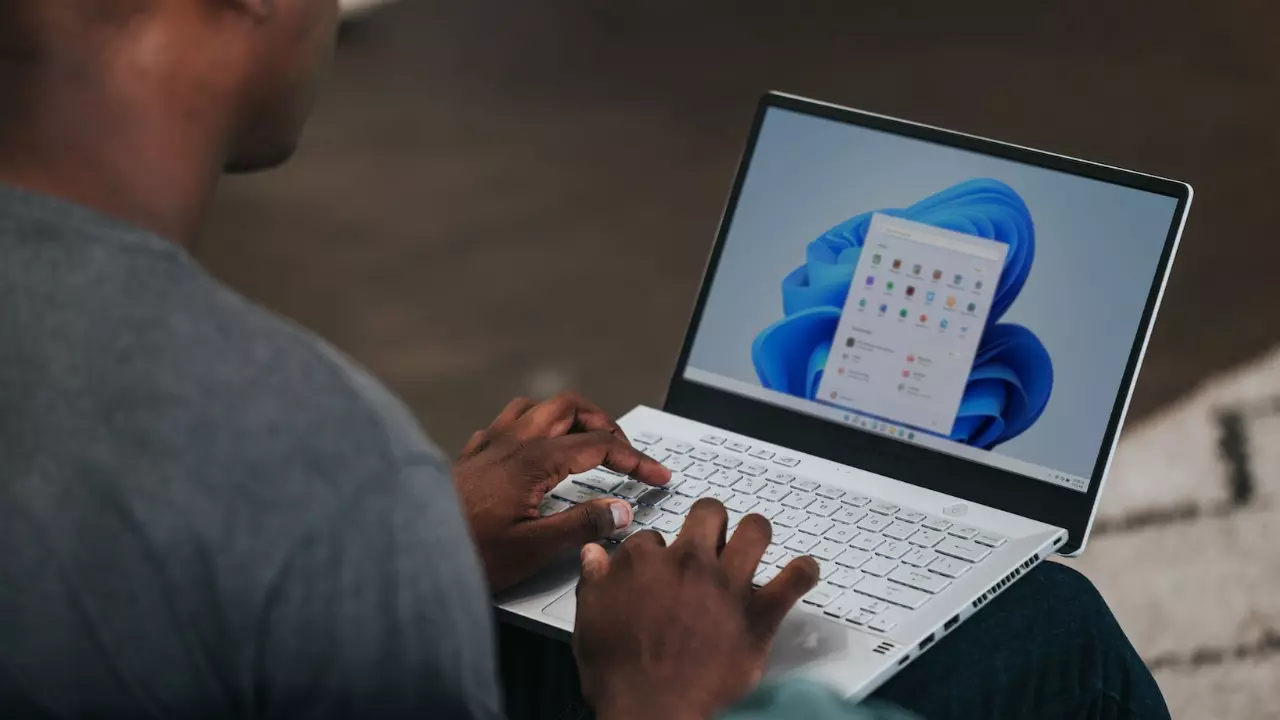
Việc đảm bảo an ninh cho thiết bị của bạn không cần phải phức tạp. Với cài đặt phù hợp và duyệt web có trách nhiệm, bạn có thể giảm thiểu rủi ro và bảo vệ dữ liệu có giá trị nhất của mình. Việc thực hiện các biện pháp này không chỉ giúp thiết bị của bạn trở thành môi trường an toàn hơn mà còn cải thiện trải nghiệm tổng thể của bạn với tư cách là người dùng Windows 11.

Tôi là một người đam mê công nghệ và đã biến sở thích “đam mê” của mình thành một nghề. Tôi đã dành hơn 10 năm cuộc đời mình để sử dụng công nghệ tiên tiến và mày mò đủ loại chương trình chỉ vì tò mò. Bây giờ tôi chuyên về công nghệ máy tính và trò chơi điện tử. Điều này là do trong hơn 5 năm, tôi đã viết cho nhiều trang web khác nhau về công nghệ và trò chơi điện tử, tạo ra các bài viết nhằm cung cấp cho bạn thông tin bạn cần bằng ngôn ngữ mà mọi người đều có thể hiểu được.
Nếu bạn có bất kỳ câu hỏi nào, kiến thức của tôi bao gồm mọi thứ liên quan đến hệ điều hành Windows cũng như Android dành cho điện thoại di động. Và cam kết của tôi là với bạn, tôi luôn sẵn sàng dành một vài phút và giúp bạn giải quyết mọi thắc mắc mà bạn có thể có trong thế giới internet này.