Trong bài viết này, chúng tôi sẽ hướng dẫn bạn cách kích hoạt chế độ truy cập tự động trong RustDesk: các điều kiện tiên quyết và thiết lập ban đầuThực ra, quy trình này đơn giản hơn vẻ ngoài của nó, nhưng điều quan trọng là phải thực hiện đúng cách. Nếu không, bạn có nguy cơ mất quyền truy cập vào máy tính từ xa hoặc tệ hơn là khiến nó dễ bị tấn công bởi các nỗ lực kết nối trái phép.
Truy cập không cần giám sát trong RustDesk là gì?

Hãy tưởng tượng những tình huống như thế này: bạn có một máy chủ đặt ở phòng xa, một máy tính gia đình cách đó hàng trăm ki-lô-mét, hoặc một ki-ốt tự phục vụ cần bảo trì khẩn cấp. Không có ai ở đầu bên kia để phê duyệt kết nối, nhưng bạn nhất định phải truy cập vào nó.Giải pháp là gì? Đó chính là tính năng truy cập không cần giám sát.
Truy cập không cần giám sát là một trong những tính năng mạnh mẽ và cần thiết nhất trong bất kỳ phần mềm điều khiển máy tính từ xa nào. Nó cho phép Kết nối với máy tính khi không có ai ngồi trước máy để nhấn OK hoặc đọc mã xác minh.Nó rất cần thiết và đặc biệt hữu ích cho việc quản lý máy chủ từ xa, cung cấp hỗ trợ kỹ thuật hoặc khắc phục sự cố trong môi trường doanh nghiệp và thậm chí cả gia đình.
Đương nhiên, có thể kích hoạt quyền truy cập không cần giám sát trong RustDesk, một trong những ứng dụng tốt nhất trong cùng loại.Chỉ trong thời gian ngắn, nó đã khẳng định vị thế là giải pháp mã nguồn mở mạnh mẽ và hiệu quả nhất thay thế cho các công cụ truyền thống như TeamViewer, AnyDesk hay SupRemo. Người dùng cá nhân có thể sử dụng nó mà không cần trả phí bản quyền hoặc phí đăng ký, bằng cách sử dụng máy chủ công cộng miễn phí hoặc máy chủ riêng (tự lưu trữ) (Xem mục liên quan). Hướng dẫn cách thiết lập máy chủ RustDeks của riêng bạn bằng Docker).
Cách bật chế độ truy cập tự động trong RustDesk

Để kích hoạt truy cập tự động trong RustDesk, bạn cần cấu hình hai yếu tố cơ bản. Đầu tiên, một mật khẩu vĩnh viễnĐiều này giúp loại bỏ sự cần thiết phải có người tự tay chấp nhận từng kết nối. Và thứ hai, Chạy RustDesk như một dịch vụ hệ thống để nó có sẵn ngay cả trước khi phiên người dùng bắt đầu.
Bằng cách này, bạn có thể quên đi những mật khẩu dùng một lần liên tục thay đổi. Với quyền truy cập tự động, Bạn thiết lập một thông tin đăng nhập cố định cho phép bạn kết nối bất cứ lúc nào.Bằng cách này, bạn có thể truy cập hệ thống của mình để giải quyết sự cố khẩn cấp, thực hiện bảo trì theo lịch trình hoặc đơn giản là xem các tệp của mình từ xa.
Bước 1: Đặt mật khẩu vĩnh viễn
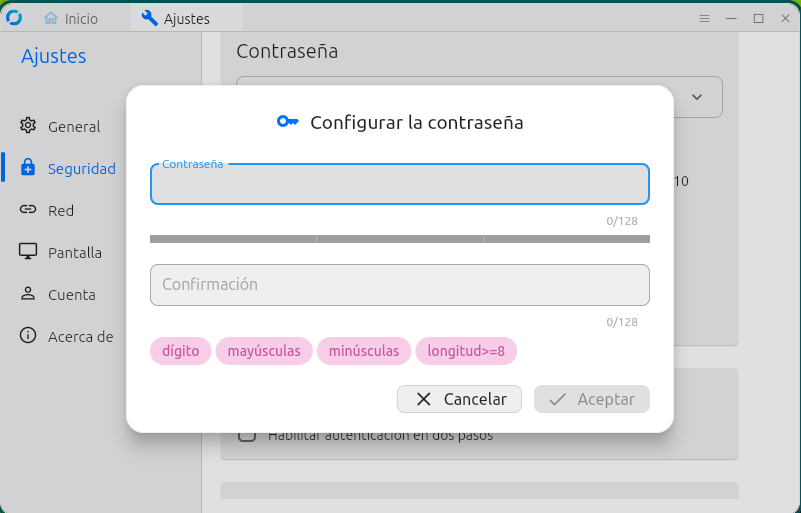
Đây là bước đầu tiên và quan trọng nhất để kích hoạt truy cập tự động trong RustDesk. Theo mặc định, ứng dụng tạo mật khẩu tạm thời và chúng thay đổi liên tục. Nhưng đối với mục đích của chúng ta, chúng ta cần thay thế chúng bằng một cái cố định Thực hiện theo các bước sau:
- Mở RustDesk trên máy tính mà bạn muốn truy cập từ xa.
- Nhấp vào ba dấu chấm dọc bên cạnh ID của bạn để mở Cài đặt.
- Trong menu bên trái, nhấp vào Bảo vệ.
- Nhấp chuột vào Mở khóa cài đặt bảo mật và nhập mật khẩu hoặc phương thức xác thực của bạn.
- Đi xuống phần Mật khẩu và nhấp vào Đặt mật khẩu vĩnh viễn.
- Hãy tạo mật khẩu đáp ứng các yêu cầu: độ dài, có chứa số, chữ cái, chữ hoa và chữ thường.
- Đừng mắc sai lầm khi sử dụng lại mật khẩu đăng nhập hệ điều hành của bạn. Hãy sử dụng một mật khẩu mạnh và riêng biệt. Đối với RustDesk; do đó, nếu một thông tin đăng nhập bị xâm phạm, thông tin còn lại vẫn sẽ an toàn.
- Xác nhận Nhập mật khẩu vĩnh viễn và nhấp vào. Chấp nhận.
Bước 2: Cài đặt RustDesk như một dịch vụ hệ thống
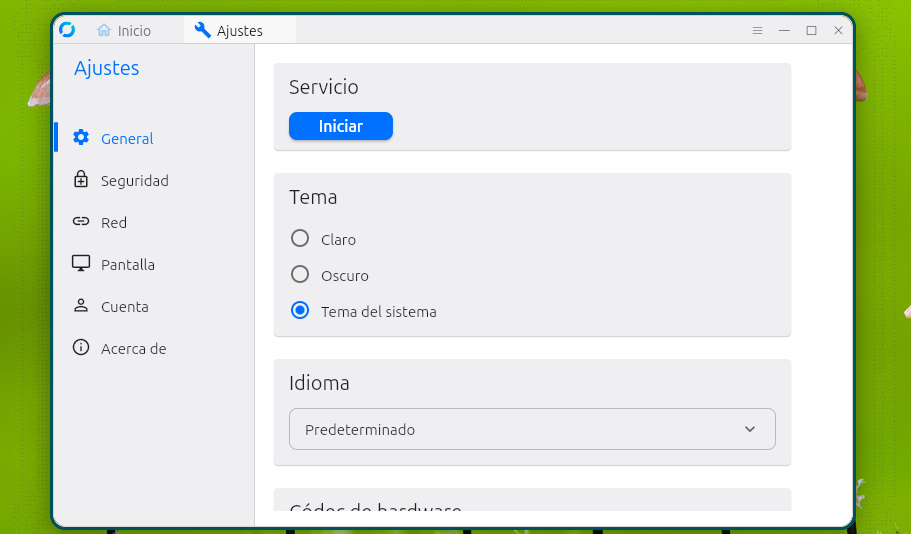
Bước thứ hai để kích hoạt truy cập tự động trong RustDesk là cài đặt công cụ này như một dịch vụ hệ thống. Để làm điều này, bạn cần... sử dụng trình cài đặt tiêu chuẩnTệp .exe dành cho Windows, tệp .dmg dành cho macOS, hoặc gói .deb/.rpm dành cho Linux. Sau khi cài đặt, hãy vào Cài đặt và tìm tùy chọn để bật RustDesk như một dịch vụ hệ thống.
Phiên bản di động của RustDesk không phù hợp cho việc truy cập tự động mà không cần người giám sát.Vì quá trình thực thi của nó được liên kết với phiên làm việc của người dùng. Điều này có nghĩa là khi người dùng đăng xuất, máy tính khởi động lại hoặc khi cửa sổ yêu cầu quyền xuất hiện, kết nối sẽ bị gián đoạn.
Do đó, để kích hoạt quyền truy cập tự động trong RustDesk, Nó phải được chạy như một dịch vụ hệ thống.Dịch vụ này chạy ngầm, bất kể ai đang đăng nhập, và được thiết kế để khởi động cùng với hệ điều hành. Do đó, tất cả những gì cần thiết để truy cập từ xa là máy tính phải được bật và kết nối với internet.
Cách thực hiện trên các nền tảng khác nhau

Việc kích hoạt quyền truy cập tự động trong RustDesk rất dễ dàng trên bất kỳ nền tảng nào bạn sử dụng. Trên WindowsVí dụ, bạn chỉ cần vào Cài đặt – Chung và tìm mục Dịch vụ. Nếu nó hiển thị "Đã dừng", hãy nhấp vào nút "Khởi động" và thế là xong, dịch vụ sẽ được cấu hình để tự động khởi động cùng với máy tính của bạn.
Trên macOS Bạn cần thực hiện thêm một bước nữa vì hệ thống của Apple có các quy định nghiêm ngặt hơn về quyền truy cập. Sau khi cài đặt công cụ, hãy vào Cài đặt Hệ thống – Quyền riêng tư & Bảo mật. Tại đó, cấp cho RustDesk các quyền cần thiết cho "Ghi màn hình" và "Trợ năng".
Y với Linux Mọi thứ trở nên phức tạp hơn một chút. Cả gói .deb và .rpm đều đăng ký một dịch vụ. systemd Điều này giúp khởi động RustDesk tự động. Tuy nhiên, việc chụp ảnh màn hình trên Wayland có những hạn chế đối với việc truy cập không cần giám sát. RustDesk hiện đang tích cực nghiên cứu giải pháp để đạt được khả năng tương thích hoàn toàn với Wayland.
Do đó, đối với môi trường hoàn toàn không cần người giám sát, lựa chọn đáng tin cậy nhất là sử dụng thiết lập không có màn hình với màn hình ảo hoặc, nếu có sẵn, sử dụng phiên X11RustDesk có một tùy chọn thử nghiệm để bật chế độ không giao diện người dùng (headless mode) bằng lệnh sau: sudo rustdeks --option allow-linux-headless Y.
Kích hoạt chế độ truy cập tự động trong RustDesk: toàn quyền kiểm soát nằm trong tay bạn.
Sau khi bật chế độ truy cập tự động trong RustDesk, có một vài điều bạn cần lưu ý. Ví dụ: mật khẩu duy nhất và vĩnh viễn cho mỗi thiết bịvà bật mã hóa tùy chỉnh nếu bạn đang sử dụng máy chủ RustDesk riêng của mình. Ngoài ra, Hãy tắt chức năng này khi không cần thiết. Và đừng quên cập nhật ứng dụng thường xuyên để tránh các lỗ hổng bảo mật.
Đúng rồi! Giờ bạn đã biết cách bật chế độ truy cập tự động trong RustDesk để có toàn quyền kiểm soát. Tất cả bắt đầu bằng việc cấu hình một... mật khẩu vĩnh viễn và trên hết, hãy đảm bảo rằng công cụ hoạt động như một dịch vụ hệ thốngMỗi hệ điều hành đều có những đặc điểm riêng, nhưng việc truy cập tự động không cần sự can thiệp của người dùng đều khả thi trên tất cả các hệ điều hành.

Mục lục