- AutoFirma rất cần thiết để ký các tài liệu khi nộp tờ khai thuế trực tuyến.
- Có thể cài đặt trên Windows, macOS, Linux, Android và iOS chỉ bằng các bước đơn giản
- Nó tương thích với DNIe, chứng chỉ số và các hệ thống như Cl@ve
- Việc kết hợp Cl@ve Móvil với AutoFirma sẽ đơn giản hóa các thủ tục với AEAT (Cơ quan thuế).
Nếu bạn định nộp tờ khai thuế thu nhập trực tuyến trong năm nay, có lẽ bạn đã nghe nói về Tự động. Công cụ này đã trở nên thiết yếu để thực hiện nhiều thủ tục hành chính tại nhà hoàn toàn theo phương thức kỹ thuật số, bao gồm một trong những thủ tục phổ biến và được mong đợi nhất trong năm: tờ khai thuế thu nhập.
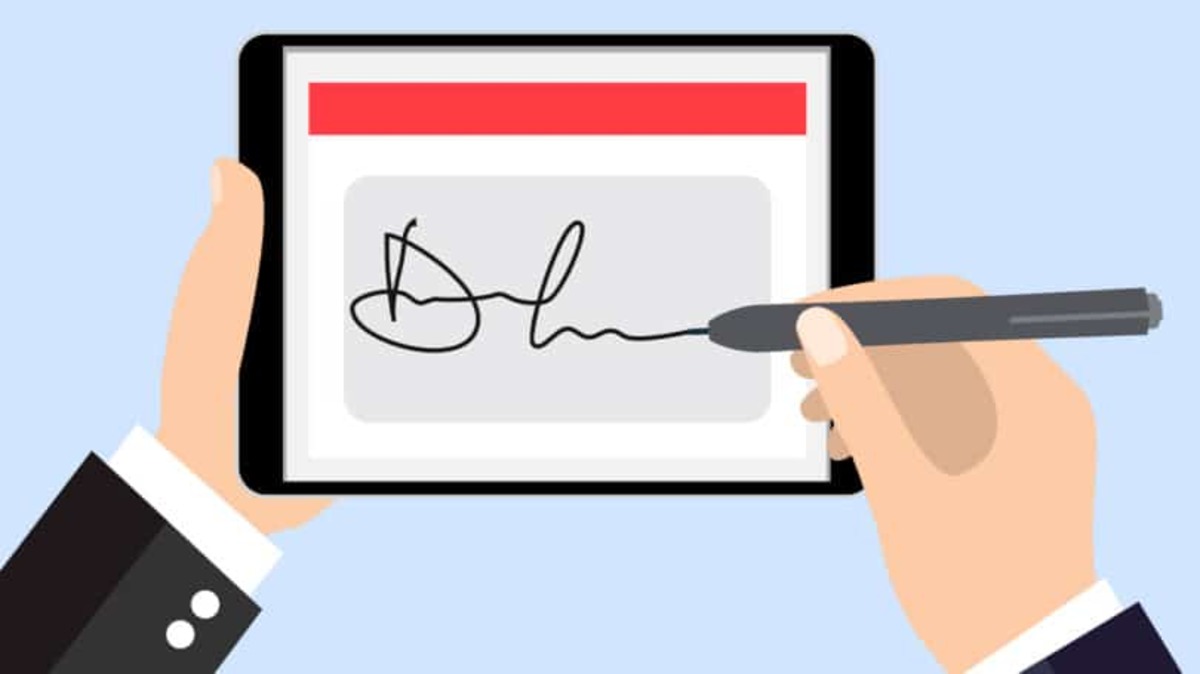
AutoFirma là ứng dụng do Chính phủ Tây Ban Nha phát triển cho phép bạn ký điện tử các tài liệu từ máy tính hoặc điện thoại di động, một tính năng cơ bản khi xác thực tài liệu trên các nền tảng chính thức như Cơ quan thuế. Trong hướng dẫn này chúng tôi giải thích chi tiết AutoFirma là gì, cách cài đặt trên máy tính và điện thoại di động, cách cấu hình và cách sử dụng để hoàn tất các thủ tục như nộp tờ khai thuế.. Chúng tôi cũng bao gồm các mẹo thực tế, cách khắc phục sự cố và các tính năng hữu ích khác.
AutoFirma là gì và dùng để làm gì?
Tự động Đây là ứng dụng dành cho máy tính để bàn và thiết bị di động do Bộ Kinh tế và Chuyển đổi số phát triển cho phép ký số tài liệu và thực hiện các thủ tục trực tuyến trong các nền tảng của chính quyền công. Ứng dụng của nó trải rộng từ việc ký các tệp cục bộ (như PDF hoặc XML) đến tích hợp với các quy trình web trên các cổng thông tin như Cơ quan thuế, SEPE (Cơ quan thuế Tây Ban Nha), Bộ Công nghiệp, cùng nhiều cổng thông tin khác.
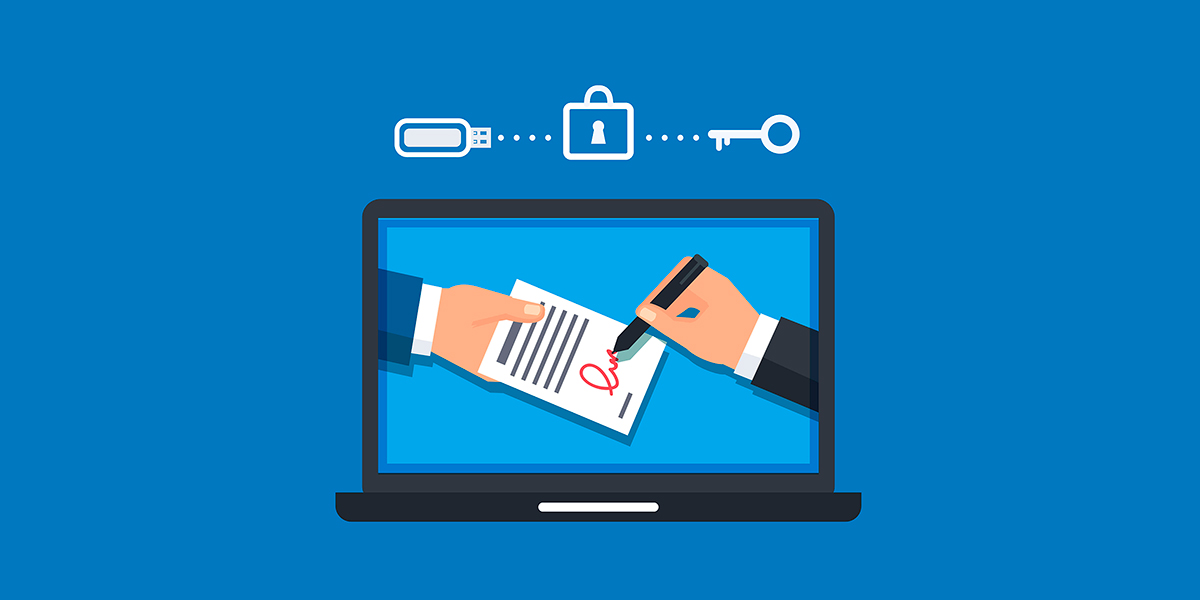
Phần mềm sử dụng chứng chỉ số để xác thực danh tính của bạn và đảm bảo tính xác thực của tài liệu đã ký. Những chứng chỉ này có thể được lưu trữ trên kho khóa hệ điều hành, trong trình duyệt web hoặc thậm chí trong các thiết bị bên ngoài như DNIe hoặc thẻ thông minh. Ngoài ra, AutoFirma hỗ trợ các định dạng chữ ký điện tử: XADES, PADES và CADES, phù hợp với nhiều loại tài liệu và yêu cầu pháp lý khác nhau tùy theo quy trình.
Điều kiện tiên quyết để sử dụng AutoFirma
- Chứng chỉ số hợp lệ: phải còn hiệu lực, không hết hạn hoặc bị thu hồi.
- Tương thích với operativo Sistema: Windows (7, 8, 8.1, 10, 11), macOS (Ventura, Monterey, Big Sur), Linux (Ubuntu, Fedora, OpenSUSE).
- Quyền quản trị viên: là bắt buộc để cài đặt hoặc cấu hình AutoFirma.
- Tạm thời vô hiệu hóa phần mềm diệt vi-rút hoặc tường lửa (trong một số trường hợp) để tránh tắc nghẽn trong quá trình lắp đặt.
Cách tải xuống và cài đặt AutoFirma trên máy tính
Để thực hiện đúng cách, tốt nhất là bạn nên truy cập các nguồn chính thức. Bạn có thể tải AutoFirma từ:
- Cổng thông tin quản lý điện tử: firmaelectronica.gob.es
- Trang web của Cơ quan Thuế: thường cung cấp chuyển hướng đến cổng tải xuống chính thức.
- Trụ sở điện tử của các bộ chẳng hạn như Công nghiệp và Du lịch hoặc Chuyển đổi số.
Sau khi bạn đã tải xuống tệp tương ứng với hệ điều hành của mình, bạn chỉ cần chạy trình cài đặt và làm theo các bước của trình hướng dẫn. Bạn nên đóng tất cả trình duyệt trước khi bắt đầu cài đặt và khởi động lại sau đó để AutoFirma có thể tích hợp đúng cách.
tính tương thích của trình duyệt web
AutoFirma hoạt động với các trình duyệt phổ biến như Microsoft Edge, Google Chrome và Mozilla Firefox. Tuy nhiên, có một số cài đặt nhất định cần lưu ý:
- Firefox: sử dụng kho chứng chỉ riêng, do đó, bạn nên bật tùy chọn “tin cậy kho hệ điều hành”.
- Chrome và Edge: Họ sử dụng trực tiếp kho lưu trữ hệ thống nên không cần thực hiện thêm các bước nào nữa nếu chứng chỉ được cài đặt đúng cách.
Nếu bạn đã cài đặt AutoFirma trước trình duyệt, bạn có thể cần khôi phục cài đặt để cấu hình đúng.
Cài đặt AutoFirma trên thiết bị di động
AutoFirma trên Android
Trên thiết bị Android, bạn có thể cài đặt AutoFirma bằng cách làm theo các bước sau:
- Truy cập Cửa hàng Google Play và tìm kiếm “AutoFirma” hoặc “@firma Mobile Client”.
- Chọn ứng dụng chính thức của Bộ và nhấp vào “Cài đặt”.
- Khi bạn mở ứng dụng, hãy cấp quyền truy cập vào tệp và tài liệu.
- Nhập chứng chỉ số của bạn bằng tùy chọn “Nhập chứng chỉ”.
- Bây giờ bạn có thể ký tài liệu bằng nút “Ký tệp”.
Tự động ký trên iOS (iPhone và iPad)
Nếu bạn có thiết bị Apple, quy trình sẽ tương tự:
- Từ App Store, tìm kiếm “AutoFirma” hoặc “@firma Mobile Client”.
- Tải xuống ứng dụng chính thức và mở nó.
- Vào “Quản lý chứng chỉ” và nhấp vào biểu tượng “+” để thêm chứng chỉ mới.
- Chọn tệp chứng chỉ số của bạn và chèn vào.
Làm thế nào để có được và nhập chứng chỉ số của bạn
Trước khi sử dụng AutoFirma bạn sẽ cần một chứng chỉ số hợp lệ. Nếu bạn chưa có, bạn có thể yêu cầu thông qua Nhà máy tiền và tem quốc gia hoặc sử dụng DNIe với NFC. Khi bạn đã có nó:
- Tạo một bản sao của giấy chứng nhận từ trình duyệt web.
- Bao gồm khóa riêng khi xuất (đánh dấu vào ô).
- Bảo vệ tập tin bằng mật khẩu để sử dụng với AutoFirma.
Hãy nhớ đặt tên ngắn gọn, dễ nhớ để bạn có thể tìm thấy nó trong ứng dụng. Nếu bạn sử dụng NFC, hãy đảm bảo rằng chip đã được kích hoạt và mã PIN DNIe đã được cập nhật.
Cách ký tài liệu bằng AutoFirma
Sau khi AutoFirma được cài đặt và chứng chỉ của bạn được tải lên, việc ký kết các tài liệu rất đơn giản:
- Mở AutoFirma và nhấp vào “Chọn tệp để ký” hoặc kéo chúng vào vùng màu xám.
- Chọn tập tin để ký (PDF, XML, DOC…).
- Chọn chứng chỉ số Và xác nhận.
- lưu tài liệu ký ở bất cứ nơi nào bạn muốn.
Trong các cơ quan bộ, chẳng hạn như Bộ Tài chính, Định dạng chữ ký được đề xuất là XADES. Bạn có thể thiết lập theo mặc định từ menu: “Công cụ ➔ Tùy chọn ➔ Định dạng”.
Sử dụng AutoFirma để nộp tờ khai thuế thu nhập của bạn
Khi bạn vào cổng thông tin Cơ quan thuế và truy cập vào mục "Thuế thu nhập năm 2024", hệ thống sẽ yêu cầu bạn xác minh danh tính. Bạn có thể thực hiện bằng cách:
- Giấy chứng nhận kỹ thuật số
- DNI điện tử
- Cl@ve PIN hoặc Cl@ve vĩnh viễn
Sau khi bạn đã nhập dữ liệu cho tờ khai của mình, trước khi nộp tờ khai, quá trình ký kết với AutoFirma sẽ được kích hoạt. Bạn chỉ cần làm theo các bước hướng dẫn của hệ thống. Sau khi gửi biểu mẫu, bạn sẽ nhận được bằng chứng hợp lệ về mặt pháp lý.
Kết hợp AutoFirma với Cl@ve Mobile
 n
n
Cl@ve Móvil (trước đây là Cl@ve PIN) là một công cụ chính thức khác cho phép bạn xác định danh tính của mình bằng mã PIN được gửi đến điện thoại di động. Có thể Sử dụng Cl@ve để truy cập hệ thống và AutoFirma để ký tài liệu, hợp lý hóa quy trình. Sự kết hợp này lý tưởng cho những người dùng không muốn chỉ dựa vào chứng chỉ số của hệ điều hành.
Các lỗi và vấn đề thường gặp
Chứng chỉ không được hiển thị
Nguyên nhân có thể là do chứng chỉ đã hết hạn hoặc chứng chỉ chưa được tải vào kho lưu trữ hệ thống. Hãy đảm bảo rằng bạn đã cài đặt đúng cách và cập nhật nó. Nếu bạn cần thêm thông tin về cách ký PDF, bạn có thể kiểm tra tại đây liên kết.
Quyền trên thiết bị di động
Cấp quyền truy cập từ cài đặt của điện thoại nếu AutoFirma không thể truy cập vào bộ nhớ của bạn.
Lỗi với DNIe
Đảm bảo bạn đã kích hoạt DNIe phiên bản 3.0 và NFC. Nhập mã PIN khi được yêu cầu và giữ điện thoại trên thẻ căn cước trong khi mã PIN đang được quét.
Sự cố trên macOS
Hệ thống có thể chặn cài đặt nếu ứng dụng đó nằm ngoài App Store. Sử dụng tùy chọn “Control + nhấp vào ứng dụng ➔ Mở” để buộc cài đặt.
Cập nhật AutoFirma
Từ “Công cụ ➔ Tùy chọn”, hãy bật tùy chọn “Kiểm tra bản cập nhật khi khởi động” để đảm bảo bạn luôn có phiên bản mới nhất.
Mẹo bổ sung để cải thiện trải nghiệm của bạn
- Tạm thời vô hiệu hóa phần mềm diệt vi-rút nếu nó chặn quá trình cài đặt.
- Đừng thay đổi trình duyệt sau khi cài đặt AutoFirma hoặc khôi phục cài đặt.
- Lưu bản sao lưu chứng chỉ của bạn ở nơi an toàn, phòng trường hợp bạn cần cài đặt lại.
- Kiểm tra tính hợp lệ của chứng chỉ trên nền tảng VALIDe (redsara.es).
Lúc đầu, AutoFirma có vẻ phức tạp, nhưng khi đã cấu hình đúng, nó sẽ trở thành một công cụ rất mạnh mẽ và hữu ích. Cài đặt nó, Trên cả máy tính và điện thoại di động, bạn có thể nộp Thuế thu nhập và các thủ tục khác theo cách thoải mái, an toàn và hợp pháp.. Ngoài ra, sự kết hợp với các nền tảng nhận dạng khác như Cl@ve Mobile mang đến cho bạn sự linh hoạt hoàn toàn để vận hành công việc quản lý của mình ở bất cứ đâu bạn muốn. Nếu bạn làm theo từng bước thủ tục và cập nhật chứng chỉ của mình, Việc ký kết các tài liệu sẽ dễ dàng chỉ bằng một cú nhấp chuột.

Tôi là một người đam mê công nghệ và đã biến sở thích “đam mê” của mình thành một nghề. Tôi đã dành hơn 10 năm cuộc đời mình để sử dụng công nghệ tiên tiến và mày mò đủ loại chương trình chỉ vì tò mò. Bây giờ tôi chuyên về công nghệ máy tính và trò chơi điện tử. Điều này là do trong hơn 5 năm, tôi đã viết cho nhiều trang web khác nhau về công nghệ và trò chơi điện tử, tạo ra các bài viết nhằm cung cấp cho bạn thông tin bạn cần bằng ngôn ngữ mà mọi người đều có thể hiểu được.
Nếu bạn có bất kỳ câu hỏi nào, kiến thức của tôi bao gồm mọi thứ liên quan đến hệ điều hành Windows cũng như Android dành cho điện thoại di động. Và cam kết của tôi là với bạn, tôi luôn sẵn sàng dành một vài phút và giúp bạn giải quyết mọi thắc mắc mà bạn có thể có trong thế giới internet này.