
Tôi đã từng có một chiếc Nokia Lumia cách đây một thời gian và tất cả ảnh tôi chụp bằng điện thoại này đều được lưu trữ trong tài khoản Microsoft của tôi. Bây giờ tôi muốn di chuyển chúng đến máy tính mới của tôi để tôi có thể truy cập chúng mà không cần kết nối internet. Dễ! Hãy cùng xem cách chuyển tập tin từ OneDrive sang máy tính của bạn một cách dễ dàng và an toàn.
Có thể bạn có các tập tin quan trọng trong OneDrive và muốn lưu chúng cục bộ trên máy tính mới của mình. Để thực hiện việc này, bạn chỉ cần đăng nhập vào tài khoản Microsoft từ trình duyệt và tải trực tiếp xuống máy tính. Tin tốt là Bạn có thể tải xuống nhiều tệp cùng lúc, cũng như toàn bộ thư mục.Xem thêm chi tiết bên dưới.
Hướng dẫn từng bước để chuyển tệp từ OneDrive sang máy tính
Khi chúng ta nói về lưu trữ đám mây, OneDrive là một trong những dịch vụ có lịch sử lâu đời nhất. Microsoft đã cung cấp dịch vụ này cho công chúng vào năm 2008 dưới tên gọi SkyDrive. Sau đó cần phải đổi tên thành OneDrive để tránh xung đột pháp lý. Cùng năm đó, dịch vụ này đã nhận được những cải tiến đáng kể về giao diện và tích hợp tốt hơn với hệ điều hành của Microsoft.
Kể từ đó, OneDrive đã trở thành một trong những dịch vụ lưu trữ đám mây được sử dụng rộng rãi nhất. Điều này đúng, không chỉ vì những lợi ích mà nó mang lại mà còn vì nó cho phép Đồng bộ hóa tệp trong hệ sinh thái Microsoft. Những người sử dụng máy tính Windows có lẽ đã từng sử dụng OneDrive để lưu và tải tệp lên đám mây.
Bây giờ, vì lý do nào đó, có thể là bạn đã thay đổi máy tính hoặc hệ điều hành của bạn. Do đó, bạn cần di chuyển các tệp từ OneDrive sang máy tính của mình để lưu trữ cục bộ hoặc chỉnh sửa chúng. Làm thế nào để thực hiện? Mặc dù quy trình này rất đơn giản, nhưng bạn có thể không biết phải làm gì ở một số bước. Sau đây chúng tôi sẽ giải thích chi tiết.
Bước 1: Đăng nhập bằng tài khoản Microsoft của bạn từ trình duyệt
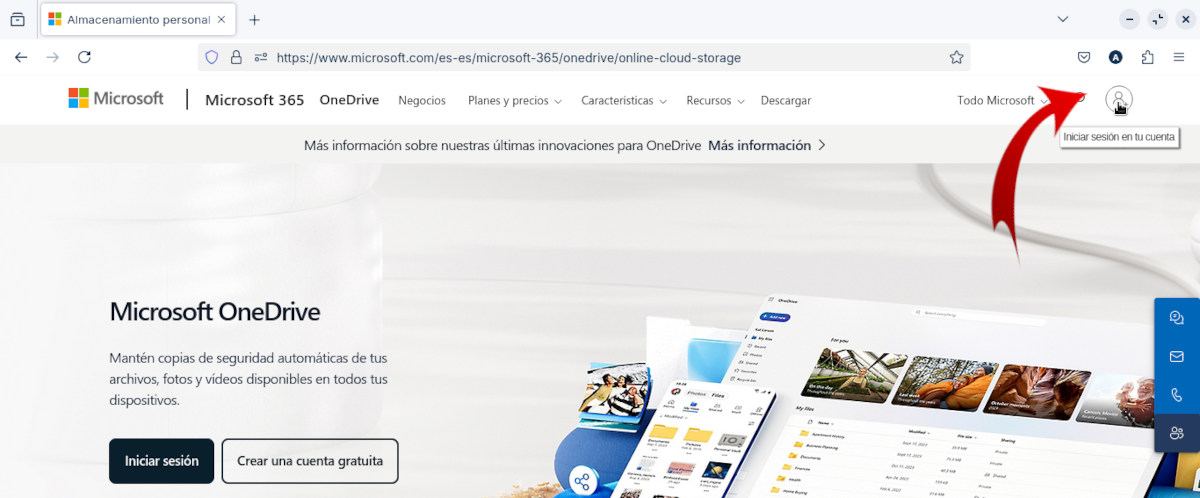
Để chuyển tập tin từ OneDrive sang máy tính của bạn, bạn phải Đăng nhập bằng tài khoản Microsoft của bạn. Bằng cách này, bạn sẽ có quyền truy cập vào mọi thứ bạn có trong dịch vụ lưu trữ đám mây của họ. Để thực hiện việc này, bạn chỉ cần mở trình duyệt bạn chọn và nhập OneDrive vào thanh tìm kiếm. Chọn tùy chọn đầu tiên từ kết quả và nhấp vào biểu tượng Đăng nhập ở góc trên bên phải.
Trong trường hợp của tôi, tôi đã thực hiện nó từ trình duyệt Mozilla Firefox bằng cách sử dụng ZorinOS như một hệ điều hành. Sau khi nhấp vào biểu tượng đăng nhập, bạn cần phải Đăng nhập bằng email Microsoft và mật khẩu tương ứng. Nếu bạn sử dụng ứng dụng xác thực, chẳng hạn như Microsoft Authenticator, bạn sẽ không cần phải ghi lại mật khẩu của mình.
Bước 2: Truy cập dịch vụ OneDrive
Sau khi đăng nhập vào tài khoản Microsoft, bạn có thể cần phải truy cập dịch vụ OneDrive để xem các tệp của mình trên đám mây. Trong trường hợp đó, chỉ cần nhấp vào Biểu tượng menu ở góc trên bên trái, trong hình vuông có các chấm. Một cửa sổ nổi sẽ mở ra với tất cả các ứng dụng của Microsoft, bao gồm cả OneDrive.
Bước 3: Tải xuống từng tệp hoặc thư mục
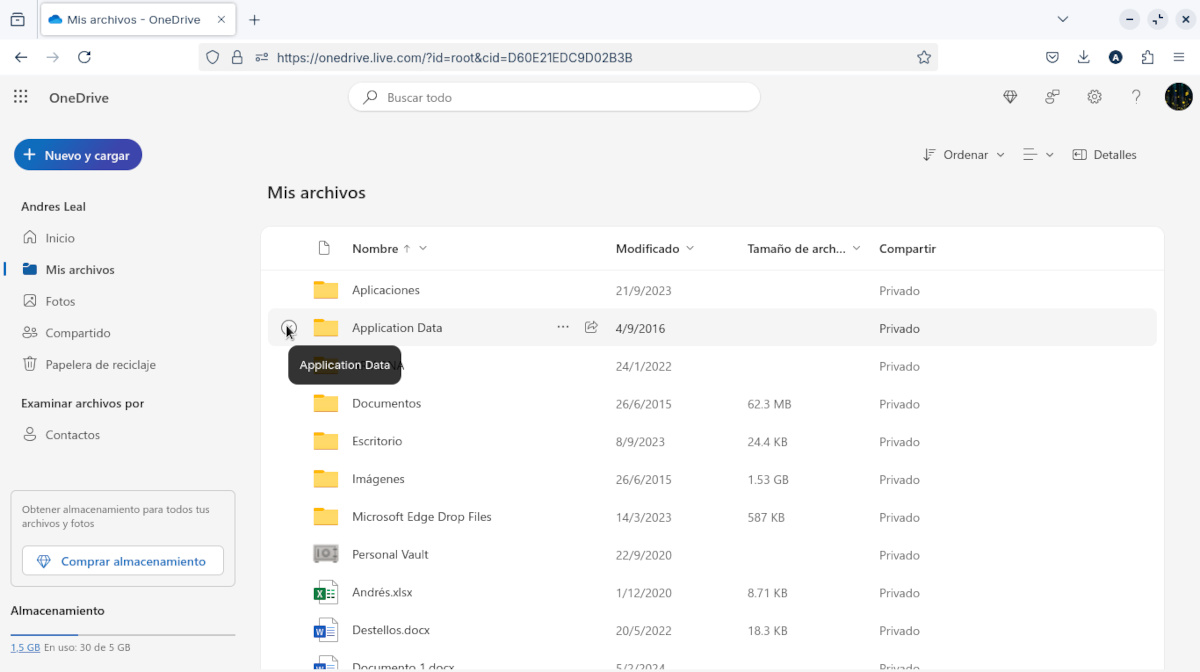
Bên trong đám mây, bạn sẽ thấy tất cả các tệp được lưu và sắp xếp theo danh mục và loại. Tại thời điểm này, bạn có thể dễ dàng bắt đầu chuyển tập tin từ OneDrive sang máy tính của mình. Đủ rồi Chọn một hoặc nhiều mục và nhấp vào nút Tải xuống xuất hiện ở thanh ngang phía trên.
Hãy nhớ rằng để thấy nút Tải xuống trước tiên bạn phải chọn tệp mà bạn muốn lưu trên máy tính. Bạn cũng có thể nhấp chuột phải vào đó và chọn tùy chọn Tải xuống từ menu nổi. Dù bằng cách nào, tệp sẽ được tải xuống cục bộ để bạn xem hoặc chỉnh sửa.
Bước 4: Tải xuống tất cả các tệp từ OneDrive vào máy tính của bạn
Ngoài việc di chuyển các tệp từ OneDrive vào máy tính của bạn từng cái một, bạn có thể tải xuống tất cả cùng một lúc. Để thực hiện việc này, chỉ cần nhấp vào Tệp của tôi, biểu tượng thư mục ở cột bên trái. Tại đó, bạn có thể thấy tất cả các tập tin được lưu trữ trên đám mây: thư mục, tài liệu, hình ảnh, v.v.
Để tải xuống mọi thứ Bạn phải chọn từng phần tử bằng cách đánh dấu vào ô tròn xuất hiện ở bên trái khi bạn di chuột qua nó. Đánh dấu vào tất cả các ô một cách lần lượt, sau đó nhấp vào nút Tải xuống. Tất cả các tập tin sẽ được tải xuống trong một thư mục nén mà bạn có thể tìm thấy trong phần Tải xuống trên máy tính của bạn.
Nếu bạn muốn xem các tệp đã tải xuống, hãy vào Tải xuống trên máy tính của bạn, nhấp chuột phải vào tệp đã nén và chọn Trích đoạn tại đây. Chọn vị trí bạn muốn lưu tệp và nhấp vào OK. Một thư mục có tên OneDrive sẽ được tạo, bên trong đó bạn sẽ tìm thấy tất cả các tệp đã tải xuống.
Thật đơn giản: đây là cách bạn có thể chuyển tệp từ OneDrive sang máy tính để lưu cục bộ. Không quan trọng bạn sử dụng trình duyệt nào hoặc máy tính của bạn có hệ điều hành nào.. Với phương pháp này, bạn có thể tải xuống mọi thứ bạn có trên đám mây Microsoft một cách dễ dàng và an toàn.

Từ nhỏ, tôi đã say mê mọi thứ liên quan đến khoa học và công nghệ, đặc biệt là những tiến bộ giúp cuộc sống của chúng ta dễ dàng và thú vị hơn. Tôi thích cập nhật những tin tức và xu hướng mới nhất, và chia sẻ kinh nghiệm, ý kiến và lời khuyên của mình về các thiết bị và tiện ích mà tôi sử dụng. Điều này đã dẫn tôi trở thành một người viết nội dung web cách đây hơn năm năm, chủ yếu tập trung vào các thiết bị Android và hệ điều hành Windows. Tôi đã học cách giải thích các khái niệm phức tạp bằng những thuật ngữ đơn giản để người đọc có thể dễ dàng hiểu được.