- Giảm điện áp sẽ làm giảm mức tiêu thụ điện năng và nhiệt độ trong khi vẫn duy trì hiệu suất ổn định nếu được điều chỉnh đúng cách.
- Hiểu về Vdroop và điều chỉnh LLC trong BIOS/UEFI là chìa khóa cho sự ổn định, đặc biệt là trên CPU.
- Đối với Intel và AMD, chế độ Offset được khuyến nghị; đối với GPU, đường cong điện áp/tần số với Afterburner là cách thực tế.

Làm thế nào để giảm điện áp GPU của bạn? Đối với nhiều người mới bước vào thế giới PC, undervolting nghe có vẻ xa lạ, nhưng thực tế là nó có thể cải thiện trực tiếp tiếng ồn, nhiệt độ và sự thoải mái. Giảm điện áp mà không cần tác động đến thiết kế phần cứngTrong một số trường hợp, hiệu suất có thể được duy trì gần như nguyên vẹn, trong khi thiết bị chạy mát hơn và êm hơn.
Bất kỳ ai đã từng trải nghiệm hiện tượng "máy bay" trên bàn làm việc của mình sẽ hiểu: khi GPU đạt mức sử dụng 100%, quạt sẽ quay và nhiệt độ thường ổn định trong khoảng 70-75 ºCVí dụ, sau khi hạ điện áp RTX 4070 Super, có thể duy trì cùng tốc độ khung hình trong các trò chơi đòi hỏi khắt khe trong khi tốc độ xung nhịp của card đồ họa giảm xuống 60-65 ºC với độ nhiễu rất thấp. Trong các tựa game có tính năng dò tia hoặc cài đặt cao, bạn vẫn có thể tận hưởng hơn 100 FPS mà không ảnh hưởng đến độ ổn định. cũng tránh phải giới hạn khung hình hoặc không sử dụng kỹ thuật tạo khung hình.
Undervolting là gì và lợi ích thực sự của nó là gì?
Giảm điện áp là việc giảm điện áp hoạt động của chip (GPU hoặc CPU) trong khi vẫn giữ nguyên cấu hình chức năng của nó. Giảm điện áp sẽ làm giảm mức tiêu thụ điện năng và lượng nhiệt sinh ra.Tuy nhiên, dải tần số tối đa có thể bị giảm nếu điều chỉnh quá mạnh. Thách thức nằm ở việc tìm ra điểm lý tưởng mà silicon có hiệu suất tương đương hoặc gần tương đương, nhưng với công suất thấp hơn và nhiệt độ thấp hơn.
Trong các bộ xử lý mạnh mẽ với TDP cao, nếu bạn không cần 100% công suất của chúng liên tục, Việc hạ điện áp có thể là một động thái rất hợp lýHãy tưởng tượng một chiếc Core i9 đủ mạnh cho các tác vụ nhẹ: việc liên tục đẩy nó đến giới hạn khi duyệt web là điều vô lý, và tối ưu hóa điện áp giúp kiểm soát nhiệt độ và tiếng ồn, kéo dài sự thoải mái khi sử dụng hàng ngày.
Điều này không có nghĩa là nó luôn đúng trong mọi tình huống. Nếu mục tiêu của bạn là mọi FPS cuối cùng trong trò chơi hoặc tải trọng quan trọngBất kỳ sự giảm điện áp quá mức nào cũng có thể ảnh hưởng tiêu cực đến tần số duy trì. Đó là lý do tại sao "cách thức" lại quan trọng: chìa khóa là tìm ra sự kết hợp điện áp và tần số duy trì sự ổn định với mức tiêu thụ điện năng thấp nhất có thể.
Hơn nữa, không cần phải kể những câu chuyện cao siêu: Áp dụng undervolting không đúng cách sẽ gây ra sự mất ổn địnhCó thể xảy ra tình trạng treo máy, khởi động lại hoặc lỗi hệ thống. Do đó, cần có phương pháp tiếp cận bài bản, kiên nhẫn và thử nghiệm. Những người chỉ muốn giải pháp "cắm là chạy" có thể thích các lựa chọn khác, chẳng hạn như cải thiện hệ thống làm mát.
Sự kiên nhẫn, độ chính xác và lý do tại sao BIOS/UEFI lại quan trọng trong CPU

Khi chúng ta đề cập đến việc giảm điện áp CPU, chúng ta đang nói về việc giảm điện áp trong khi vẫn duy trì cấu hình cơ bản: Nó không giống như việc hạ xung nhịp. (Hạ hệ số nhân, BCLK hoặc tần số). Việc thay đổi tần số thường đòi hỏi phải điều chỉnh điện áp, nhưng mục đích của việc hạ điện áp thuần túy thì khác: duy trì các đặc tính danh định với điện áp thấp hơn.
Sự ổn định là cốt lõi của mọi thứ. Giảm nhiệt độ xuống 10°C cũng không có tác dụng nhiều nếu màn hình bị đơ hoặc sập.Do đó, nên tinh chỉnh và xác thực bằng các bài kiểm tra ứng suất. Và đây là một khuyến nghị quan trọng cho CPU: mặc dù hệ điều hành có các tiện ích để điều chỉnh điện áp, nhưng tốt hơn hết là nên thực hiện điều này từ BIOS/UEFI. Các môi trường này cung cấp độ chính xác cao hơn về cách áp dụng điện áp và cách nó phản ứng với tải, tránh những bất ngờ liên quan đến hiện tượng được gọi là "quá tải điện áp". vdrop.
Một thiết lập quan trọng khác trong BIOS/UEFI là Hiệu chuẩn đường tải trọng (LLC)Tham số này quản lý cách điện áp giảm khi bộ xử lý chuyển từ chế độ nhàn rỗi sang chế độ tải và ngược lại. Một LLC quá mạnh có thể thu hẹp biên độ an toàn và gây ra đột biến hoặc mất ổn định, trong khi một LLC quá bảo thủ có thể... phóng đại sự sụt giảm điện áp dưới tải, làm giảm độ ổn định nếu chúng ta đã sử dụng điện áp rất thấp.
Nếu bạn làm việc bằng phần mềm trong hệ điều hành, phép đo hành vi thực tế của điện áp khi chịu tải sẽ kém chính xác hơn. BIOS/UEFI cung cấp cho bạn khả năng điều khiển tinh chỉnhNgoài việc cho phép điều chỉnh LLC để bù đắp cho Vdroop khi cần, điều này còn giúp giảm thiểu việc thử nghiệm và sai sót, và trên hết là xác thực mạnh mẽ hơn về tính ổn định lâu dài.
Vdroop: nó là gì, được đo lường như thế nào và được sử dụng để làm gì
Vdroop là hiện tượng sụt điện áp tự nhiên mà bộ xử lý gặp phải khi phải chịu tải nặng. Sự sụt giảm đó được "thiết kế" để bảo vệ và ổn định mạch điệnĐiều này ngăn ngừa hiện tượng quá áp nguy hiểm khi tải dao động. Tuy nhiên, nếu chúng ta hạ điện áp, biên độ sẽ giảm, và sự sụt giảm đó có thể đẩy CPU xuống mức điện áp quá thấp dưới áp suất liên tục.
Đo lường chính xác đòi hỏi dụng cụ và kinh nghiệm. Phương pháp cổ điển bao gồm sử dụng đồng hồ vạn năng và tải trọng được xác định rõ ràng: Đây không phải là nhiệm vụ mà bất kỳ ai cũng có thể làm được.Tuy nhiên, quá trình lý thuyết diễn ra như sau:
- Xác định điện áp danh định của bộ xử lý trong BIOS/UEFI hoặc trong tài liệu kỹ thuật.
- Kết nối một vạn năng kế đến đường dây điện của bộ xử lý để đo điện áp nhàn rỗi.
- Áp dụng tải với bài kiểm tra ứng suất đặt tất cả các luồng ở mức 100%.
- Đo dưới tải để quan sát sự giảm xuống so với giá trị nghỉ.
- Tính toán sự khác biệt giữa cả hai để định lượng Vdroop thực tế.
Tại sao điều này lại hữu ích? Bởi vì nó cho phép bạn hiểu phạm vi điện áp mà chip của bạn hoạt động ở một tần số nhất định và điều chỉnh cho phù hợp. Nếu bạn cắt quá nhiều, các triệu chứng điển hình sẽ xuất hiện.Tắt máy đột ngột, giảm hiệu suất và mất ổn định trong các bài kiểm tra khắt khe. Hiểu rõ về Vdroop giúp bạn chọn LLC phù hợp và quyết định mức bù trừ có thể loại bỏ mà không vượt quá giới hạn an toàn.
Điều đáng ghi nhớ là, mặc dù việc hạ điện áp ít nguy hiểm hơn việc ép xung kém, Đây vẫn là một sự thay đổi tinh tế về hành vi điện.Do đó, nếu bạn không thoải mái với các phép đo hoặc điều chỉnh trong BIOS/UEFI, hãy cân nhắc các giải pháp thay thế như cải thiện bộ tản nhiệt hoặc tối ưu hóa luồng không khí trước khi điều chỉnh điện áp.
Giảm điện áp CPU Intel: Chế độ điện áp, bù trừ và xác thực
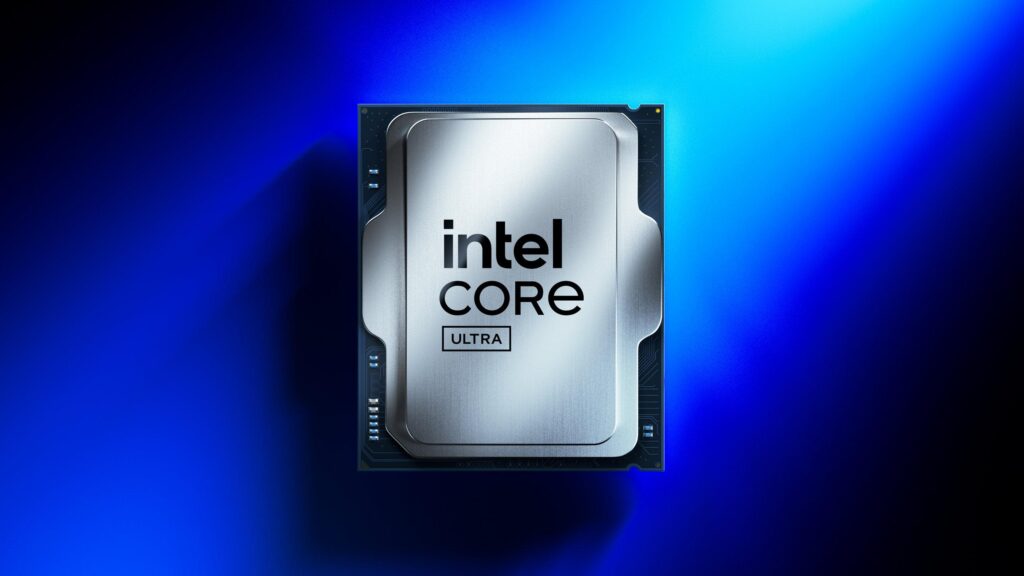
Trên bo mạch chủ Intel (ví dụ, trên các mẫu ASUS ROG trên nền tảng 1151), bộ điều khiển có thể nằm dưới “Điện áp lõi/bộ nhớ đệm CPUTùy thuộc vào nền tảng, điện áp bộ nhớ đệm có thể được liên kết với điện áp lõi hoặc được hiển thị riêng biệt. Nếu được hiển thị riêng biệt, Bạn cũng có thể giảm bộ nhớ đệm để có thể tăng thêm một vài độ nhiệt độ, luôn phải cẩn thận.
Về chế độ điện áp, các chế độ thông thường là Tự động, Thủ công, Bù trừ và trong nhiều thế hệ Intel, cũng có Thích nghiChế độ tự động bị loại trừ; Chế độ thủ công đặt điện áp không đổi (ngay cả khi không hoạt động), điều này không mong muốn khi sử dụng 24/7 do sinh nhiệt không cần thiết. Đối với tình trạng thiếu điện áp, Offset và Adaptive là những cái có liên quanCó những nền tảng mà việc giảm điện áp ổn định thông qua Adaptive không được hỗ trợ như chúng ta mong muốn, do đó Offset là lựa chọn an toàn và nhất quán.
Điều chỉnh bù trừ thường chấp nhận “+” hoặc “-”. Chọn “-” để trừ điện áp Và nó bắt đầu với các giá trị bảo thủ. Để tham khảo thực tế, nhiều người dùng thấy mức cắt ban đầu khoảng 40 mV là ổn định, nhưng mỗi chip silicon lại khác nhau.
Sự xác nhận chính là thời gian. Không có lối tắt đáng tin cậyBạn cần lưu các thay đổi trong UEFI, khởi động hệ thống và chạy nhiều bài kiểm tra ứng suất khác nhau. Hãy luân phiên tải với và không có AVX, kiểm tra tất cả các lõi và từng luồng riêng lẻ, và nếu bạn lo ngại về tính ổn định 24/7, hãy để các bài kiểm tra chạy xen kẽ giữa các lần kiểm tra. 8 và 24 giờ cho mỗi lần điều chỉnhĐúng là nhàm chán, nhưng đó là điều tạo nên sự khác biệt giữa một hệ thống tốt và một hệ thống có thể sụp đổ bất cứ lúc nào.
Nếu sau nhiều giờ mọi việc diễn ra suôn sẻ, bạn có thể thử kiếm thêm vài milivôn nữa. Ngay khi bạn phát hiện triệu chứng đầu tiên của sự bất ổnChế độ này sẽ trở về giá trị ổn định cuối cùng. Với Intel, chế độ Thích ứng cũng có thể hữu ích trên các chip và thế hệ chip mới, nhưng hãy đảm bảo nền tảng của bạn xử lý tốt chế độ này trong phạm vi tải công việc thực tế trước khi cho rằng nó phù hợp.
Kiểm tra điện áp thấp của CPU AMD: VDDCR của CPU, Chế độ bù trừ và Bộ nhớ
Trên bo mạch chủ AMD (ví dụ, trên một số bo mạch chủ ASUS), bạn sẽ thấy nút điều khiển là “Điện áp CPU VDDCR"hoặc tương tự. Tùy chọn Thích ứng thường không khả dụng ở đây, vì vậy..." Bạn sẽ chơi ở chế độ Offset Gần như chắc chắn. Logic thì giống hệt nhau: giá trị âm, các bước nhỏ và sự kiên nhẫn với các bài kiểm tra.
Các tiêu chí khác vẫn giữ nguyên: xác thực dài và đa dạngĐối với thử nghiệm căng thẳng chung, bạn có thể sử dụng Realbench hoặc AIDA64; nếu bạn cũng muốn đảm bảo tính ổn định của bộ điều khiển bộ nhớ (IMC) và bộ đệm, hãy sử dụng các công cụ như Runmemtest Pro và memtest Nó có thể ngăn ngừa những sự cố bất ngờ trong các phiên chơi game hoặc tải hỗn hợp CPU-RAM.
Giống như Intel, mỗi CPU AMD đều có khả năng chịu đựng sụt áp riêng. Một số chip chấp nhận giảm giá hào phóng Một số người vẫn bình tĩnh, trong khi số khác lại trở nên nhạy cảm ngay cả với những va chạm nhỏ nhất. Đó là lý do tại sao một phương pháp tiếp cận từng bước và quá trình xác nhận lâu dài là điều cần thiết nếu bạn muốn có một đội ngũ vững mạnh.
GPU Undervolting: Đường cong điện áp/tần số và MSI Afterburner
Quá trình này dễ tiếp cận hơn trên card đồ họa, vì Bạn không cần phải mở BIOS. Công cụ như MSI Afterburner Chúng cho phép bạn chỉnh sửa đường cong điện áp/tần số và thiết lập các điểm cụ thể để GPU duy trì tần số mong muốn ở mức điện áp thấp hơn.
Ý tưởng rất đơn giản: xác định một điểm mà, ví dụ, GPU duy trì tần số chơi game ở mức điện áp thấp hơnĐiều này giúp giảm điện năng tiêu thụ và nhiệt, từ đó giúp quạt quay ít hơn và giảm tiếng ồn. Kết quả có thể rất ấn tượng trong các thùng máy nhỏ hoặc hệ thống gặp khó khăn với nhiệt độ môi trường.
Nhưng không có đường cong chung nào cả. Mỗi GPU có silicon và phần mềm riêngVì vậy, những gì hiệu quả trên một thiết bị có thể không ổn định trên thiết bị khác. Nếu bạn không chắc chắn, hãy tìm hướng dẫn dành riêng cho từng model để tham khảo, sau đó tinh chỉnh với card của bạn: thực hiện các điều chỉnh nhỏ và kiểm tra trong các trò chơi và điểm chuẩn mà bạn thực sự sử dụng.
Kết quả cuối cùng là gì? Trong trải nghiệm thực tế, việc duy trì cùng một FPS trong các tựa game đòi hỏi cấu hình cao là điều thường thấy, với lợi thế là thấp hơn 8-12 ºC và giúp hệ thống hoạt động cực kỳ êm ái. Đây là lý do tại sao nhiều người ngừng giới hạn FPS hoặc từ bỏ các công nghệ tạo khung hình: với undervolting, card đồ họa không còn bị giới hạn bởi nhiệt độ hoặc tiếng ồn khó chịu nữa.
Rủi ro, giới hạn và dấu hiệu cảnh báo
Undervolt không tự nó "phá vỡ" bất cứ thứ gì, nhưng Đúng, nó có thể gây ra sự bất ổn nếu bạn lạm dụng nó.Các dấu hiệu điển hình bao gồm trò chơi bị sập mà không có lỗi rõ ràng, hiện tượng đồ họa lạ và các vấn đề như VK_ERROR_DEVICE_LOSTTự động khởi động lại hoặc màn hình xanh. Nếu bạn thấy bất kỳ triệu chứng nào sau khi cắt điện, đã đến lúc dừng lại.
Việc đặt mục tiêu bạn mong muốn đạt được vào bối cảnh cụ thể cũng rất hữu ích. Nếu bạn đang tìm kiếm hiệu suất tối đa bằng mọi giáCó thể bạn sẽ thấy không đáng. Trong các tình huống chơi game cạnh tranh, một số người thích khoảng không tần số cao hơn là sự im lặng. Mặt khác, nếu ưu tiên của bạn là nhiệt độ và tiếng ồn, hoặc nếu hệ thống hoạt động trong môi trường nóng, thì việc giảm điện áp mang lại lợi ích đáng kể mà không cần đầu tư gì cả.
Một lưu ý nữa: Không phải tất cả đều là về con chip.Đôi khi vấn đề về nhiệt độ bắt nguồn từ luồng khí kém, bộ tản nhiệt không đủ tốt hoặc quạt đặt sai hướng. Trước khi loay hoay với vấn đề điện áp, hãy kiểm tra xem thùng máy có thoát khí nóng đúng cách không và bộ tản nhiệt bạn đang sử dụng có phù hợp với TDP thực tế của CPU/GPU không.
Các giải pháp thay thế cho việc giảm điện áp: làm mát và luồng không khí
Nếu bạn ngại làm việc với điện áp, có nhiều cách rất hiệu quả để thực hiện. Cải thiện bộ làm mát CPU Nó có thể mang lại hiệu quả tuyệt vời nếu bạn đang sử dụng một model cơ bản nhưng chưa đủ mạnh. Một model có diện tích bề mặt lớn hơn, ống dẫn nhiệt hiệu quả hơn hoặc bộ tản nhiệt chất lỏng AIO chất lượng có thể ổn định nhiệt độ mà không cần chạm đến BIOS.
Khung xe cũng quan trọng. Một luồng không khí được cân nhắc kỹ lưỡng —ống hút gió trước/dưới và ống xả sau/trên—, với quạt chất lượng được bố trí chính xác, có thể giảm nhiệt độ của tất cả các linh kiện vài độ. Trong trường hợp nhỏ, việc cân nhắc một model lớn hơn hoặc model có lưới tản nhiệt mở phía trước sẽ thay đổi hoàn toàn bức tranh nhiệt.
Đừng quên những người hâm mộ: Những loại chất lượng thấp di chuyển ít không khí hơn và ồn hơn; nếu Tốc độ quạt của bạn không thay đổi ngay cả khi dùng phần mềmKiểm tra bộ điều khiển, đầu nối và cấu hình PWM. Điều chỉnh đường cong PWM để chỉ tăng tốc khi cần thiết và vệ sinh bộ lọc và bộ tản nhiệt định kỳ là những công việc bảo trì cơ bản mà nhiều người thường bỏ qua.
Cách xác nhận tính ổn định: các thử nghiệm và thời gian thực tế
Công thức ổn định kết hợp giữa ứng suất tổng hợp và sử dụng thực tế. Dành cho CPUThay đổi tải với và không có AVX, chạy các phiên AIDA64 hoặc Realbench dài, và thực hiện các bài kiểm tra bộ nhớ cho IMC và bộ nhớ đệm bằng Runmemtest Pro và memtest. Để đảm bảo tính ổn định 24/7, hãy duy trì các bài kiểm tra này. từ 8 đến 24 giờ cho mỗi lần điều chỉnh Điều này là lý tưởng, mặc dù có thể mất vài ngày nếu bạn thực hiện các lần lặp lại tốt.
Đối với GPU, hãy sử dụng các trò chơi và điểm chuẩn quan trọng để đẩy card đến giới hạn của nó. Theo dõi nhiệt độ, tốc độ xung nhịp liên tục và mức tiêu thụ năng lượng. (nếu phần mềm của bạn cho phép), và ghi lại bất kỳ triệu chứng bất thường nào. Đừng vội vàng hạ nhiệt độ xuống thấp hơn nữa: đạt được nhiệt độ ổn định và yên tĩnh vẫn tốt hơn là cố gắng tăng lên 2°C và có nguy cơ gặp sự cố.
Khi bạn nghĩ mình đã hoàn tất, hãy sống với thiết lập đó trong vài ngày. Nếu không có một vấn đề nào xuất hiện trong quá trình sử dụng hàng ngàyBạn đã tìm thấy điểm lý tưởng của mình. Và nếu có điều gì bất thường xảy ra, hãy nhớ rằng một chút tăng cường milivôn có thể khôi phục sự bình tĩnh mà hầu như không gây ra bất kỳ ảnh hưởng nhiệt nào.
Liệu nó có thực sự đáng giá không? Khi nào thì đáng, và khi nào thì không?
Giống như mọi thứ trong phần cứng, điều này phụ thuộc vào mục tiêu. Nếu ưu tiên của bạn là sự im lặng, ít nhiệt và hiệu quảUndervolting là một công cụ tuyệt vời và có thể đảo ngược, khi được áp dụng đúng cách, sẽ tối ưu hóa hiệu suất máy tính. Bất kỳ ai gặp phải tình trạng nhiệt độ cao, hạn chế tiếng ồn hoặc tắt máy do nhiệt sẽ được hưởng lợi ngay lập tức.
Nếu thiết bị của bạn đang sử dụng hết mọi MHz trong hệ thống, thì đây có thể không phải là giải pháp dành cho bạn. Làm việc ở giới hạn tuyệt đối Thông thường, nó đòi hỏi điện áp cao hơn một chút, hoặc ít nhất là không hạ điện áp. Vấn đề nằm ở sự ưu tiên: sự thoải mái và hiệu quả so với hiệu suất tối đa. Dù sao đi nữa, trước khi loại bỏ việc hạ điện áp, hãy thử từng bước nhỏ; nhiều người ngạc nhiên trước khả năng chịu đựng của silicon mà không ảnh hưởng đến hiệu suất.
Với sự kiên nhẫn, thử nghiệm và ý thức chung, Giảm điện áp cho phép bạn duy trì hiệu suất cần thiết bằng cách giảm tiếng ồn, mức tiêu thụ điện năng và nhiệt độ.Nếu GPU của bạn khiến quạt quay ở mức 75°C, rất có thể chỉ cần điều chỉnh một cách thận trọng, nhiệt độ sẽ giảm xuống còn 60-65°C mà không làm giảm độ mượt khi chơi game. Đối với CPU, việc sử dụng offset, hiểu rõ Vdroop và tuân thủ các thiết lập LLC sẽ tạo nên sự khác biệt lớn giữa một hệ thống ổn định và một hệ thống dễ bị ép xung. Và nếu bạn không muốn "vọc vạch" điện áp, hãy nhớ rằng việc cải thiện bộ tản nhiệt và luồng khí vẫn là một giải pháp trực tiếp, tiết kiệm và trên hết là rất hiệu quả.


Đam mê công nghệ từ khi còn nhỏ. Tôi thích được cập nhật về lĩnh vực này và trên hết là truyền đạt nó. Đó là lý do tại sao tôi đã cống hiến hết mình cho việc truyền thông trên các trang web công nghệ và trò chơi điện tử trong nhiều năm nay. Bạn có thể thấy tôi viết về Android, Windows, MacOS, iOS, Nintendo hoặc bất kỳ chủ đề liên quan nào khác mà bạn nghĩ đến.