- Copilot là tính năng AI được tích hợp trong Edge giúp hỗ trợ tìm kiếm, viết và điều hướng.
- Bạn có thể kích hoạt tính năng này từ thanh công cụ nếu bạn có tài khoản Microsoft. Đăng nhập.
- Nó cung cấp các tính năng như tóm tắt trang, viết lại văn bản và điều hướng bằng giọng nói.
- Có thể dễ dàng tắt tính năng này trong phần cài đặt mà không cần phải gỡ bỏ Edge.

Nếu bạn đang sử dụng Microsoft Edge và bất ngờ gặp phải Copilot, trợ lý trí tuệ nhân tạo tích hợp sẵn của trình duyệt, bạn có thể sẽ thắc mắc về cách bật, tắt, hoặc thậm chí tận dụng tối đa tính năng này. Trong bài viết này, bạn sẽ tìm hiểu từng bước về chế độ Copilot của Edge, cách truy cập, các tính năng mà nó cung cấp, và quan trọng nhất là cách tắt nó nếu bạn không muốn bật.
Copilot ra đời nhằm thay đổi cách chúng ta sử dụng trình duyệt Microsoft. Tuy nhiên, không phải người dùng nào cũng cần tính năng này thường xuyên, và một số người thậm chí còn thích tiếp tục sử dụng Edge theo cách truyền thống. Do đó, chúng tôi sẽ giải thích một cách rõ ràng và có cấu trúc mọi thứ bạn cần biết để quản lý tính năng này một cách hiệu quả nhất.
Copilot trong Microsoft Edge là gì?
Copilot trong Edge là một tính năng được tích hợp sẵn nhờ AI Nó hoạt động như một trợ lý ngữ cảnh trong trình duyệt. Được hỗ trợ bởi công nghệ OpenAI, nó cho phép bạn thực hiện tìm kiếm thông minh, soạn thảo văn bản, tóm tắt trang web và thậm chí giúp bạn đưa ra quyết định nhanh hơn mà không cần phải chuyển đổi giữa các tab.
Với công cụ này bạn có thể tương tác thông qua văn bản hoặc giọng nóivà nhận được câu trả lời phù hợp mà không cần rời khỏi trang bạn đang truy cập. Do đó, mục đích của nó là tăng năng suất của người dùng khi duyệt web bằng cách cung cấp trợ giúp tức thời và theo ngữ cảnh.
Cách kích hoạt Copilot trong Microsoft Edge
Để kích hoạt Copilot, trình duyệt của bạn phải được cập nhật lên phiên bản mới nhất và bạn phải có tài khoản Microsoft, đặc biệt nếu bạn muốn sử dụng phiên bản chuyên nghiệp hoặc giáo dục có tính năng bảo vệ dữ liệu doanh nghiệp.
- Đăng nhập vào Edge bằng tài khoản Microsoft của bạn Đăng nhập (nếu là tài khoản cơ quan hoặc trường học thì càng tốt).
- Nhấn nút Copilot ở góc trên bên phải của trình duyệt. Bạn cũng có thể sử dụng phím tắt Ctrl+Shift+.
Sau khi kích hoạt, bạn sẽ thấy thanh bên có trình hướng dẫn, từ đó bạn có thể tương tác với Copilot để tóm tắt nội dung, viết lại văn bản, thực hiện tìm kiếm hoặc thậm chí thiết lập các tác vụ tùy chỉnh.
Các tính năng chính của Copilot trên Edge

Copilot không chỉ trả lời câu hỏi. Nó tích hợp nhiều tính năng được thiết kế để biến đổi trải nghiệm điều hướng của bạn. Dưới đây, chúng tôi sẽ giải thích một số tính năng quan trọng nhất:
Tóm tắt nội dung
Copilot có khả năng tóm tắt nội dung của các trang web và tài liệu mà bạn xem trong trình duyệt. Điều này hữu ích khi bạn cần xem nhanh tổng quan về một bài viết dài hoặc khi làm việc với nhiều nguồn cùng lúc. Khả năng tóm tắt phụ thuộc vào loại tài liệu, mặc dù Microsoft thường xuyên cập nhật hỗ trợ cho các định dạng mới.
Viết lại văn bản (Compose)
Một trong những tính năng đáng chú ý nhất của nó là công cụ viết, còn được gọi là “Compose”. Cho phép bạn tạo, điều chỉnh, sửa hoặc diễn đạt lại văn bản trực tiếp trong trình duyệtĐể chạy, chỉ cần nhấp chuột phải vào trường văn bản có thể chỉnh sửa và chọn tùy chọn tương ứng.
Tùy chọn này lý tưởng cho việc viết email, bài đăng hoặc đề xuất, vì Copilot sẽ đề xuất các cải tiến, điều chỉnh giọng điệu và thậm chí hỗ trợ bạn bắt đầu nếu trường thông tin còn trống. Ngoài ra, nếu bạn đăng nhập bằng tài khoản doanh nghiệp, tính năng này bao gồm bảo vệ dữ liệu doanh nghiệp và thực thi các chính sách ngăn ngừa mất dữ liệu (DLP).
Chế độ Copilot: trợ lý toàn diện
Microsoft đã tiến thêm một bước nữa với cái gọi là "Chế độ Copilot", một phiên bản mở rộng của trợ lý ảo. Chế độ này biến Edge thành trình duyệt được điều khiển gần như hoàn toàn bằng AI.Khi được kích hoạt, một tab mới sẽ mở ra với giao diện đơn giản hơn, nơi trợ lý kết hợp trò chuyện, tìm kiếm và điều hướng.
Trong số các kỹ năng của anh ấy có:
- Xem các tab đang mở với sự cho phép của người dùng, để hiểu bối cảnh và tạo điều kiện so sánh.
- Quản lý các tác vụ như đặt chỗ, tìm kiếm và đề xuất dựa trên sở thích của bạn.
- Điều hướng bằng giọng nói, cho phép bạn giao tiếp trực tiếp với Copilot một cách tự nhiên.
Bảo vệ quyền riêng tư và dữ liệu
Microsoft đặc biệt chú trọng đến quyền riêng tư của người dùng. Nếu bạn đăng nhập bằng tài khoản công việc bằng Microsoft Sign In, Các cuộc trò chuyện với Copilot được bảo vệ bởi các chính sách bảo mật của công tyHơn nữa, Copilot chỉ truy cập vào bối cảnh duyệt web và dữ liệu cá nhân khi có sự đồng ý rõ ràng.
Ví dụ: nếu bạn cho phép chia sẻ thông tin từ một trang web, Edge có thể gửi cho Copilot URL, tiêu đề trang, tin nhắn của người dùng và lịch sử trò chuyện để cải thiện phản hồi. Tuy nhiên, bạn sẽ luôn được thông báo bằng tín hiệu trực quan khi điều này xảy ra.
Cách tắt Copilot trong Microsoft Edge
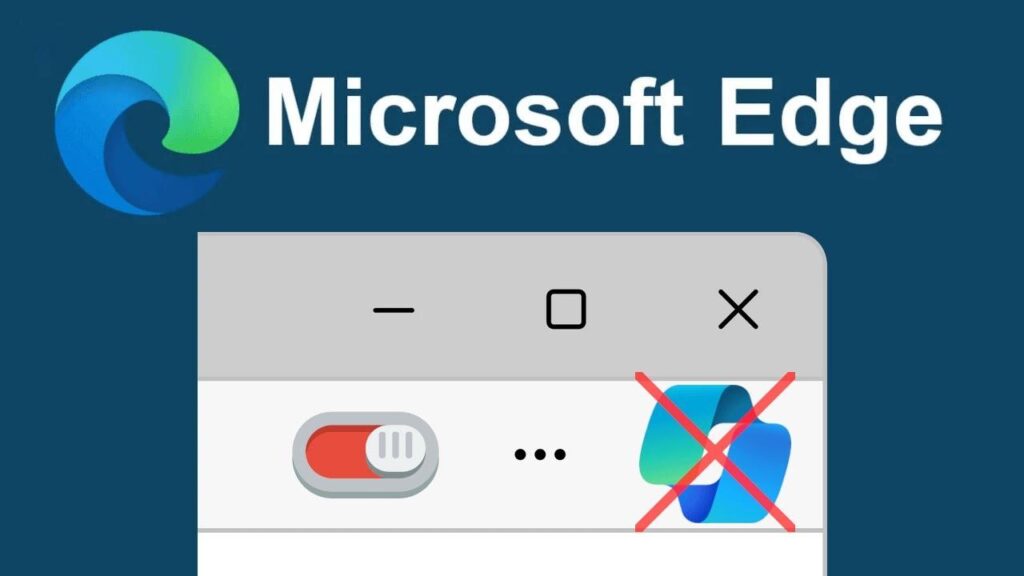
Nếu bạn thấy phiền phức hoặc đơn giản là không cần Copilot, bạn có thể dễ dàng tắt nó trong cài đặt trình duyệt. Sau đây là cách thực hiện theo hai bước chính:
1. Tắt tính năng soạn thảo văn bản (Compose)
- Mở Microsoft Edge và truy cập vào... Cấu hình.
- Trong bảng điều khiển bên trái, chọn Ngôn ngữ.
- Hãy tìm phần đó. Hỗ trợ viết bài.
- Tắt tùy chọn “Sử dụng Compose trên web”.
2. Ẩn nút Copilot
- Trong cùng một cài đặt, hãy đi tới Copilot và thanh bên.
- Nhấp chuột vào Phi công phụ.
- Tắt tùy chọn “Hiển thị nút Copilot trên thanh công cụ”.
Với các bước này, Copilot sẽ không còn hiển thị và hoạt động trên trình duyệt của bạn nữa.Tuy nhiên, điều này không có nghĩa là nó đã bị xóa hoàn toàn khỏi hệ thống của bạn, vì nó vẫn có sẵn nếu bạn quyết định kích hoạt lại sau này.
Có thể xóa hoàn toàn Copilot không?
Hiện tại, Copilot hoạt động như một ứng dụng web. Nó không được tích hợp sâu vào hệ điều hành, nên việc xóa nó khá đơn giản. Trong trường hợp của Edge, chỉ cần ẩn nó như minh họa ở trên.
Đối với ứng dụng này trong Windows, bạn có thể gỡ cài đặt ứng dụng khỏi thanh tác vụ bằng cách vào Cài đặt > Ứng dụng > Ứng dụng đã cài đặt, tìm kiếm “Copilot” và nhấp vào “Gỡ cài đặt”.
Không cần phải thay đổi sổ đăng ký Windows hoặc lo lắng về việc mất hiệu suất, vì Copilot tiêu tốn rất ít tài nguyên vì nó hoạt động trên nền tảng đám mây..
Copilot có đáng sử dụng không?

Tùy thuộc vào loại hình sử dụng của bạn. Nếu bạn đang tìm kiếm tính năng nâng cao năng suất, tóm tắt nhanh, chỉnh sửa văn bản hoặc phản hồi theo ngữ cảnh khi duyệt web, Phi công phụ có thể cung cấp cho bạn giá trị gia tăng rất thú vịNgoài ra, khả năng tương tác bằng giọng nói, việc tiếp tục phát triển các tính năng trong tương lai và tùy chọn tích hợp với lịch sử duyệt web của bạn khiến nó trở thành một công cụ mạnh mẽ.
Mặt khác, nếu bạn thích duyệt web theo cách truyền thống hơn hoặc đơn giản là không cần trợ lý tích cực, bạn có thể dễ dàng tắt trợ lý này và tiếp tục sử dụng Edge như bình thường.
Tính năng Copilot trong Microsoft Edge đại diện cho một cách tương tác mới với trình duyệt thông qua trí tuệ nhân tạo. Nó cung cấp các công cụ hữu ích như viết lại văn bản, tóm tắt tự động, trò chuyện thông minh và chế độ duyệt web hỗ trợ AI. Nếu được sử dụng đúng cách, tính năng này có thể cải thiện đáng kể trải nghiệm người dùng, đồng thời cho phép kiểm soát hoàn toàn đối với những người thích duyệt web đơn giản và riêng tư hơn. Chúng tôi hy vọng bạn đã biết cCách bật và tắt chế độ Copilot trong Microsoft Edge. Và trước khi kết thúc, chúng tôi sẽ cho bạn biết về Copilot trong bài viết khác này: Microsoft Copilot ra mắt giao diện và nhận diện hình ảnh mới: đây là giao diện tùy chỉnh mới của AI

Đam mê công nghệ từ khi còn nhỏ. Tôi thích được cập nhật về lĩnh vực này và trên hết là truyền đạt nó. Đó là lý do tại sao tôi đã cống hiến hết mình cho việc truyền thông trên các trang web công nghệ và trò chơi điện tử trong nhiều năm nay. Bạn có thể thấy tôi viết về Android, Windows, MacOS, iOS, Nintendo hoặc bất kỳ chủ đề liên quan nào khác mà bạn nghĩ đến.