
Bạn có tai nghe tích hợp micro và chỉ có một đầu cắm, nhưng máy tính của bạn lại có hai cổng riêng biệt? Đây là một vấn đề rất phổ biến với máy tính để bàn. Trong hướng dẫn này, chúng ta sẽ xem cách kết nối tai nghe tích hợp micro và một đầu cắm với máy tính có hai cổng. sử dụng bộ chia tín hiệu hoặc card âm thanh USB ngoài.Khám phá cách kết nối chúng một cách dễ dàng và bắt đầu sử dụng ngay lập tức.
Tại sao lại gặp vấn đề khi kết nối tai nghe có micrô và một đầu cắm duy nhất với máy tính có hai giắc cắm?
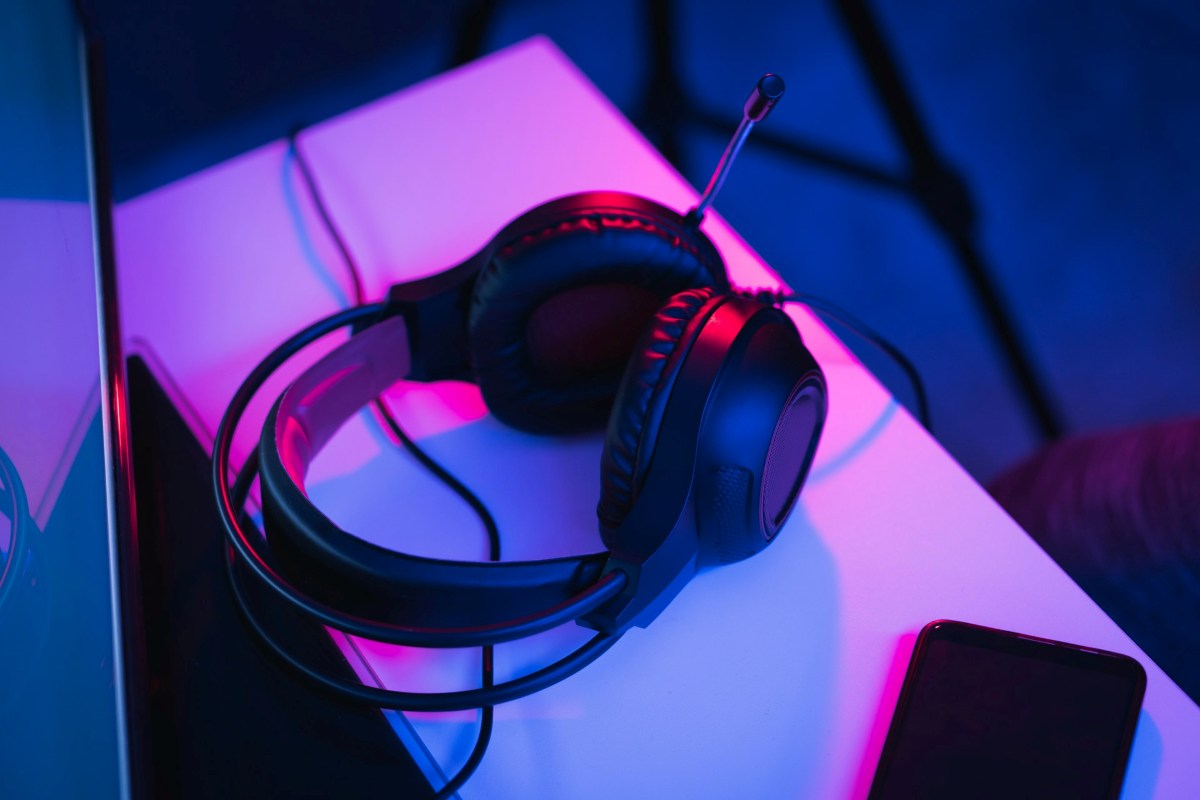
Trước hết, tại sao việc kết nối tai nghe có micrô và một đầu cắm duy nhất với máy tính có hai giắc cắm lại khó khăn đến vậy? Đơn giản: bởi vì phần lớn tai nghe hiện đại tích hợp cả đầu ra âm thanh và đầu vào micrô vào một đầu nối 3.5 mm duy nhất. Nhưng Nhiều máy tính để bàn vẫn sử dụng hai ổ cắm điện riêng biệt.Một dây màu xanh lá cây cho tai nghe và một dây màu hồng cho micro.
Do đó, Hoặc là bạn nghe thấy âm thanh nhưng không có micro, hoặc hệ thống nhận diện micro nhưng nó không phát ra âm thanh nào.Điều này là do tai nghe của bạn có một đầu nối 4 chân (TRRS) duy nhất, trong khi máy tính của bạn tách các tín hiệu đó thành hai đầu nối 3 chân (TRS) riêng biệt. Việc kết nối đầu nối bốn chân với giắc cắm ba chân khiến các tín hiệu bị trộn lẫn không chính xác, ngăn hệ điều hành tách tín hiệu micro và âm thanh một cách chính xác.
Nói một cách đơn giản hơn, khi kết nối tai nghe có micrô và một đầu cắm duy nhất với máy tính có hai giắc cắm, có thể xảy ra hai trường hợp: bạn kết nối tai nghe với đầu ra màu xanh lá cây và máy tính chỉ nhận diện nó như loa, hoặc bạn kết nối nó với giắc cắm màu hồng và máy tính chỉ nhận diện tín hiệu giọng nói. nhưng không có âm thanhTin vui là cả tai nghe và máy tính của bạn đều không bị hư hại; chỉ là vấn đề... một sự không tương thích về mặt vật lý nhưng có giải pháp đơn giản và tiết kiệm chi phí.Hãy xem nó là gì.
Cách kết nối tai nghe có micrô và một giắc cắm duy nhất với máy tính có hai giắc cắm.
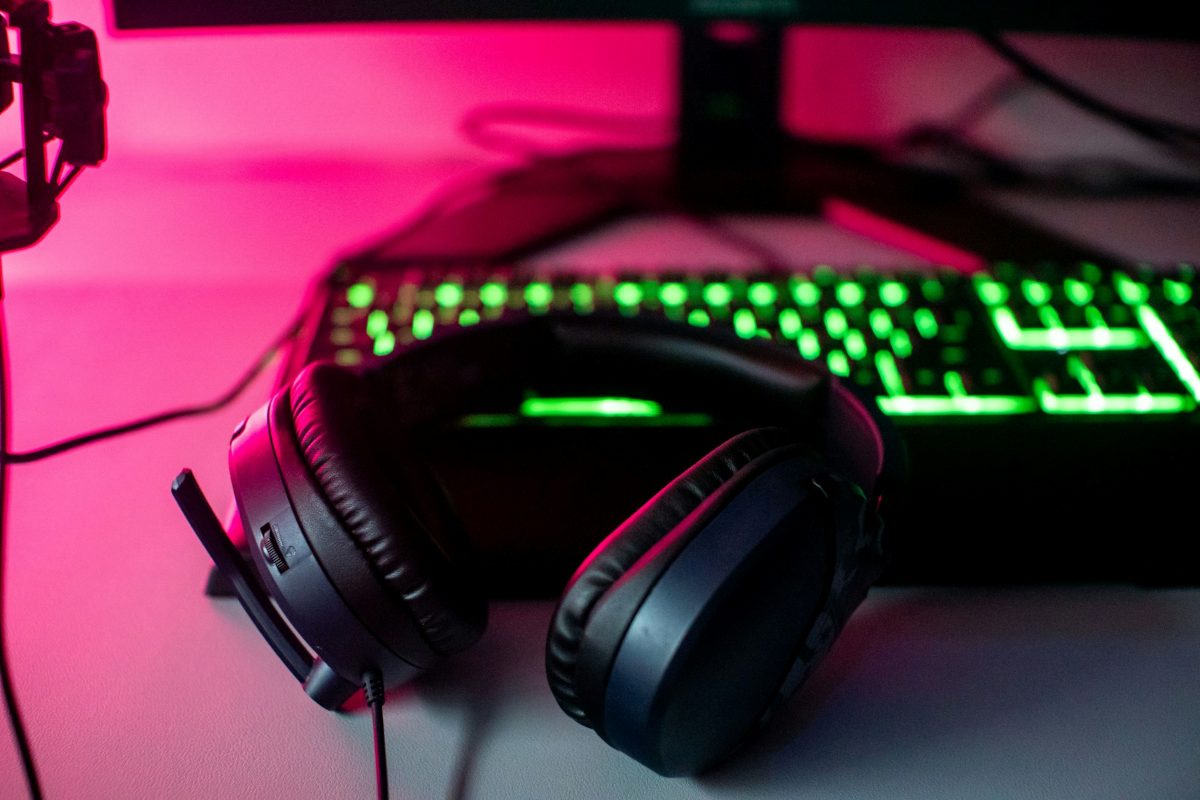
Để kết nối tai nghe có micrô và một giắc cắm duy nhất với máy tính có hai giắc cắm, bạn cần một sợi cáp. bộ chuyển đổi chia Bộ chia tín hiệu âm thanh và micro (từ 1 đầu cắm TRRS cái sang 2 đầu cắm TRS 3.5 mm đực) hoặc một card âm thanh USB ngoàiĐây là những phương án dễ dàng và tiết kiệm nhất để giải quyết vấn đề. Hãy cùng xem cách tận dụng từng phương án như thế nào.
Giải pháp nhanh nhất và tiết kiệm nhất: bộ chia tín hiệu.
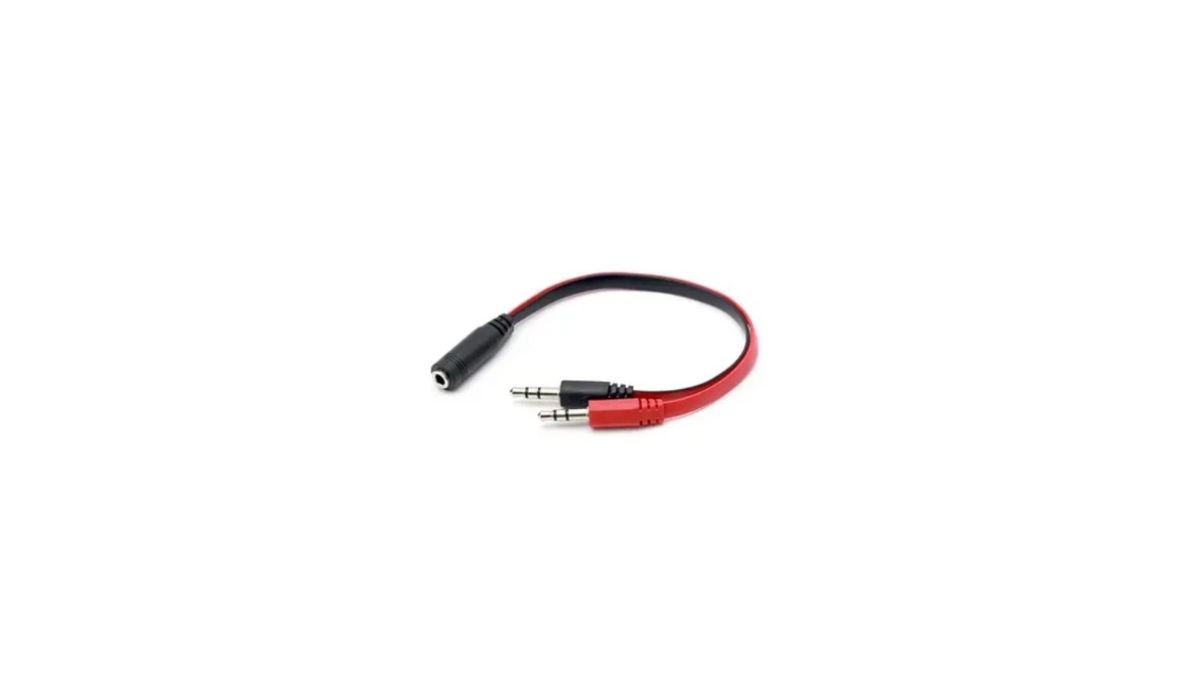
Bộ chia adapter là Giải pháp trực tiếp và tiết kiệm nhất, không yêu cầu cấu hình bổ sung.Sợi cáp nhỏ này có một đầu nối cái 3.5 mm (để cắm tai nghe một giắc cắm) và hai đầu nối đực 3.5 mm để cắm vào hai giắc cắm trên máy tính của bạn. Tuy nhiên, điều quan trọng là phải đảm bảo bộ chuyển đổi được thiết kế dành riêng cho tai nghe và micro, chứ không phải để sao chép âm thanh.
Sau khi đã có bộ chuyển đổi tách tín hiệu âm thanh và giọng nói, hãy làm theo các bước sau. Các bước kết nối tai nghe có micrô và một giắc cắm duy nhất với máy tính có hai giắc cắm:
- Kết nối đầu nối đực có nhãn “Tai nghe"(hoặc biểu tượng tai nghe) trong ổ cắm màu xanh lá cây của máy tính."
- Kết nối đầu nối đực có nhãn “Micrô"(hoặc biểu tượng micro) trong ổ cắm màu hồng của máy tính."
- Cắm tai nghe một giắc cắm của bạn vào đầu nối cái của bộ chuyển đổi. Vậy là xong; Windows sẽ tự động nhận diện cấu hình mới.
Một lựa chọn khác: card âm thanh USB rời.
Phương án thứ hai để kết nối tai nghe một giắc cắm có micro với máy tính có hai giắc cắm là sử dụng card âm thanh rời. Giải pháp gọn nhẹ, di động, không cần thêm dây dẫn.Đây là một thiết bị nhỏ kết nối với cổng USB và có một giắc cắm 3.5 mm duy nhất (cũng có các phiên bản tích hợp hai giắc cắm trong cùng một thiết bị).
Những card âm thanh này thường tích hợp chip âm thanh chuyên dụng, mang đến chất lượng âm thanh vượt trội. Có thể nói rằng... Việc sử dụng card âm thanh rời mang lại những ưu điểm sau:
- Khả năng tương thích cao: Windows nhanh chóng nhận diện nó như một thiết bị mới, không phân biệt loại.
- Chất lượng: Nhiều mẫu điện thoại giá rẻ vẫn cung cấp hiệu năng khá tốt cho các cuộc gọi và chơi game.
- Tính linh hoạt: Ngay cả khi máy tính của bạn chỉ có một cổng kết hợp, bộ chuyển đổi này vẫn cho phép bạn sử dụng tai nghe hai chân.
Cài đặt Windows
Thông thường, việc sử dụng bộ chuyển đổi hoặc card âm thanh để kết nối tai nghe một giắc cắm có micrô với máy tính có hai giắc cắm là đủ. Tuy nhiên, Trong một số trường hợp, bạn cần kiểm tra cài đặt hệ thống của mình. Nếu micrô không được nhận diện hoặc âm thanh không phát, hãy làm theo các bước sau:
- Nhấp chuột phải vào biểu tượng loa trên thanh tác vụ và chọn Mở cài đặt âm thanh.
- En Cổng vào, Hãy đảm bảo thiết bị đã chọn là micrô tai nghe của bạn (đôi khi nó hiển thị là Micrô hoặc «Realtek Âm thanh độ nét cao). Nếu không thấy, hãy kiểm tra Bảng điều khiển âm thanh để đảm bảo nó không bị tắt.
- En Ra, Chọn tai nghe của bạn. Hệ thống sẽ tự động phát hiện bạn đã cắm thiết bị vào giắc cắm màu xanh lá cây, nhưng nếu không, máy tính của bạn có thể yêu cầu bạn chọn thủ công "Tai nghe" trong trình quản lý âm thanh.
Phương án cuối cùng: tai nghe không dây
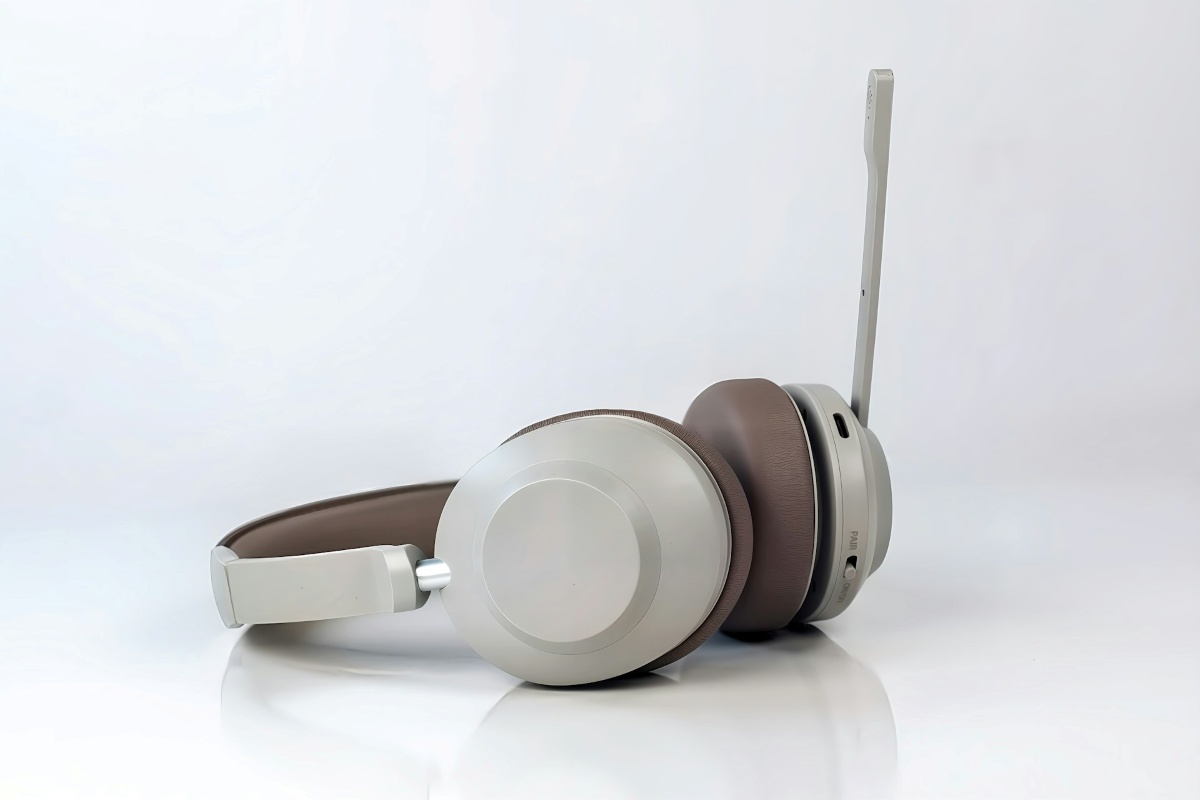
Nếu không có tùy chọn nào ở trên phù hợp để kết nối tai nghe một giắc cắm có micrô với máy tính có hai giắc cắm, bạn luôn có thể chọn tai nghe BluetoothHầu hết các máy tính cá nhân đều có loại kết nối này, nhưng nếu máy của bạn quá cũ và không có, bạn có thể mua các bộ chuyển đổi Bluetooth USB giá rẻ. Đây là lựa chọn cuối cùng có thể phù hợp với bạn.
Tóm lại, việc kết nối tai nghe một giắc cắm có micro với máy tính có hai giắc cắm không còn là vấn đề nữa. Nếu bạn mua bộ chia tín hiệu 3.5 mm (một giắc cái sang hai giắc đực) hoặc card âm thanh USB, bạn sẽ có thể kết nối tai nghe có micro.Bạn có thể hợp nhất âm thanh và micro chỉ trong vài giây.Như vậy, bạn có thể sử dụng tai nghe trên máy tính mà không gặp bất kỳ vấn đề gì.
Mục lục
