- Xác định mẫu: voicemeeterpro.exe và WpnUserService cùng tăng khoảng 6% và khởi động lại công cụ âm thanh sẽ loại bỏ được hiện tượng này.
- Thống nhất tần số thành 48 kHz, sử dụng WDM và tăng bộ đệm để ổn định đường dẫn âm thanh khi tải.
- Giảm nhiễu: Tắt thông báo, lớp phủ, lưu trữ USB và cài đặt tương thích mạnh.
- Điều chỉnh Discord/game và RDP để giảm thiểu việc chuyển đổi điểm cuối và xử lý bổ sung gây ra lỗi nhỏ.
¿Làm thế nào để khắc phục tình trạng Voicemeeter sử dụng CPU cao trên Windows? Nếu bạn đang sử dụng Voicemeeter để trộn âm thanh trên Windows và nhận thấy mức sử dụng CPU cao bất thường, bạn không phải là người duy nhất: một số người dùng đang gặp phải các quy trình như voicemeeterpro.exe và svchost.exe được liên kết với các dịch vụ Windows, gây ảnh hưởng tiêu cực đến hiệu suất và độ trễ. Hiện tượng này có thể gây mất tính lưu loát, giảm điểm chuẩn và giật hình trong các ứng dụng hoặc trò chơi từ xa.và mặc dù nguồn gốc của nó không phải lúc nào cũng rõ ràng, nhưng vẫn có những điều chỉnh giúp giảm thiểu đáng kể.
Trong các tình huống thực tế, người ta quan sát thấy voicemeeterpro.exe và svchost.exe (cụ thể là WpnUserService_xxxxx) cùng tải CPU khoảng 6% theo thời gian, như thể chúng chia sẻ mức sử dụng bộ xử lý như nhau. Mặc dù 6% có vẻ là ít, nhưng trên CPU có 16 luồng thì đây là mức tăng liên tục làm tăng độ trễ. Và nó thể hiện rõ: từ sự sụt giảm trong điểm chuẩn WinRAR đến độ trễ nhỏ trong các phiên Remote Desktop (RDP), cho đến tình trạng mất âm thanh không liên tục trong trò chơi và Discord.
Các triệu chứng và dấu hiệu cho thấy vấn đề
Một manh mối rõ ràng là để xem làm thế nào voicemeeterpro.exe và svchost.exe (WpnUserService_XXXX) tăng lên tới ~6% CPU cùng một lúcTình trạng này không bình thường khi nghỉ ngơi và thường trùng với sự bất ổn nhỏ về âm thanh.
Các triệu chứng khác có thể đo lường được: Điểm chuẩn WinRAR giảm từ 44.000–45.000 KB/giây xuống 27.000–35.000 KB/giây trong khi vẫn duy trì mức sử dụng CPU, phản ánh rằng có sự tranh chấp tài nguyên hoặc độ trễ ngắt ảnh hưởng đến hiệu suất tổng thể.
Ở xa, trải nghiệm RDP cũng bị ảnh hưởng: Độ trễ được nhận thấy ngay cả khi có kết nối tốtĐiều thú vị là việc đóng phiên RDP thường không làm giảm mức sử dụng CPU, do đó, đây không phải là tác nhân duy nhất mà là yếu tố làm trầm trọng thêm vấn đề.
Một mẹo thực tế: Khởi động lại công cụ âm thanh Voicemeeter thường sẽ đưa mức sử dụng CPU về 0.Nếu bạn thực hiện thao tác này trong khi phiên có vấn đề vẫn đang hoạt động, hiệu ứng sẽ ngay lập tức được nhận thấy, cho thấy xung đột luồng âm thanh có thể được giải quyết bằng cách khởi động lại ngăn xếp âm thanh của ứng dụng.
Có những trường hợp, sau khi cài đặt lại Windows 11 và Voicemeeter Potato và nhập cấu hình bằng XML, xuất hiện cắt âm thanh ngẫu nhiên. Việc tăng mức độ ưu tiên của AudioDG và giới hạn mức độ tương thích của nó với một lõi đơn, đặt tất cả các nguồn ở mức 48 kHz (và sau đó là 44 kHz), tăng bộ đệm từng bước, hoặc chuyển đổi tai nghe đều đã được thử nghiệm nhưng không thành công. Tình trạng mất kết nối chủ yếu xảy ra khi chơi game. Apex Legends hoặc RuneScape, trong khi các bản ghi âm trong các công cụ như Medal nghe có vẻ bình thường, một dấu hiệu cho thấy sự cố ảnh hưởng đến phản hồi/giám sát thời gian thực chứ không phải luồng đang được ghi.
Nguyên nhân xảy ra: Tương tác giữa Voicemeeter, WpnUserService và ngăn xếp âm thanh
Dịch vụ WpnUserService (Dịch vụ thông báo đẩy của Windows dành cho người dùng) chạy bên trong svchost.exe và quản lý thông báo và sự kiện ứng dụngTrên một số máy, thời gian đánh thức của chúng trùng với thời gian đánh thức của công cụ âm thanh, gây ra độ trễ DPC/ISR hoặc thay đổi lịch trình trong luồng MMCSS, khiến svchost.exe và voicemeeterpro.exe bị sập. xuất hiện "được ghép nối" bằng cách tiêu thụ CPU.
Quản lý ưu tiên cũng đóng một vai trò. Buộc audiodg.exe đến một lõi cụ thể (tương thích) hoặc nâng nó lên mức ưu tiên cao một cách bừa bãi có thể phá vỡ sự phân phối luồng theo thời gian thực mà Windows thực hiện, đặc biệt nếu các tác vụ có độ trễ thấp khác (như hàng đợi âm thanh của Voicemeeter) đang cạnh tranh cùng một lõi.
các sự không đồng bộ hóa tốc độ mẫu gây ra hiện tượng lấy mẫu lại liên tục. Nếu một số nguồn ở tần số 48 kHz và một số khác ở tần số 44,1 kHz ở chế độ chia sẻ, Windows phải chuyển đổi âm thanh ngay lập tức, và VoiceMeeter sẽ bù xung nhịp và bộ đệm, làm tăng tải khi hệ thống chạy ở mức cao.
Ngoài ra còn có một thành phần tải toàn cầu: trò chơi nặng (và hệ thống chống gian lận, lớp phủ và bộ lọc) kích hoạt hàng đợi GPU/CPU, và khi GPU ở mức 100%—như bộ phận hỗ trợ Cộng đồng Microsoft đã chỉ ra đối với các tựa game nặng—áp lực lên trình lập lịch sẽ tăng lên. Đây là lúc các đoạn cắt nhỏ và đột biến trong quy trình âm thanh xuất hiện.
Với RDP, chuyển hướng âm thanh tạo ra các thiết bị ảo và điểm cuối trao đổi nóngNếu phiên tạo/hủy thiết bị hoặc thay đổi tuyến đường mặc định, Voicemeeter có thể tự cấu hình lại ở chế độ nền, khiến một số luồng bị treo cho đến khi bạn khởi động lại công cụ.
Các giải pháp khắc phục nhanh đã có hiệu quả
Điều hiệu quả nhất trong ngắn hạn chính là những gì bạn đã chứng minh được: khởi động lại công cụ âm thanh VoicemeeterThao tác này xóa các trạng thái trung gian, thương lượng lại bộ đệm và trong nhiều trường hợp, ngay lập tức giảm mức sử dụng CPU xung đột.
- Thiết lập lối tắt Khởi động lại Audio Engine trong menu Voicemeeter để kích hoạt nó ngay khi xuất hiện triệu chứng đầu tiên.
- Hãy cân nhắc sử dụng Nút Macro từ Voicemeeter để tự động khởi động lại nếu bạn phát hiện hiện tượng rung hoặc phím nóng.
- Nếu bạn thường xuyên sử dụng RDP, áp dụng khởi động lại ngay khi bạn kết nối để ổn định phiên họp trước khi bắt đầu.
Việc "thiết lập lại" này là một biện pháp giảm nhẹ hữu ích, nhưng nó được khuyến khích tấn công vào nguyên nhân gốc rễ với các tinh chỉnh trong Voicemeeter và Windows để giảm khả năng lỗi này xuất hiện trở lại.
Cấu hình Voicemeeter ổn định
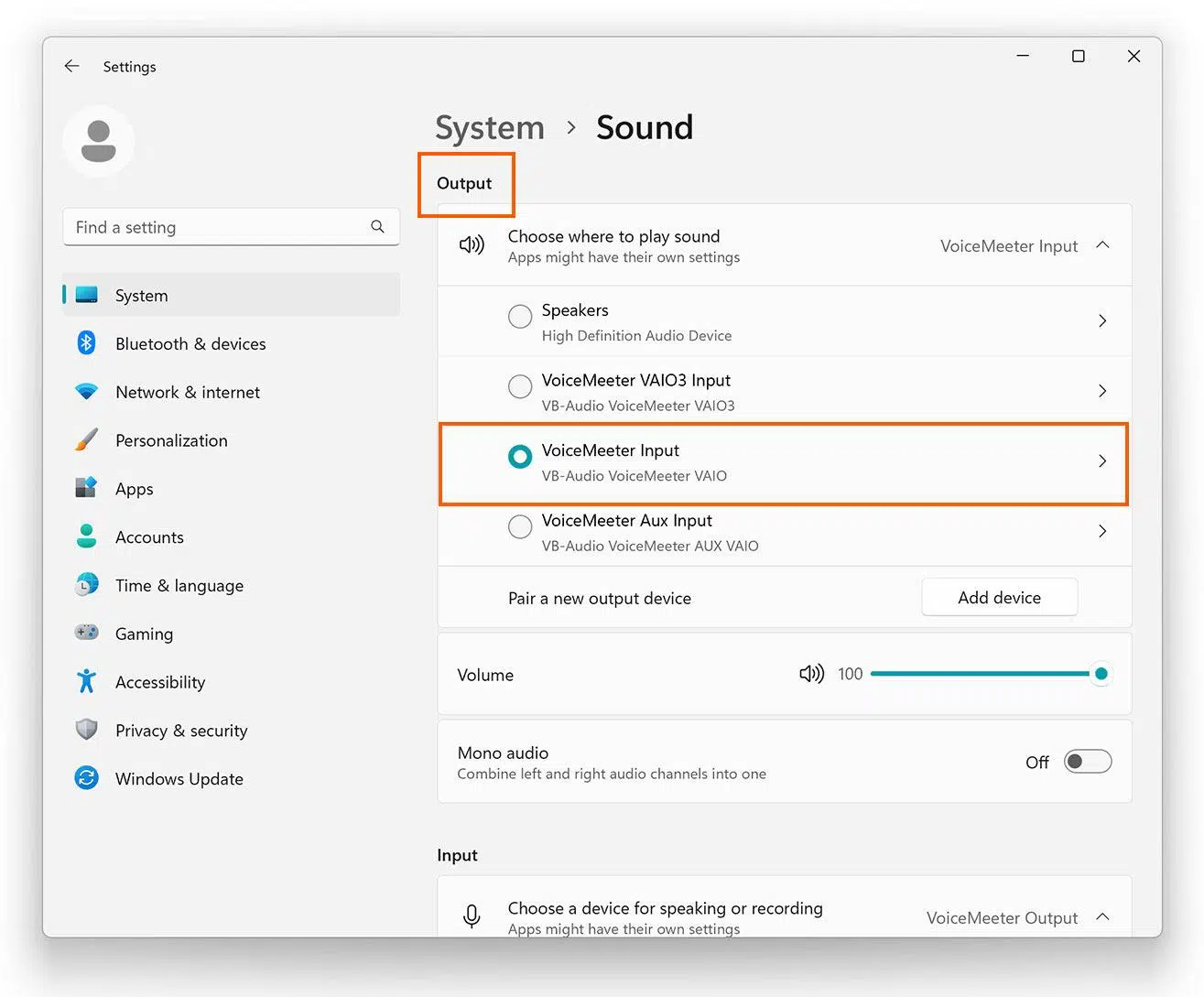
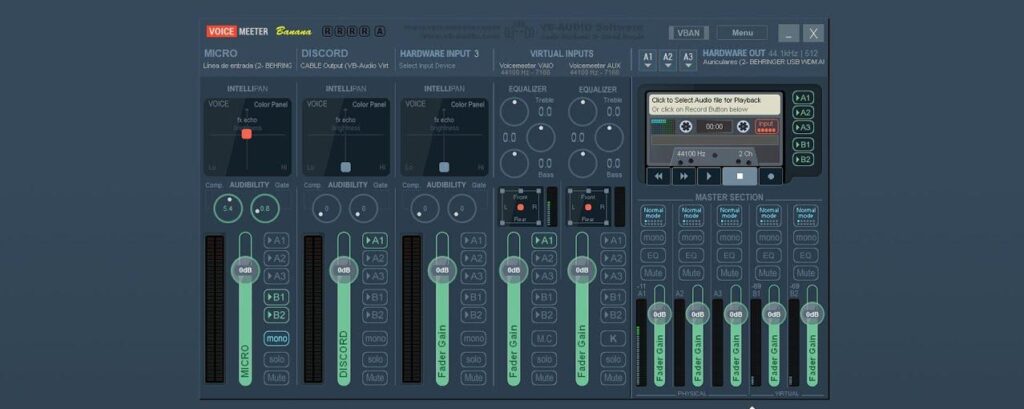
Trong Voicemeeter, hãy mở Cài đặt/Tùy chọn Hệ thống và đảm bảo toàn bộ chuỗi đang hoạt động ở cùng một tần số. Nhìn chung, 48 kHz là lựa chọn tương thích nhất với các trò chơi, Discord và thẻ ghi hình hiện đại.
Đối với các thiết bị phần cứng (A1, A2, A3), hãy chọn trình điều khiển WDM bất cứ khi nào có thể và điều chỉnh độ trễ. Bắt đầu với 256–384 mẫu; nếu vẫn còn hiện tượng nhấp chuột, hãy tăng lên 512 hoặc 768. Tránh sử dụng MME trừ khi thử nghiệm và chỉ sử dụng KS/ASIO nếu giao diện của bạn hỗ trợ và không có xung đột.
Thống nhất tần số và định dạng. Đặt tất cả các thiết bị phát lại/ghi của Windows thành 48 kHz (và 24 bit nếu có) và tắt "Cho phép ứng dụng kiểm soát độc quyền" để giảm việc chuyển đổi chế độ dùng chung/độc quyền trong khi chơi trò chơi.
Tăng bộ đệm Máy đo giọng nói Nếu vết cắt xuất hiện khi tải. Trong các tùy chọn, bạn có thể chạm vào Bộ đệm WDM; các giá trị cao hơn sẽ hy sinh một số độ trễ để đổi lấy sự ổn định. Hãy kiểm tra tùy chọn "chế độ an toàn" nếu có.
Nếu bạn sử dụng nhiều thiết bị vật lý (ví dụ: USB DAC và micrô USB), hãy bật cơ chế đệm. đồng bộ hóa/bù trừ đồng hồ và tránh trộn lẫn các điểm cuối có đồng hồ rất khác nhau khi chơi.
Cài đặt chính trong Windows: âm thanh, nguồn và dịch vụ
Hoàn tác các thay đổi về mức độ thân thiện. Không ghim audiodg.exe vào một lõi duy nhất; hãy để MMCSS phân phối các luồng. Việc tăng mức độ ưu tiên có thể hữu ích, nhưng chỉ khi nó không làm mất thời gian của các luồng Voicemeeter thời gian thực khác.
Trong Thuộc tính âm thanh của Windows, hãy tắt chế độ độc quyền khi không cần thiết và bằng 48 kHz tất cả các thiết bị mặc địnhĐiều này làm giảm việc lấy mẫu lại và mở/đóng luồng buộc Voicemeeter phải điều chỉnh lại.
Nên đặt chế độ nguồn điện ở mức Hiệu suất cao hoặc Cân bằng với mức tối thiểu là 100% khi chơi game. Tắt tính năng tiết kiệm năng lượng USB (Tạm dừng chọn lọc) và hub nơi bạn kết nối DAC/tai nghe. Hãy cập nhật trình điều khiển âm thanh và chipset của bạn.
Đối với WpnUserService, hãy thử tắt tạm thời thông báo (Cài đặt > Hệ thống > Thông báo) và dừng dịch vụ thông báo Chỉ dùng cho mục đích chẩn đoán. Nếu việc này xóa 6% dữ liệu được chia sẻ với voicemeeterpro.exe, bạn đã xác định được tác nhân gây ra sự cố; trong trường hợp đó, hãy tắt thông báo trong các phiên quan trọng hoặc tìm ra ứng dụng nào gây ra nhiều sự kiện nhất.
Tránh chồng chéo và các tính năng gây thêm tải: Tắt Game Bar, lớp phủ GPU và chụp nền trong khi bạn chơi nếu chúng không cần thiết với bạn.
Discord và chơi game: Cách giảm thiểu sự cố gián đoạn
Discord bổ sung tính năng xử lý (Krisp, khử tiếng vang, chuẩn hóa) đôi khi cản trở hoạt động của Voicemeeter. Dòng chảy càng trực tiếp thì bạn sẽ càng ít thấy cú nhảy. xe bajo
- Trong Discord > Giọng nói & Video, hãy chọn làm thiết bị đầu vào/đầu ra điểm cuối Voicemeeter đúng (VAIO/ AUX).
- Tắt Krisp, khử tiếng vang, giảm tiếng ồn và suy giảm để thử nghiệm độ ổn định.
- Tắt tăng tốc phần cứng và lớp phủ nếu bạn nhận thấy hiện tượng giật trùng với đỉnh GPU.
Trong các trò chơi như Apex hoặc RuneScape, hãy giới hạn FPS, bật V-Sync hoặc Frame Rate Target để giảm hiện tượng xung đột GPU/CPU. Giảm 100% GPU liên tục giải phóng bộ lập lịch và làm mượt hàng đợi âm thanh.
Nếu Medal ghi lại âm thanh "sạch" nhưng bạn nghe thấy nó bị cắt, vấn đề có thể nằm ở giám sát đầu ra (tai nghe) hoặc tại điểm cuối cuối cùng. Hãy thử các cổng USB khác, một DAC khác hoặc thay đổi thiết bị A1 trong Voicemeeter để cô lập đoạn tín hiệu gây nhiễu.
RDP và các tình huống từ xa: tránh nhiễu
Trước khi kết nối qua Remote Desktop, hãy mở Remote Desktop Connection > Local Resources và, trong Remote Sound, hãy đánh dấu vào “Chơi trên máy tính này” hoặc tắt hoàn toàn âm thanh từ xa khi cần thiết. Tránh chuyển đổi điểm cuối trong suốt phiên họp.
Nếu bạn thường xuyên sử dụng RDP, hãy giữ đường dẫn âm thanh ổn định: chọn một thiết bị đầu ra duy nhất trong Voicemeeter và tránh di chuyển mặc định của hệ thống khi đã đăng nhập. Nếu bạn thấy tỷ lệ chia sẻ là 6% sau khi đăng nhập, hãy khởi động lại công cụ âm thanh tại thời điểm đó.
Vô hiệu hóa các thao tác chụp/chia sẻ không cần thiết trong RDP (clipboard, máy in, v.v.) để giảm tiếng ồn dịch vụ trong nền có thể kích hoạt lại WpnUserService.
Chẩn đoán: Kiểm tra, Đo lường và Xác nhận
Mở Trình quản lý tác vụ và Trình giám sát tài nguyên để theo dõi voicemeeterpro.exe và svchost.exe (WpnUserService_XXXX). Nếu chúng đi lên và đi xuống cùng một lúc, xác nhận rằng bạn đang gặp phải mẫu được mô tả.
Truyền LatencyMon trong phiên chơi game/Discord để phát hiện trình điều khiển DPC/ISR có độ trễ caoMạng, GPU hoặc trình điều khiển USB kém có thể là nguyên nhân chính gây ra vấn đề.
Kiểm tra Trình xem sự kiện (Nhật ký Windows > Hệ thống và ứng dụng) để biết Lỗi âm thanh, khởi động lại thiết bị hoặc thay đổi điểm cuối phù hợp với các vết cắt.
Tái tạo vấn đề theo cách có kiểm soát: khởi động Discord, trò chơi, RDP (nếu có) và thay đổi từng biến một (bộ đệm, tần suất, tắt thông báo) để xác định yếu tố nào làm giảm hiện tượng này.
Chuẩn bị sẵn dữ liệu cơ bản theo khuyến nghị của Cộng đồng Microsoft: Hãng/mẫu máy tính, CPU, RAM, GPU, phiên bản Windows và nền tảng chơi gameVới thông tin này, bạn có thể tinh chỉnh các giải pháp và yêu cầu trợ giúp hiệu quả hơn nếu cần.
Nếu không có cách nào hiệu quả: các tuyến đường thay thế và mở rộng quy mô
Nếu giao diện của bạn cho phép, hãy thử. ASIO với VB-Audio ASIO Bridge để tách luồng âm thanh khỏi Chế độ Chia sẻ của Windows. Đôi khi, nó loại bỏ hoàn toàn tình trạng mất tín hiệu khi tải nặng.
Cập nhật hoặc cài đặt lại trình điều khiển âm thanh (Realtek, USB DAC, giao diện), chipset và GPU. Trình điều khiển USB hoặc mạng xung đột có thể là nguyên nhân thực sự gây ra hiện tượng nhiễu âm thanh.
Thực hiện khởi động sạch Windows (msconfig) bằng cách vô hiệu hóa các chương trình khởi động để phát hiện xem một số ứng dụng của bên thứ ba kích hoạt WpnUserService hoặc can thiệp vào bộ máy âm thanh.
Tránh nhập các cài đặt cũ khi cài đặt lại: hãy tạo hồ sơ Voicemeeter của bạn từ đầu. XML kéo theo những điều chỉnh tinh tế không phải lúc nào cũng phù hợp với cài đặt mới hoặc trình điều khiển mới.
Nếu bạn cần hỗ trợ từ nhà phát triển, vui lòng mở một phiếu trên VB-Audio cung cấp Nhật ký, phiên bản Voicemeeter, XML cấu hình và các bước để tái tạo. Discord của họ cũng hữu ích, nhưng nó nêu chi tiết mẫu 6% và các thử nghiệm mà họ đã thực hiện.
Voicemeeter có thể chạy mượt mà ngay cả khi chơi game và RDP: Thống nhất tần số, tăng bộ đệm, tránh các mối quan hệ bắt buộc, giảm thông báo và lớp phủvà luôn khởi động lại động cơ như một biện pháp an toàn. Bằng cách ổn định môi trường, 6% chung và những vết cắt nhỏ làm hỏng buổi tập của bạn sẽ biến mất.

Đam mê công nghệ từ khi còn nhỏ. Tôi thích được cập nhật về lĩnh vực này và trên hết là truyền đạt nó. Đó là lý do tại sao tôi đã cống hiến hết mình cho việc truyền thông trên các trang web công nghệ và trò chơi điện tử trong nhiều năm nay. Bạn có thể thấy tôi viết về Android, Windows, MacOS, iOS, Nintendo hoặc bất kỳ chủ đề liên quan nào khác mà bạn nghĩ đến.