
¿Cách mở tệp DLL trong Windows 11? Bạn có thắc mắc gì về điều đó không? Đừng lo lắng, bởi vì Windows 11 cung cấp nhiều cách mới để quản lý tệp DLL. Và một lần nữa trong Tecnobits bạn sẽ khám phá ra làm thế nào để dễ dàng mở chúng và hiểu chức năng của chúng trong hệ điều hành đó. Chúng tôi sẽ giải thích mọi thứ cho bạn một cách chi tiết.
Các tệp có phần mở rộng .DLL (Thư viện liên kết động) là những thành phần thiết yếu trong hệ sinh thái Windows 11. Những thứ này chứa đựng mã, dữ liệu và tài nguyên mà các chương trình sử dụng để hoạt động bình thường. Mặc dù chúng không được thiết kế để mở trực tiếp dưới dạng tài liệu hoặc hình ảnh, nhưng việc hiểu cách xử lý chúng có thể hữu ích cho cả người dùng thông thường và những người muốn khắc phục sự cố kỹ thuật hoặc khám phá sâu hơn về hệ điều hành.
Chúng tôi sẽ giải thích từng bước cách truy cập, các công cụ bạn cần và những biện pháp phòng ngừa bạn nên thực hiện để duy trì tính ổn định của máy tính. Hãy sẵn sàng bước vào thế giới DLL với những thông tin mới nhất và thiết thực. Windows 11 Nó mang đến những công cụ hiện đại cho những người dùng tò mò như bạn.. Hãy cùng tìm hiểu ngay hướng dẫn này về cách mở tệp DLL trong Windows 11 và tìm hiểu tầm quan trọng của chúng trên PC của bạn.
Tệp DLL là gì và tại sao chúng quan trọng?
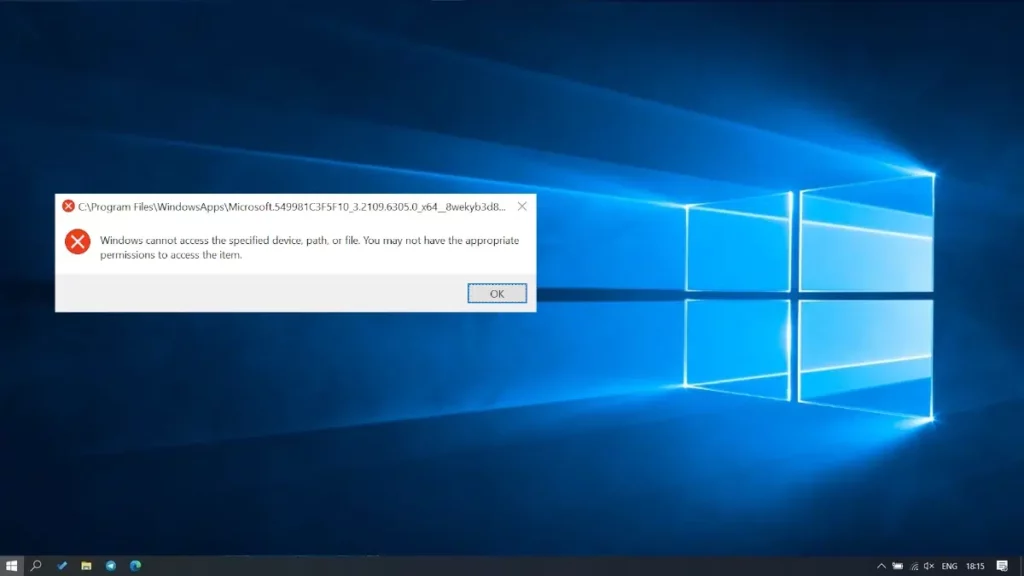
Con trai Thư viện lưu trữ các chức năng và dữ liệu được chia sẻ giữa các ứng dụng. Ví dụ, một chương trình có thể sử dụng tệp DLL để hiển thị cửa sổ hoặc xử lý đồ họa mà không cần phải đưa mã đó vào thiết kế riêng của nó. Điều này giúp tiết kiệm không gian và cải thiện hiệu quả của hệ thống. Trong Windows 11, các tệp này thường nằm trong các thư mục như System32 hoặc SysWOW64 và rất quan trọng đối với hoạt động của hệ điều hành và các ứng dụng đã cài đặt. Tuy nhiên, chúng không được thiết kế để người dùng có thể trực tiếp thao tác vì việc sửa đổi chúng có thể gây ra lỗi nghiêm trọng.
Có thể mở được file DLL không?

Các tập tin DLL Về mặt kỹ thuật, chúng không mở dưới dạng tệp văn bản hoặc video, vì nội dung của nó là mã đã biên dịch. Tuy nhiên, bạn có thể kiểm tra hoặc chỉnh sửa chúng bằng các công cụ cụ thể. Điều này có thể hữu ích nếu bạn cần khắc phục sự cố, chẳng hạn như thông báo lỗi đề cập đến DLL bị thiếu hoặc nếu bạn muốn hiểu cách ứng dụng hoạt động. Nhưng như đã hứa, trong hướng dẫn này, bạn sẽ học cách mở tệp DLL trong Windows 11 và thực hiện một cách an toàn.
Cách mở tệp DLL trong Windows 11: 4 phương pháp
Có nhiều cách để làm việc với các tệp này, tùy thuộc vào mục tiêu của bạn. Ở đây chúng tôi sẽ chỉ cho bạn những cách thiết thực và dễ thực hiện nhất.
- Sử dụng trình xem tài nguyên
Một lựa chọn đơn giản là sử dụng các chương trình như Resource Hacker. Công cụ miễn phí này cho phép bạn xem các thành phần trong DLL, chẳng hạn như biểu tượng, menu hoặc hộp thoại, mà không cần kiến thức chuyên sâu.
- Tải Resource Hacker từ trang web chính thức của họ.
- Cài đặt trên máy tính Windows 11 của bạn.
- Nhấp chuột phải vào tệp DLL, chọn "Mở bằng" và chọn chương trình.
- Khám phá các tài nguyên có trong tệp.
Phương pháp này lý tưởng cho những ai muốn trích xuất các thành phần đồ họa từ DLL mà không làm thay đổi cấu trúc của nó.
- Kiểm tra bằng trình soạn thảo hex
Nếu bạn đang muốn phân tích mã thô, một trình soạn thảo hex như HxD là một lựa chọn tốt.
- Tải xuống và cài đặt HxD từ nguồn đáng tin cậy.
- Mở chương trình và kéo tệp DLL vào giao diện của chương trình.
- Duyệt dữ liệu theo định dạng thập lục phân để xem nội dung của nó.
Hãy cẩn thận với phương pháp này, nó hiển thị thông tin kỹ thuật và không thể chỉnh sửa nếu không có kiến thức chuyên môn, nhưng nó cung cấp cho bạn chế độ xem chi tiết của tệp.
- Giải mã bằng các công cụ tiên tiến
Đối với người dùng có kinh nghiệm lập trình, việc dịch ngược một DLL có thể tiết lộ logic bên trong của nó. Các công cụ như dotpeek o ILSpy là hoàn hảo cho việc này.
- Cài đặt dotPeek từ trang web JetBrains.
- Tải tệp DLL vào ứng dụng.
- Kiểm tra mã nguồn bằng C# hoặc trình biên dịch nếu có.
Cách tiếp cận này phức tạp hơn và đòi hỏi phải hiểu biết về ngôn ngữ lập trình, nhưng lại vô cùng hữu ích đối với các nhà phát triển hoặc kỹ thuật viên.
- Kiểm tra DLL từ File Explorer
Nếu bạn chỉ cần xác nhận sự tồn tại hoặc thuộc tính của DLL thì Windows 11 Explorer là đủ.
- Nhấn Win + E để mở Explorer.
- Vào C:\Windows\System32 hoặc thư mục chứa tập tin.
- Tìm kiếm DLL theo tên (sử dụng thanh tìm kiếm nếu cần).
- Nhấp chuột phải và chọn Thuộc tính để xem thông tin chi tiết như kích thước hoặc phiên bản.
Phương pháp này không mở được tệp, nhưng nó giúp bạn xác định tệp mà không cần công cụ bổ sung.
Và đây là tất cả những cách bạn nên học để biết cách mở tệp DLL trong Windows 11. Nhưng bài viết không kết thúc ở đây vì bạn cần biết những biện pháp phòng ngừa cần thực hiện với tệp DLL và những vấn đề có thể phát sinh trong quá trình này hoặc với chúng.
Những lưu ý cần thực hiện khi sử dụng file DLL
Làm việc với DLL đòi hỏi phải cẩn thận. Sau đây là một số mẹo để tránh vấn đề:
- Không xóa hoặc di chuyển các tệp DLL khỏi hệ thống vì điều này có thể làm hỏng ứng dụng hoặc chính Windows 11.
- Tạo bản sao lưu trước khi chỉnh sửa tệp và lưu vào vị trí khác.
- Sử dụng phần mềm diệt vi-rút, một số DLL có thể chứa phần mềm độc hại, đặc biệt nếu chúng đến từ những nguồn không xác định. Quét tệp bằng Windows Defender hoặc chương trình tương tự.
- Tránh chỉnh sửa không cần thiết, nếu bạn không biết DLL có chức năng gì thì tốt nhất là không nên sửa đổi nó.
Trước khi kết thúc bài viết, chúng tôi khuyên bạn nên tham khảo hướng dẫn khác này về Cách đăng ký DLL trong Windows 10. Có thể nó sẽ hữu ích với bạn. Chúng ta hãy cùng tìm hiểu cách giải quyết vấn đề và một số phần mềm có thể giúp bạn trong quá trình này. cách mở file DLL trong Windows 11.
Khắc phục sự cố tệp DLL

Công dụng phổ biến của các tệp này là sửa các lỗi như “Thiếu DLL” hoặc “Không tải được DLL”. Trong Windows 11, bạn có thể:
- Cài đặt lại chương trình bị ảnh hưởng: Thông thường, thao tác này sẽ khôi phục lại tập tin đã mất.
- Windows thực tế: Vào Cài đặt > Windows Update để tải xuống các bản vá có bao gồm các tệp DLL đã cập nhật.
- Sử dụng System File Checker (SFC): Mở Windows Terminal (Win + X > Terminal) và nhập sfc /scannow. Công cụ này sẽ kiểm tra và sửa chữa các file DLL hệ thống bị hỏng.
- Tải xuống DLL từ các nguồn chính thức- Nếu thiếu một phần mềm cụ thể nào đó, hãy tìm trên trang web của nhà sản xuất phần mềm, chứ không phải trên các trang web đáng ngờ.
Các công cụ được đề xuất để sử dụng tệp DLL vào năm 2025
Và để kết thúc bài viết này về cách mở tệp DLL trong Windows 11, chúng tôi tin rằng bạn có thể hoàn thiện bài viết bằng cách giới thiệu cho bạn những chương trình hoặc công cụ tốt nhất cho loại tệp này. Trong bối cảnh hiện tại, có một số ứng dụng nổi bật vì tính hữu ích của chúng với DLL:
- Phụ thuộc Walker: Hiển thị các phụ thuộc của DLL và các tệp khác mà nó cần.
- Process Explorer: Xác định tiến trình nào đang sử dụng DLL theo thời gian thực.
- Visual Studio: Lý tưởng cho các nhà phát triển muốn tạo hoặc sửa đổi DLL của riêng họ.
Những công cụ này được tối ưu hóa cho Windows 11 và cung cấp các tính năng nâng cao mà không gặp rắc rối.
Nắm vững cách mở tệp DLL trong Windows 11 giúp bạn kiểm soát máy tính và khắc phục sự cố kỹ thuật. Từ trình xem cơ bản đến trình biên dịch nâng cao, các tùy chọn rất đa dạng và dễ tiếp cận. Chỉ cần nhớ thận trọng để giữ cho hệ thống của bạn ổn định. Với những kỹ thuật này, bạn sẽ sẵn sàng giải quyết mọi thách thức liên quan đến DLL vào năm 2025 và tận dụng tối đa trải nghiệm Windows 11 của mình. Nhưng quan trọng nhất là chúng tôi hy vọng bây giờ bạn đã biết cách mở tệp DLL trong Windows 11.

Đam mê công nghệ từ khi còn nhỏ. Tôi thích được cập nhật về lĩnh vực này và trên hết là truyền đạt nó. Đó là lý do tại sao tôi đã cống hiến hết mình cho việc truyền thông trên các trang web công nghệ và trò chơi điện tử trong nhiều năm nay. Bạn có thể thấy tôi viết về Android, Windows, MacOS, iOS, Nintendo hoặc bất kỳ chủ đề liên quan nào khác mà bạn nghĩ đến.