- BootTrace với ETW sẽ hiển thị hoạt động của kernel, trình điều khiển và dịch vụ để phát hiện tình trạng tắc nghẽn khởi động.
- BootVis trực quan hóa và tối ưu hóa quá trình khởi động; BootRacer đo thời gian thực tế để xác thực những cải tiến một cách khách quan.
- Khởi động sạch sẽ cô lập các xung đột phần mềm; Windows RE với Bootrec.exe sẽ sửa chữa MBR, khu vực khởi động và BCD.
- Chẩn đoán trước hệ thống giúp loại trừ lỗi phần cứng và hướng dẫn các bước khắc phục sự cố tiếp theo.

¿Làm thế nào để phân tích quá trình khởi động Windows bằng BootTrace? Khi máy tính của bạn mất nhiều thời gian hơn dự kiến để khởi động, rất có thể có điều gì đó trong quá trình khởi động đang cản trở điều này. Trong thế giới Windows, chúng ta có thể xem xét kỹ hơn vấn đề này bằng cách BootTrace, ngoài việc đo thời gian, phân lập xung đột và nếu cần, sửa chữa bộ nạp khởi động. Nếu điều này nghe có vẻ khó hiểu với bạn, đừng lo lắng: có những công cụ rất rõ ràng hướng dẫn bạn từng bước, từ các tiện ích chuyên nghiệp vẽ biểu đồ đến các công cụ chẩn đoán trước hệ thống để kiểm tra phần cứng.
Trong những dòng sau đây, tôi sẽ cho bạn biết, bằng cách tiếp cận thực tế, cách phân tích sự khởi đầu bằng các kỹ thuật của theo dõi sự kiện (ETW), những chương trình như BootVis cung cấp khả năng phát hiện điểm nghẽn và tối ưu hóa, cách đo giây theo thời gian thực với BootRacer, khi nào nên thực hiện khởi động sạch để tìm xung đột phần mềm, và nếu tất cả các cách trên đều không hiệu quả, cách sử dụng Windows RE với Bootrec.exe để sửa lỗi khởi động. Bạn cũng sẽ được hướng dẫn cách chạy chẩn đoán trước khi khởi động và cách xử lý khi gặp thông báo như "không tìm thấy phương tiện khởi động'.
BootTrace là gì và tại sao bạn có thể quan tâm
BootTrace không gì khác hơn là ghi lại, với độ chính xác đến từng milimet, những gì Windows thực hiện từ lúc bạn nhấn nút nguồn cho đến khi nó đưa bạn trở lại màn hình nền. Bản ghi này dựa trên khả năng của Theo dõi sự kiện cho Windows (ETW), ghi lại hoạt động của hạt nhân, trình điều khiển và các nhà cung cấp sự kiện khác trong quá trình khởi động.
Ý tưởng này không phải là phép thuật: dấu vết cho bạn biết ai đang tiêu tốn thời gian (trình điều khiển, dịch vụ, ứng dụng khởi động cùng hệ thống) để bạn có thể hành động phù hợp. Đây là một phương pháp vô giá tận dụng các công cụ theo dõi hiện có, không cần phải phát minh ra bất cứ điều gì mới và bổ sung tốt cho các tiện ích có giao diện đồ họa để diễn giải dữ liệu.
Trong khu vực này có một phiên họp cụ thể được gọi là "Trình ghi nhật ký toàn cầu», có thể được sử dụng để ghi lại các sự kiện ngay từ đầu. Điều này rất tuyệt, nhưng cần lưu ý những hạn chế của nó: Không phải mọi thứ đều có thể bị phát hiện, cũng không phải bằng mọi giá, và việc cho phép quá nhiều nhà cung cấp có thể (tạm thời) làm chậm quá trình khởi động trong khi theo dõi được ghi lại.
Trong quá trình sử dụng hàng ngày, việc kết hợp dấu vết khởi động với các phép đo thời gian và khởi động sạch sẽ sẽ cung cấp cho bạn một bản đồ khá đầy đủ: đầu tiên bạn thấy nơi nó bị kẹt hệ thống, sau đó bạn đo lường tác động của những thay đổi và cuối cùng, bằng cách cô lập các dịch vụ và chương trình bên ngoài, bạn sẽ phát hiện ra liệu vấn đề có phải là do phần mềm hay do trình điều khiển bị cấu hình sai một cách cố ý hay không.
Phân tích và tối ưu hóa khởi động với BootVis
Trong số các tiện ích cổ điển, BootVis trong nhiều năm là công cụ "nhà" để trực quan hóa cách Windows khởi động ở cấp độ quy trình và trình điều khiển (Hướng dẫn này về Cách ngăn Steam tự động khởi động trên Windows 11 Nó giúp bạn biết những gì bắt đầu khi bạn vào Windows). Với nó, bạn có thể quan sát thời gian trong đồ họa, xem hành vi của trình điều khiển và ngoài ra, khởi chạy một tối ưu hóa khởi động tự độngMặc dù là người kỳ cựu, cách tiếp cận của bà vẫn hữu ích để hiểu những gì đang diễn ra bên trong.
Quy trình cơ bản, được giải thích rõ ràng và mang sắc thái hiện đại, như sau: cài đặt công cụ, chạy nó và tạo dấu vết khởi động. Để phân tích sâu hơn, bạn có thể ghi lại không chỉ quá trình khởi động mà còn cả quá trình tải trình điều khiển hệ thống.
- Tải xuống và cài đặt chương trình như bình thường. Khi mở chương trình, bạn sẽ thấy menu chính, nơi dấu vết được tạo. Điều quan trọng cần lưu ý là hệ thống có thể chạy chậm hơn một chút trong quá trình ghi lại. hoàn toàn bình thường.
- Vào menu tệp và chọn tạo dấu vết khởi động mới: các tùy chọn như "Khởi động tiếp theo" hoặc "Khởi động tiếp theo + Trình điều khiển" (tùy chọn sau để phân tích chi tiết hơn) trình điều khiển).
- Sau khi xác nhận, bạn sẽ thấy bộ đếm ngược: thiết bị sẽ khởi động lại để bắt đầu ghi lại từ đầu quá trình khởi động, cho phép hoàn tất quá trình theo dõi.
- Trong quá trình khởi động lại, công cụ sẽ đi ghi lại các sự kiện của kernel, dịch vụ và trình điều khiển. Đừng lo lắng nếu mất nhiều thời gian hơn bình thường một chút; đó là để tiết kiệm dữ liệu.
- Sau khi Windows tải xong, BootVis sẽ hiển thị biểu đồ thời gian đã thu thập. Bạn có thể thoải mái xác định các tiến trình chậm, trình điều khiển làm chậm quá trình tải và các dịch vụ cần tắt.
- Khi bạn hoàn tất việc xem xét, hãy thử tính năng "Tối ưu hóa Hệ thống" trong menu theo dõi. Tiện ích này sẽ sắp xếp lại và ưu tiên tải thành phần để cải thiện thời gian khởi động.
- Khởi động lại nếu được nhắc và đo lại. Mục tiêu là kiểm tra xem tốc độ khởi động có nhanh hơn sau khi tối ưu hóa hay không, và nếu không, hãy xử lý thủ công bất kỳ sự cố nào được phát hiện.
Một cách để xác thực sự thay đổi là so sánh các kịch bản "trước" và "sau". Trước đây, ngay cả trên những máy tính khiêm tốn (ví dụ: Pentium 4 1,4 GHz với 512 MB RAM), sự cải thiện cũng rất đáng chú ý. Ngày nay, với phần cứng hiện đại, biên độ thường chỉ là vấn đề loại bỏ phần mềm chấn lưu và kiểm soát các trình điều khiển bị kẹt khi khởi động.
Đo thời gian khởi động thực tế với BootRacer
Xem biểu đồ thì dễ, nhưng đặt bộ đếm thời gian để xem bạn mất bao lâu để đến màn hình đăng nhập và màn hình nền lại là chuyện khác. Để làm được điều đó, BootRacer là một trợ thủ nhỏ bé, cho bạn biết bạn mất bao nhiêu giây cho mỗi giai đoạn khởi động và lưu lại chúng. lịch sử đo lường để bạn có thể so sánh kết quả sau khi thay đổi.
Điểm mạnh của nó bao gồm đo thời gian tải và thời gian truy cập máy tính để bàn, ghi lại các số liệu trên hệ thống, cung cấp giao diện đơn giản và cho phép chạy thử nghiệm trong "vô hình». Đối với các điểm đối lập, đừng mong đợi các biểu đồ so sánh ngoạn mục, việc xuất dữ liệu không phải là thoải mái nhất trên thế giới và Dịch nó có thể được cải thiện phần nào.
Rất dễ sử dụng: tải xuống (ví dụ: từ một trang web uy tín) và cài đặt. Khi khởi động lần đầu, bạn có thể chạy "Kiểm tra Khởi động Đầy đủ" để thực hiện toàn bộ phép đo. Trình hướng dẫn sẽ nhắc bạn khởi động lại: nhấp vào "Bắt đầu Kiểm tra" và để máy tính chạy qua chu trình. Sau đó, nó sẽ đề xuất "Kiểm tra Khởi động Sạch" để đo lường quá trình khởi động sạch, không có các chương trình khởi động thông thường, và so sánh. Cả hai đều yêu cầu khởi động lại liên tiếpnhưng chúng được thực hiện rất nhanh chóng.
- Khởi động: Chọn "Kiểm tra Khởi động Đầy đủ" để đo tốc độ khởi động tiêu chuẩn. Hệ thống sẽ tự động khởi động lại và ứng dụng sẽ ghi lại thời gian khởi động.
- Chế độ làm sạch: Sau mẻ đầu tiên, chọn "Kiểm tra Khởi động Sạch" để lặp lại phép đo với khởi động "sạch". Nhấn "Bắt đầu Kiểm tra" và để máy thực hiện công việc.
- Kết quả: Sử dụng “Kiểm tra kết quả” để xem cả hai số liệu và “Tìm sự chậm lại” để xác định thời điểm xuất hiện trên màn hình nền.
Cuối cùng, bạn sẽ thấy tổng thời gian và thời gian chia, thành tích tốt nhất của mình và những yếu tố khởi đầu gây bất lợi nhất. Với thông tin này, việc quyết định sẽ rất dễ dàng. những gì cần vô hiệu hóa bên dưới hoặc liệu việc vệ sinh có đáng để xác định rõ hơn vấn đề hay không.
Khởi động sạch trong Windows 10 và 11 để tìm kiếm xung đột
Việc khắc phục sự cố Windows hiện đại có thể trở nên phức tạp do sự kết hợp của nhiều trình điều khiển, cài đặt và chương trình cùng tồn tại. A "khởi động sạch sẽ» là giải pháp hoàn hảo để loại trừ xung đột phần mềm: Windows chỉ khởi động với các dịch vụ và trình điều khiển thiết yếu, bỏ qua phần còn lại.
Thực hiện như sau trên Windows 10 hoặc 11: Mở tìm kiếm từ nút Start, nhập "msconfig" và vào mục System Configuration. Trên tab Services, chọn "Hide all Microsoft services" (Ẩn tất cả các dịch vụ Microsoft) rồi nhấp vào "Disable all" (Tắt tất cả). Trên tab Startup, mở Task Manager và tắt các chương trình khởi động đáng ngờ; đóng nó lại và xác nhận bằng OK. Cuối cùng, khởi động lại máy tính.
- Nhấp chuột phải vào Bắt đầu > Tìm kiếm > nhập “msconfig” và nhấn Enter để mở Cấu hình hệ thống.
- Vào “Dịch vụ”, chọn “Ẩn tất cả dịch vụ của Microsoft”, sau đó chọn “Vô hiệu hóa tất cả” để vô hiệu hóa các dịch vụ của bên thứ ba.
- Vào "Bắt đầu" và nhấp vào "Mở Trình quản lý tác vụ". Xác định các chương trình khởi động có thể gây nhiễu và nhấp vào "Vô hiệu hóa". Lặp lại thao tác này đối với bất kỳ chương trình nào khác mà bạn thấy cần thiết. có vấn đề.
- Đóng Trình quản lý tác vụ (X), quay lại cửa sổ Cấu hình hệ thống và nhấp vào OK. Khởi động lại.
Khi bạn muốn khôi phục hoạt động bình thường, hãy lặp lại quy trình theo chiều ngược lại: quay lại "msconfig", trong mục Dịch vụ, chọn "Ẩn tất cả các dịch vụ Microsoft" và lần này chọn "Bật tất cả". Sau đó, bật lại các chương trình khởi động từ Trình quản lý tác vụ (chỉ những chương trình bạn cần) và khởi động lại. Bằng cách này, bạn sẽ có lại hệ thống. khởi đầu bình thường mà không bị mất kiểm soát.
- Mở “msconfig” > Dịch vụ > “Ẩn tất cả các dịch vụ của Microsoft” > “Bật tất cả” và chỉ bỏ chọn dịch vụ mà bạn phát hiện có xung đột.
- Trong "Bắt đầu" > "Mở Trình quản lý tác vụ", kích hoạt lại các chương trình khởi động bằng "Bật" tùy theo nhu cầu của bạn.
- Đóng tất cả và xác nhận bằng "OK". Cuối cùng, nhấn "Khởi động lại" để áp dụng các thay đổi và xác minh rằng lỗi không xuất hiện lại. xung đột.
Sửa lỗi khởi động nghiêm trọng với Windows RE và Bootrec.exe
Nếu máy tính của bạn không thể khởi động vào Windows, bạn có thể sử dụng Môi trường Phục hồi Windows (Windows RE). Trước tiên, hãy thử Bắt đầu sửa chữaNếu cách đó không khắc phục được sự cố hoặc bạn cần can thiệp thủ công, hãy chuyển sang công cụ Bootrec.exe để sửa chữa bộ nhớ MBR, khu vực khởi động và BCD.
Để truy cập Bootrec.exe: Khởi động từ đĩa DVD/USB cài đặt cho phiên bản Windows của bạn (ví dụ: Windows 7 hoặc Vista), chọn ngôn ngữ và bố cục bàn phím, nhấp vào "Sửa chữa máy tính" và chọn hệ điều hành bạn muốn sửa chữa. Trong Tùy chọn Khôi phục Hệ thống, hãy vào "Dấu nhắc Lệnh" và nhập bootrec.exe.
- Khởi động từ phương tiện cài đặt, nhấn phím khi được nhắc và chọn ngôn ngữ, thời gian/tiền tệ và phương thức nhập trước khi tiếp tục với "Tiếp theo".
- Nhấp vào "Sửa chữa máy tính của bạn", chọn cài đặt Windows đích và mở "Dấu nhắc lệnh".
- Chạy Bootrec.exe và sử dụng các tùy chọn thích hợp khi cần thiết: bạn sẽ thấy rằng mỗi tham số bao gồm một nhu cầu khác nhau của khởi động.
Các tùy chọn chính từ Bootrec.exe:
- / Fixmbr: Ghi MBR tương thích với phiên bản Windows hiện tại mà không cần can thiệp vào bảng phân vùng. Sử dụng tùy chọn này cho các MBR bị hỏng hoặc để xóa mã không chuẩn khỏi MBR.
- /FixBoot- Tạo một sector khởi động mới, tương thích. Sử dụng tùy chọn này nếu sector khởi động của bạn bị hỏng, nếu nó được thay thế bằng một sector không chuẩn, hoặc nếu sau khi cài đặt Windows hiện đại, máy tính của bạn cố gắng khởi động bằng NTLDR thay vì bootmgr.
- / ScanOs: Tìm kiếm các bản cài đặt Windows tương thích trên tất cả các đĩa và hiển thị những bản cài đặt không có trong kho BCD. Rất hữu ích khi cài đặt "biến mất» từ menu khởi động.
- / RebuildBcd: Quét, cho phép bạn chọn cài đặt và xây dựng lại hoàn toàn BCD. Nếu việc xây dựng lại không đủ để khắc phục lỗi "Missing Bootmgr", bạn có thể xuất, xóa BCD và khởi động lại. / RebuildBcd để thúc đẩy sự tái tạo toàn diện của nó.
Quan trọng: Để khởi động từ DVD/USB, hãy cấu hình BIOS/UEFI để đặt phương tiện đó làm thiết bị khởi động đầu tiên. Nếu bạn không biết cách thực hiện, hãy tham khảo tài liệu hướng dẫn sử dụng máy tính hoặc liên hệ với nhà sản xuất. Bước đầu tiên này rất quan trọng để truy cập Windows LẠI và chạy Bootrec.exe.
Chẩn đoán trước khi khởi động: kiểm tra phần cứng
Trước khi đổ lỗi cho Windows, bạn nên kiểm tra phần cứng bằng các bài kiểm tra trước khi khởi động. Nhiều nhà sản xuất tích hợp sẵn hệ thống chẩn đoán mà bạn có thể chạy ngay cả khi hệ điều hành không tải được. Trong trường hợp của Dell, công cụ chẩn đoán Hỗ trợ trước khi khởi động cung cấp “Bài kiểm tra nhanh” và “Bài kiểm tra nâng cao” với kết quả rõ ràng và các bước tiếp theo.
Sau khi hoàn tất bài kiểm tra nhanh, bạn sẽ thấy hai tùy chọn: mọi thứ đều chính xác hoặc phát hiện lỗi. Nếu tất cả các bài kiểm tra đều đạt, bạn có thể quét mã QR để biết thêm thông tin, thoát bằng phím "EXIT" để khởi động lại hoặc truy cập "ADVANCED TEST" để chạy một bài kiểm tra cụ thể. Nếu lỗi phần cứng xuất hiện, bạn sẽ thấy các liên kết đến các bài viết có liên quan. các giải pháp, tùy chọn báo cáo sự cố qua mã QR và đường dẫn để đăng ký trường hợp với thẻ dịch vụ, mã lỗi và mã xác thực của bạn.
Trong bài kiểm tra nâng cao, mặc định thường là "Chọn tất cả". Nếu bạn muốn kiểm tra một mục cụ thể nào đó, hãy bỏ chọn ô đó và chỉ chọn những bài kiểm tra bạn quan tâm. Để xem xét chi tiết hơn, hãy kích hoạt "Chế độ toàn diện" và nhấn "CHẠY KIỂM TRA". Lưu ý trên máy tính xách tay: người dùng có thể cần tương tác trong quá trình kiểm tra màn hình LCD. Sau khi hoàn tất, nếu mọi thứ diễn ra tốt đẹp, bạn có thể quay lại Khởi động Nhanh hoặc thoát; nếu không, bạn sẽ thấy thông báo chi tiết về thành phần nào. Falla và cách tiến hành.
Các tiện ích này cũng hiển thị thông tin bổ sung trong các tab như "Thông tin hệ thống" (Cấu hình, Trạng thái/Tình trạng và Phần sụn) và lịch sử "Nhật ký" với kết quả của các bài kiểm tra trước đóDuyệt qua các phần này sẽ giúp bạn hiểu được tình trạng chung của thiết bị và ghi lại các vấn đề để được hỗ trợ kỹ thuật.
Về phạm vi, các công cụ của các nhà sản xuất này thường bao gồm nhiều loại máy tính để bàn, máy tính dạng tháp, máy tính AIO và máy tính xách tay. Ví dụ, trong thế giới Dell, bạn có thể mong đợi khả năng tương thích với các dòng sản phẩm như Alienware, Dell All-in-One, Dell Pro (bao gồm các biến thể Plus, Max, Premium và Rugged), Inspiron, Latitude, OptiPlex, Vostro, XPS, cũng như các máy trạm cố định và di động, và các cấu hình. Chuyên nghiệp cụ thể (như dòng XE và nhiều phiên bản Micro, Slim, Tower và Plus). Danh sách thì dài, nhưng ý tưởng thì giống nhau: chẩn đoán trước hệ thống để loại trừ các vấn đề vật lý.
Khi xuất hiện "Không tìm thấy phương tiện khởi động"
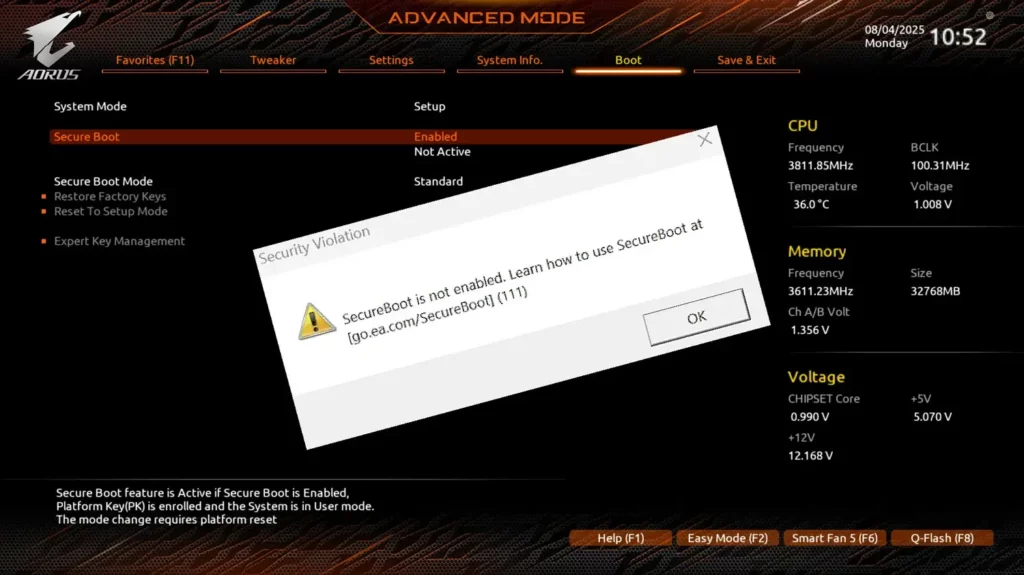
Điều này có thể xảy ra: bạn tắt máy, bật lại, và máy tính hiển thị thông báo "không tìm thấy ổ đĩa khởi động". Sau vài lần thử, máy khởi động bình thường, và bạn lại băn khoăn. Dễ dàng nghĩ rằng lỗi này là do thay đổi cấu hình trong bảng điều khiển đồ họa (ví dụ: giới hạn FPS trong bảng điều khiển GPU), nhưng thông báo này thường liên quan đến thứ tự khởi động BIOS/UEFI, phát hiện đĩa tạm thời hoặc đầu nối không tiếp xúc tốt.
Nếu điều này xảy ra với bạn, bạn nên kiểm tra xem ổ đĩa hệ thống có xuất hiện đầu tiên trong thứ tự khởi động không, ổ đĩa có được nhận dạng chính xác không và không có thiết bị bên ngoài nào đang "chiếm" quyền ưu tiên. Bạn cũng nên chạy kiểm tra phần cứng Hệ thống (như đã đề cập) để xác nhận bộ nhớ hoạt động tốt. Từ đó, nếu sự cố vẫn tiếp diễn, bạn nên khởi động sạch để loại trừ phần mềm và cuối cùng, hãy chuyển đến bootrec.exe từ Windows RE.
Những mẹo thực tế để cải thiện việc bắt đầu không đau đớn
Ngoài các công cụ, còn có những thói quen hữu ích. Tránh khởi động quá nhiều chương trình: nhiều trình cài đặt thêm các thành phần cố định không đóng góp gì cho quá trình khởi động. Sử dụng BootRacer để đo lường, sau đó khởi động sạch và kiểm tra thủ công trong Trình quản lý tác vụ, thường cho kết quả nhanh chóng. nỗ lực nhỏ.
Nếu bạn đang điều tra một trường hợp phức tạp, hãy xen kẽ giữa phân tích và hành động: ghi lại dấu vết khởi động (BootTrace) để nhìn nhận vấn đề một cách khách quan; chạy tối ưu hóa BootVis để có được những giây "miễn phí"; đo lường tác động thực sự bằng BootRacer; và cuối cùng, dọn dẹp các dịch vụ và chương trình của bên thứ ba để xác minh rằng vấn đề không phải là xung đột Nếu bạn phát hiện các sector khởi động hoặc BCD bị hỏng, hãy nâng cấp lên Windows RE bằng Bootrec.exe ngay lập tức.
Trên các máy tính có thương hiệu với các tiện ích chẩn đoán, đừng đánh giá thấp việc khởi động trước: nó giúp bạn tiết kiệm thời gian nếu có mô-đun bộ nhớ bị lỗi, ổ đĩa bị bad sector hoặc pin máy tính xách tay ảnh hưởng đến hiệu suất. Cuối cùng, tối ưu hóa là một chuyện, và sửa chữa Hỏng hóc: nếu không có phần cứng tốt, mọi cải tiến đều chỉ là nhất thời.
Khi bạn đã sẵn sàng ghi lại trường hợp (cho chính mình hoặc cho bộ phận hỗ trợ), hãy ghi lại thời gian khởi động trước và sau, các bước cụ thể (bạn đã tắt những gì và theo thứ tự nào), mã lỗi chẩn đoán và việc bạn đã chạy /FixMbr, /FixBoot, /ScanOs hay /RebuildBcd. Khả năng theo dõi này giúp bạn không phải lặp lại các bài kiểm tra và cung cấp cho bạn thông tin chi tiết. clara điều gì thực sự hiệu quả.
Với phương pháp tiếp cận có hệ thống—theo dõi khởi động bằng ETW, kiểm tra trực quan bằng BootVis, đo lường bằng BootRacer, khởi động sạch để cô lập, sửa chữa bằng Bootrec.exe khi cần thiết và chẩn đoán trước hệ thống—bạn có thể hiểu và cải thiện quá trình khởi động Windows mà không cần phải quá lo lắng. Với những yếu tố này, bạn sẽ có thể xác định nơi bạn lãng phí thời gian PC của bạn, hãy áp dụng các biện pháp khắc phục một cách thận trọng và kiểm tra bằng dữ liệu xem mọi thứ có đang tốt hơn không, đó là điều quan trọng.


Đam mê công nghệ từ khi còn nhỏ. Tôi thích được cập nhật về lĩnh vực này và trên hết là truyền đạt nó. Đó là lý do tại sao tôi đã cống hiến hết mình cho việc truyền thông trên các trang web công nghệ và trò chơi điện tử trong nhiều năm nay. Bạn có thể thấy tôi viết về Android, Windows, MacOS, iOS, Nintendo hoặc bất kỳ chủ đề liên quan nào khác mà bạn nghĩ đến.