- ShadowPlay ghi lại thông qua phần cứng lên đến 4K/60 FPS với tác động tối thiểu
- Phát lại tức thì lưu lại vài phút cuối của trò chơi ngay lập tức
- Phát trực tiếp lên YouTube, Twitch hoặc Facebook từ lớp phủ.
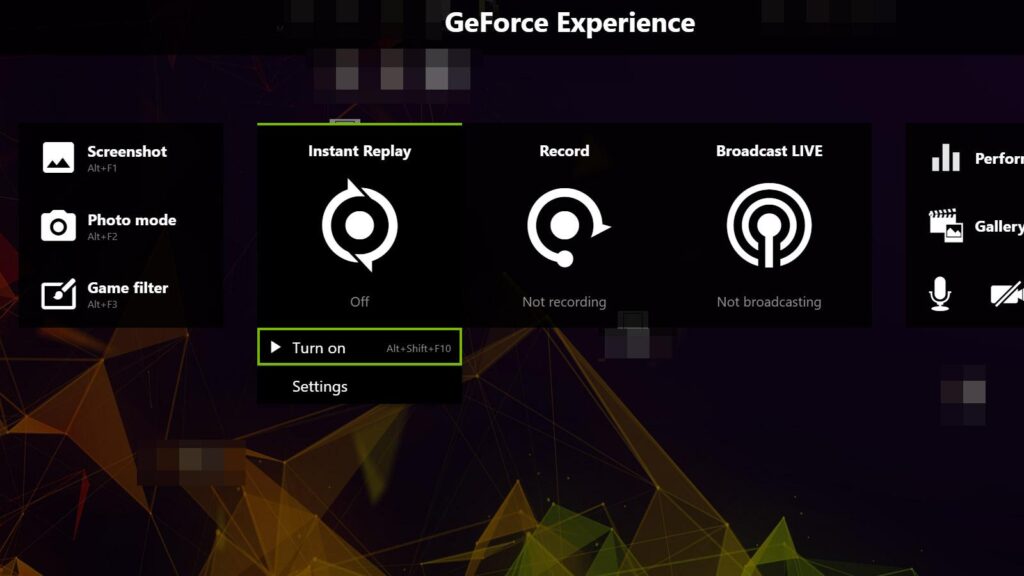
Nếu bạn chơi trên PC với Card đồ họa NVIDIABạn có một cách rất thuận tiện để trò chơi ghi âm, phát trực tiếp và chụp ảnh màn hình mà không gặp quá nhiều khó khăn: Trải nghiệm GeForce ShadowPlay Nó cho phép bạn ghi lại trò chơi của mình với chi phí hiệu suất tối thiểu và chất lượng hình ảnh hoàn hảo.
Trong hướng dẫn này, bạn sẽ tìm thấy mọi thứ bạn cần để làm chủ công cụ: từ cách kích hoạt lớp phủ và bắt đầu ghi bằng phím tắt, đến Cấu hình Phát lại tức thìBạn có thể phát trực tiếp trên Twitch hoặc YouTube và tải ảnh chụp màn hình lên Google Photos hoặc Imgur. Chúng tôi cũng sẽ đề cập đến các cài đặt chính, những hạn chế thường gặp và một vài lựa chọn thay thế nếu bạn không sử dụng GPU NVIDIA.
GeForce Experience ShadowPlay là gì?
GeForce Experience là trung tâm của NVIDIA giúp cập nhật trình điều khiển, tối ưu hóa cấu hình trò chơi và hỗ trợ ghi hình và phát trực tiếp. Trong phiên bản hiện đại, ShadowPlay cổ điển đã được phát triển để tích hợp vào Giao diện người dùng của lớp phủ “Chia sẻ”, có thể truy cập bằng phím tắt hoặc bằng biểu tượng chia sẻ trong ứng dụng.
GeForce Experience ShadowPlay là một tiện ích ghi âm được tăng tốc phần cứng: nó tận dụng khả năng mã hóa của GPU để Ghi hình mượt mà ở tốc độ 60 FPS và lên đến 4K Nó có thể được ghi ở chế độ toàn màn hình hoặc chế độ cửa sổ, với rất ít ảnh hưởng đến FPS. Điểm mạnh của nó không chỉ nằm ở khả năng ghi hình thủ công; nó còn nổi bật với chế độ ghi hình nền liên tục.
Chế độ liên tục này cho phép bạn lưu lại bất kỳ khoảnh khắc đáng nhớ nào chỉ bằng một lần chạm. Nhờ Phát lại ngay lập tức (ShadowMode cũ), hệ thống sẽ lưu lại vài phút cuối của trò chơi để bạn không bỏ lỡ bất kỳ màn chơi hoành tráng nào.
Cùng với việc ghi âm, lớp phủ tích hợp các công cụ để phát trực tiếp, chụp ảnh màn hình, xem thư viện và Thay đổi cài đặt mà không cần rời khỏi trò chơiNVIDIA cũng đã tinh chỉnh hiệu quả để giảm mức tiêu thụ tài nguyên trong quá trình phát trực tuyến.
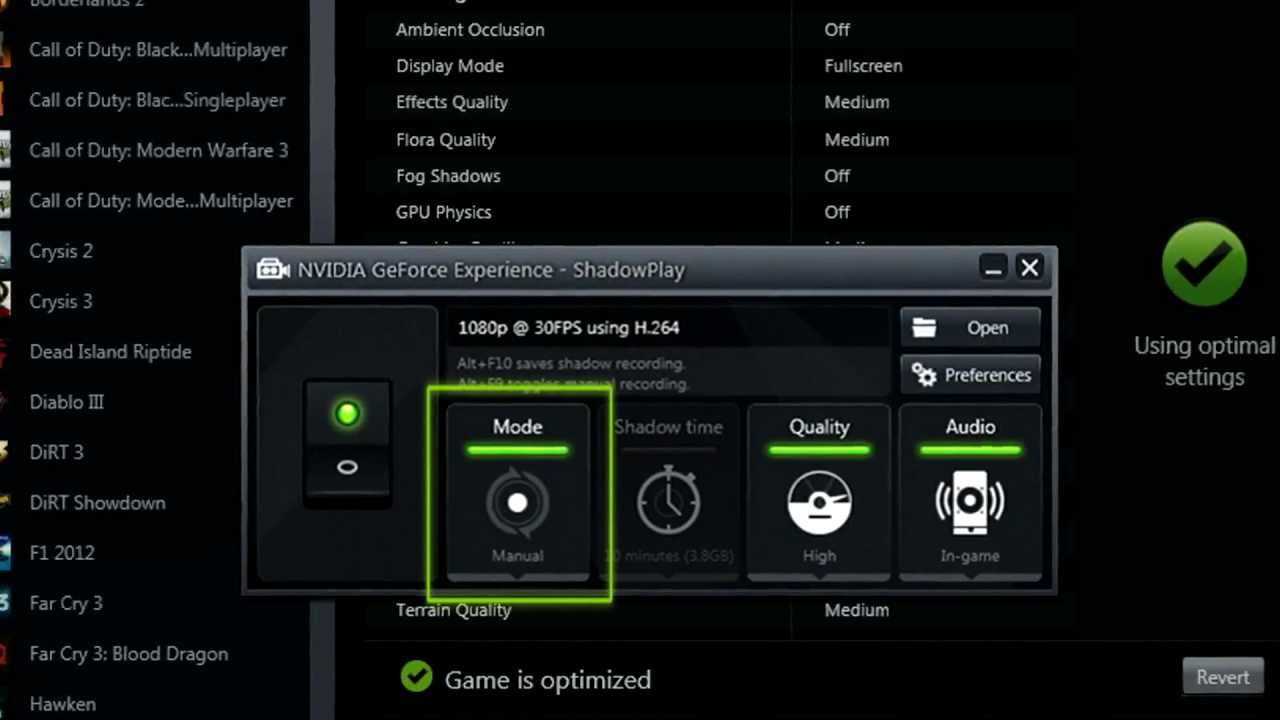
Truy cập vào lớp phủ và các phím tắt hữu ích
Cách nhanh nhất để vào lớp phủ là nhấn Alt + ZBạn sẽ thấy các bảng điều khiển cho mục Ghi hình, Phát lại tức thì, Phát trực tiếp, Ảnh chụp màn hình, Thư viện và Tùy chọn. Một số hướng dẫn đề cập đến việc nhấn "Alt + ." để mở giao diện: hành vi đó là do phím tắt tùy chỉnh và có thể thay đổi tùy theo cài đặt của bạn.
Đây là phím tắt mặc định Thực tế hơn khi điều hướng bằng cách chạm phím, lý tưởng nếu bạn không muốn mở menu sau mỗi vài phút:
- Bắt đầu/Dừng ghi thủ công: Alt + F9
- Kích hoạt Lặp lại tức thì: Alt + Shift + F10
- Lưu lại vài phút cuối (Phát lại tức thì): Alt + F10
- Bắt đầu/Dừng phát trực tiếp: Alt + F8
- Chụp ảnh màn hình tức thì: Alt + F1
- NVIDIA Ansel (khi trò chơi cho phép): Alt + F2
Từ Tùy chọn, bạn có thể tùy chỉnh các phím tắt này trong phần “Các phím chức năng”để chúng phù hợp với bố cục bàn phím của bạn và không xung đột với các tổ hợp trò chơi khác.
Ghi lại trò chơi: thủ công và Phát lại tức thì
Trước tiên, hãy tải xuống GeForce Experience từ trang web chính thức của NVIDIA, cài đặt và đăng nhập bằng tài khoản của bạn. Đảm bảo cập nhật trình điều khiển GPU. giữ cho trình điều khiển được cập nhật Nó tránh được lỗi và cải thiện độ ổn định khi chụp.
Mở GeForce Experience, vào Cài đặt (biểu tượng bánh răng) và bật “Chồng chéo trong trò chơi”Từ đó, bạn có thể gọi giao diện ShadowPlay mà không cần thoát khỏi trò chơi và điều chỉnh tùy chọn lớp phủ video, âm thanh và HUD.
Trong Tùy chọn > Cài đặt Quay, hãy chọn chất lượng, độ phân giải, FPS, codec, tốc độ bit và thư mục đích. Bạn cũng có thể liên kết tài khoản YouTube, Twitch, Google hoặc Imgur từ đó. “Conectar”và cấu hình vị trí của HUD, camera và bộ đếm trong “Module”.
Viên ngọc trên vương miện là Phát lại ngay lập tứcKích hoạt tính năng này bằng Alt+Z > Phát lại tức thì > Bật hoặc bằng Alt+Shift+F10. Khi có việc gì đó đáng giá xảy ra, hãy nhấn Alt+F10 và khoảng thời gian đã thiết lập (ví dụ: 30 giây, 5 phút hoặc tối đa 20 phút) sẽ được lưu ngay lập tức. Nếu bạn không lưu gì cả, các bộ đệm tạm thời này sẽ bị xóa khi bạn đóng trò chơi, giúp chúng không chiếm dụng dung lượng không cần thiết.
Để có bản ghi âm tốt hơn: điều chỉnh tốc độ bit Trong “Ghi video”, hãy ghi ở chế độ 1080p nếu GPU của bạn gặp sự cố và chỉ chuyển sang 4K nếu Bạn vẫn còn chỗ để cải thiện.Ghi vào ổ SSD giúp tăng tốc độ lưu các tệp lớn và giảm nguy cơ xảy ra lỗi vi mô.
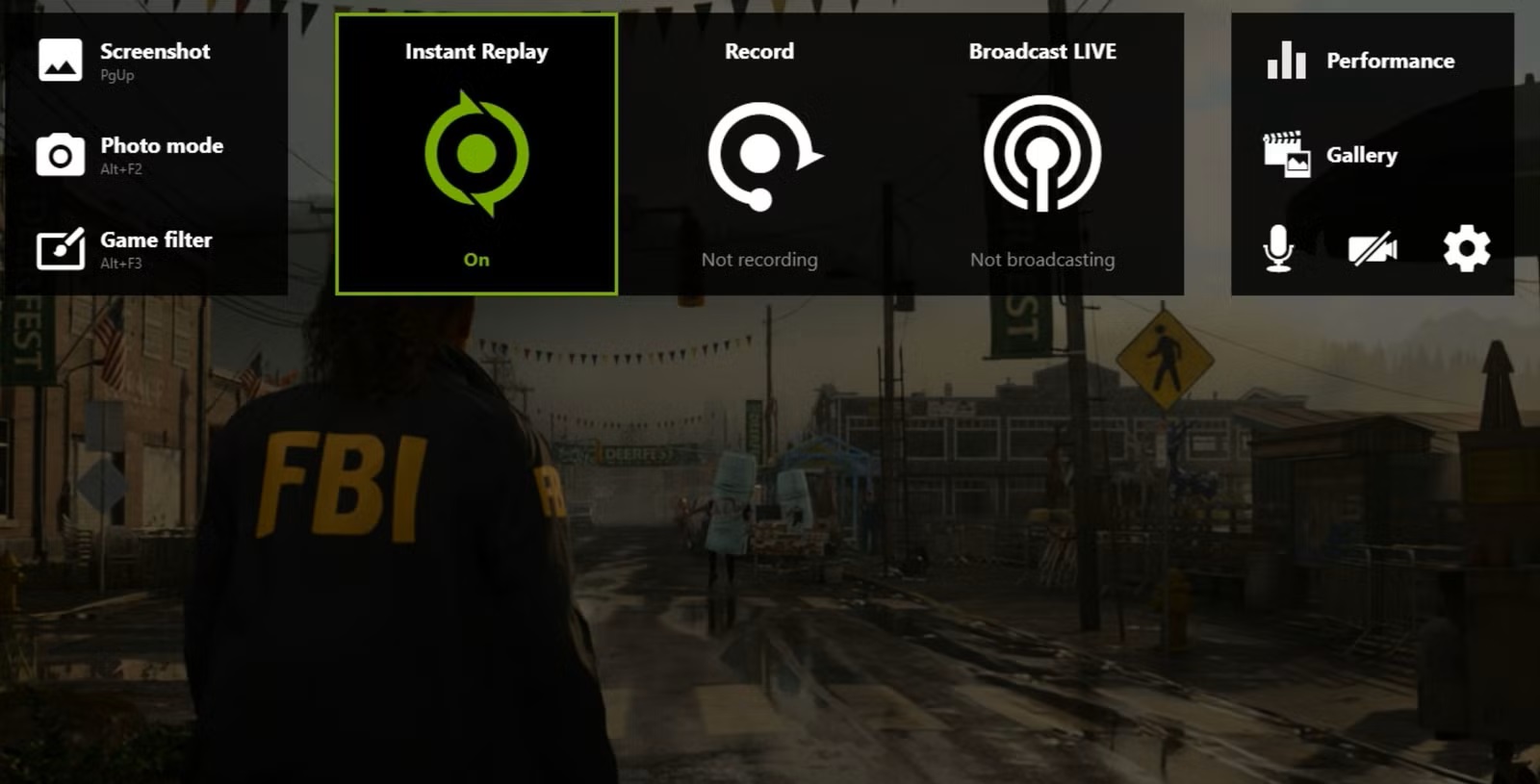
Phát trực tiếp với lớp phủ
Trước khi phát trực tiếp, hãy vào mục Phát trực tiếp > Tùy chỉnh để thiết lập độ phân giải, FPS, tốc độ bit, tiêu đề, quyền riêng tư và vị trí. “Conectar” Bạn đăng nhập vào nền tảng đã chọn. Trong quá trình phát trực tiếp, bạn có thể bật hoặc tắt micrô và camera, cũng như điều chỉnh các thành phần lớp phủ.
Để kết thúc chương trình phát sóng, hãy quay lại lớp phủ và nhấn Dừng hoặc sử dụng Alt+F8Nếu muốn, bạn có thể thêm bộ đếm khán giả và các chỉ báo khác từ Tùy chọn > Mô-đun để kiểm soát mọi thứ trong khi chơi.
Ảnh chụp màn hình và NVIDIA Ansel
GeForce Experience ShadowPlay cho phép bạn tải lên các bản chụp ở độ phân giải rất cao, hỗ trợ lên đến 3840 × 2160 và giới hạn dung lượng tăng lên (tối đa 12 MB), cao hơn so với tải lên trực tiếp trên web. Nếu trò chơi hỗ trợ, NVIDIA Ansel (Alt+F2) sẽ mở khóa các khả năng chụp ảnh nâng cao: 360°, HDR hoặc siêu phân giải với khả năng sáng tạo tuyệt vời.
Tùy chọn và tùy chỉnh lớp phủ
Từ Tùy chọn Bạn có thể kết nối các tài khoản (Google, Imgur, YouTube, Twitch) để chia sẻ mà không cần bất kỳ bước trung gian nào. Đây cũng là nơi bạn điều chỉnh bảng "Mô-đun", thêm camera và chọn nơi để xem FPS hoặc hiển thị số lượng người xem.
Trong "Phím chức năng", bạn có thể định nghĩa lại các phím tắt như Alt+F9, Alt+F10 hoặc Alt+Z theo ý thích. Ngoài ra, trong “Kiểm soát quyền riêng tư” Bạn có tùy chọn bật Desktop Capture: tính năng này cho phép bạn ghi lại màn hình nền khi bạn không ở chế độ toàn màn hình trong trò chơi tương thích.
Xin lưu ý rằng lớp phủ Chia sẻ được thiết kế dành riêng cho môi trường chơi game. Trong một số trường hợp ngoài các tựa game được hỗ trợ, có thể không được hiển thị hoặc có thể bị giới hạnĐó là lý do tại sao tính năng chụp màn hình máy tính được cấu hình riêng.
Chia sẻ màn hình và điều khiển của bạn với bạn bè (tính năng thử nghiệm)
NVIDIA có một chế độ thử nghiệm được thiết kế cho chơi game hợp tác từ xa. Hãy kích hoạt chế độ này trong Tùy chọn bằng cách chọn hộp kiểm. “Cho phép các chức năng thử nghiệm”Khi bạn mở lớp phủ, bạn sẽ thấy tùy chọn có tên "Phát trực tuyến" tập trung vào việc chia sẻ phiên họp với người khác.
Nhập địa chỉ email của đồng nghiệp để gửi lời mời. Người kia sẽ mở một phiên làm việc với ứng dụng GeForce Experience để Chromeđể họ có thể nhìn thấy màn hình của bạn theo thời gian thực. Từ đó, bạn có thể từ bỏ quyền điều khiển, thay phiên nhau chơi, hoặc nếu trò chơi cho phép, kích hoạt chế độ hợp tác.
Nếu bạn chỉ muốn được theo dõi, thì cũng được: chế độ khán giả hoạt động mà không cần bạn phải giao quyền điều khiển. Đây là một cách nhanh chóng và hiệu quả để chia sẻ trò chơi hoặc nhận được sự giúp đỡ ở cấp độ đang kháng cự.
Các vấn đề và hạn chế thường gặp cần xem xét
Mặc dù GeForce Experience ShadowPlay rất mạnh mẽ, nhưng nó vẫn chưa hoàn hảo. Có một số hạn chế bạn nên lưu ý để tránh những bất ngờ. Một trong những hạn chế phổ biến nhất là việc nó phụ thuộc vào GPU NVIDIA và khả năng hỗ trợ trò chơi có thể bị hạn chế. bị giới hạn ở một số tựa sách hoặc các cấu hình.
- Chỉ khả dụng cho người dùng có GPU NVIDIA
- Danh mục trò chơi tương thích bị giới hạn trong một số trường hợp
- Tính năng Phát lại tức thì có thể tiêu tốn tài nguyên và gây ra độ trễ nếu phần cứng của bạn bị hạn chế.
- Ít tùy chọn tùy chỉnh chuyên sâu hơn so với phần mềm chỉnh sửa đầy đủ
- Tính năng chia sẻ không phải lúc nào cũng hoạt động bên ngoài trò chơi.
- Nó chỉ hoạt động trên Windows.
Nếu bạn rơi vào bất kỳ loại nào trong số này, bạn có thể muốn xem lại các giải pháp thay thế cho việc ghi âm và chỉnh sửa với tính linh hoạt hơn hoặc trong các hệ thống khác.
Mẹo và thực hành tốt nhất để ghi lại chất lượng
Những hướng dẫn này sẽ giúp chúng ta ghi lại trò chơi nói chung, nhưng đặc biệt hữu ích nếu chúng ta sử dụng GeForce Experience ShadowPlay. Để có được sự cân bằng tốt nhất giữa chất lượng và hiệu suất, hãy điều chỉnh độ phân giải lên 1080p nếu máy tính của bạn gặp vấn đề và chỉ tăng lên 4K khi GPU của bạn có thể xử lý dễ dàng. Điều chỉnh tốc độ bit từ Video Capture để tinh chỉnh độ sắc nét theo cảnh và trò chơi.
Lưu bản ghi của bạn vào ổ SSD tốc độ cao để giảm thiểu thời gian chờ và tránh tình trạng giật hình khi ghi đĩa. Nếu bạn đang phát trực tuyến, đừng quên điều chỉnh tốc độ bit cho phù hợp. tải lên internet và chỉ kích hoạt các thành phần HUD bạn cần để không làm lộn xộn màn hình.
Việc cập nhật trình điều khiển thông qua GeForce Experience là chìa khóa để cải thiện khả năng tương thích và độ ổn định. Khi sử dụng Instant Replay, hãy chọn khung thời gian phù hợp với lối chơi của bạn: đối với các tựa game nhịp độ nhanh, 30–90 giây có thể là đủ; đối với các tựa game dài hơn, hãy cân nhắc khung thời gian dài hơn. 5–20 phút nếu thiết bị của bạn có thể xử lý được mà không có vấn đề gì.
Tải xuống chính thức và gửi phản hồi
Để dùng thử GeForce Experience ShadowPlay, hãy tải xuống phần mềm từ Trang web chính thức của NVIDIANếu bạn muốn đưa ra đề xuất hoặc báo cáo lỗi, hãy sử dụng biểu mẫu phản hồi có sẵn ở góc dưới bên phải của cửa sổ GeForce Experience hoặc chủ đề diễn đàn GeForce (bằng tiếng Anh).
Câu hỏi thường gặp
- Làm thế nào để GeForce ShadowPlay ghi lại màn hình nền của tôi? Vào Tùy chọn > Kiểm soát quyền riêng tư và bật "Ghi màn hình nền". Từ đó, bạn có thể sử dụng các phím tắt ghi hình tương tự để ghi lại những gì xảy ra bên ngoài trò chơi.
- NVIDIA có tích hợp sẵn trình ghi màn hình không? Có. Bản thân lớp phủ GeForce Experience tích hợp ShadowPlay, cho phép bạn ghi lại quá trình chơi game, chụp ảnh màn hình và nếu được cấu hình, có thể ghi lại màn hình nền của bạn với hỗ trợ mã hóa GPU.
- Liệu nó có phù hợp để ghi lại quá trình chơi game mà không làm giảm nhiều FPS không? Tất nhiên rồi. ShadowPlay được thiết kế để giảm thiểu tác động, hỗ trợ lên đến 4K ở tốc độ 60 FPS trong nhiều trường hợp, miễn là phần cứng của bạn có thể xử lý được.
- NVIDIA Broadcast có hoạt động mà không cần GPU NVIDIA không? Không. NVIDIA Broadcast yêu cầu GPU RTX tương thích để áp dụng các hiệu ứng như khử nhiễu, nền ảo hoặc các bộ lọc AI khác; nếu không có phần cứng đó, ứng dụng sẽ không hoạt động.
Tóm lại, GeForce Experience ShadowPlay giúp việc ghi lại ở cấp độ cao trở nên dễ dàng: với các phím tắt rõ ràng, ghi thủ công và ghi nền, chụp trực tiếp 1080p/60 và ảnh chụp màn hình sẵn sàng chia sẻ, bạn có thể ghi lại những pha chơi hay nhất của mình chỉ trong nháy mắt; và nếu bạn không sử dụng GPU NVIDIA hoặc đang tìm kiếm khả năng chỉnh sửa chuyên sâu hơn, các lựa chọn thay thế như Wondershare DemoCreator o EaseUS RecExperts Họ lấp đầy khoảng trống bằng các giải pháp đa nền tảng và các công cụ hậu xử lý rất tiện lợi.

Biên tập viên chuyên về các vấn đề công nghệ và internet với hơn mười năm kinh nghiệm trong các lĩnh vực truyền thông kỹ thuật số khác nhau. Tôi đã từng làm biên tập viên và người sáng tạo nội dung cho các công ty thương mại điện tử, truyền thông, tiếp thị và quảng cáo trực tuyến. Tôi cũng đã viết trên các trang web kinh tế, tài chính và các lĩnh vực khác. Công việc của tôi cũng là niềm đam mê của tôi. Bây giờ, qua bài viết của tôi trong Tecnobits, Tôi cố gắng khám phá tất cả những tin tức và cơ hội mới mà thế giới công nghệ mang đến cho chúng ta hàng ngày để cải thiện cuộc sống của chúng ta.