- Chế độ AI biến Google thành một trải nghiệm đàm thoại tạo ra các phản hồi đầy đủ, nhưng đồng thời tăng cường cá nhân hóa và mức sử dụng dữ liệu.
- Có thể buộc thực hiện tìm kiếm cổ điển mà không cần tóm tắt bằng AI bằng cách sử dụng bộ lọc Web hoặc các công cụ như "Google Web" với tham số thích hợp.
- Quản lý Chế độ AI và lịch sử hoạt động trên web là chìa khóa để hạn chế việc huấn luyện AI bằng dữ liệu cá nhân của bạn.
- Việc kết hợp Chế độ AI với tìm kiếm truyền thống và các tùy chọn riêng tư hơn cho phép bạn cân bằng giữa sự tiện lợi, khả năng kiểm soát và quyền riêng tư.
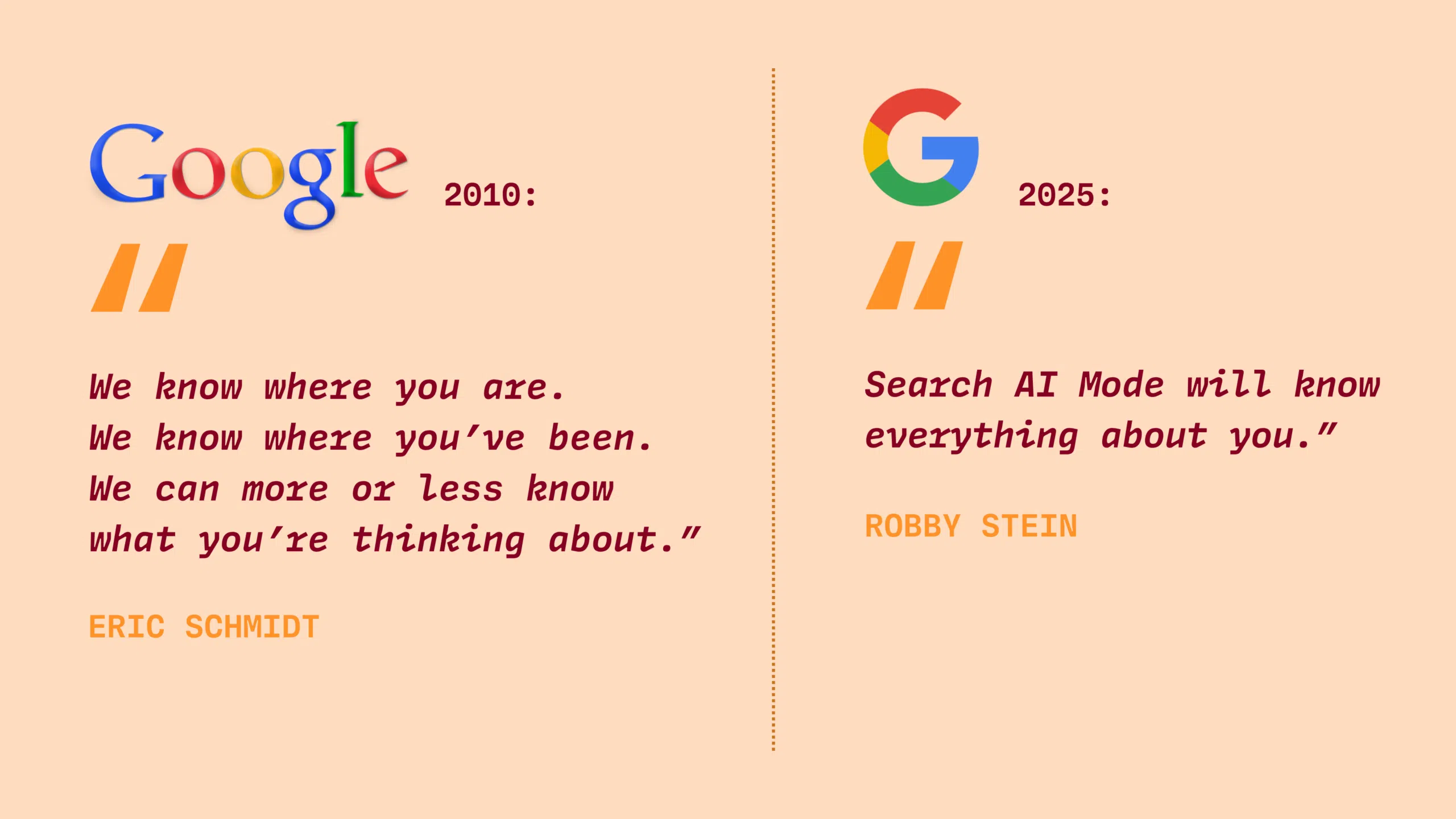
¿Làm thế nào để sử dụng Google Search mà không cần chế độ AI mới? Google đang thay đổi hoàn toàn cách chúng ta tìm kiếm thông tin trên internet.Chế độ AI mới và tính năng Tổng quan được hỗ trợ bởi AI đã trở thành tâm điểm trên trang kết quả tìm kiếm, tạo ra các câu trả lời toàn diện thay vì chỉ hiển thị một danh sách các liên kết. Điều này rất tiện lợi, nhưng cũng đặt ra câu hỏi: nếu bạn không muốn lớp trí tuệ nhân tạo đó và thích tìm kiếm truyền thống hơn thì sao?
Trong những tuần gần đây, Chế độ AI và Tìm kiếm AI đã bắt đầu được triển khai tại nhiều quốc gia hơn, bao gồm cả Tây Ban Nha.và đã cùng tồn tại với công cụ tìm kiếm truyền thống. Mặc dù Google tự hào về hệ thống mạnh mẽ hơn, mang tính hội thoại và cá nhân hóa cao hơn, nhiều người dùng vẫn đang băn khoăn làm thế nào để tiếp tục sử dụng Google Search mà không cần chế độ dựa trên AI mới này, hoặc ít nhất là làm thế nào để kiểm soát tốt hơn và hạn chế việc sử dụng dữ liệu cá nhân của họ.
Chế độ AI của Google chính xác là gì và nó hoạt động như thế nào?

Cái gọi là Chế độ AI là trải nghiệm tìm kiếm được hỗ trợ bởi trí tuệ nhân tạo tiên tiến nhất của Google.Đây là một phần trong các tính năng thử nghiệm của Search Labs và được trình bày như sự kết hợp giữa chatbot kiểu Gemini và phần Tổng quan do AI tạo ra, thường xuất hiện ở đầu nhiều kết quả tìm kiếm.
Khi bạn kích hoạt chức năng này, Bạn có thể đặt câu hỏi bằng ngôn ngữ tự nhiên thông qua văn bản, giọng nói, hoặc thậm chí cả hình ảnh và tệp PDF.Thay vì chỉ hiển thị các liên kết, hệ thống tạo ra một phản hồi toàn diện, có tổ chức với các liên kết bổ sung để tìm hiểu thêm. Mô hình chia truy vấn của bạn thành nhiều chủ đề phụ bên trong, thực hiện tìm kiếm trên web đồng thời, sau đó kết hợp các kết quả đó để cung cấp một lời giải thích tích hợp hơn.
Về mặt kỹ thuật, Chế độ AI dựa trên sự hiểu biết sâu sắc của Google về chỉ mục tìm kiếm. và trong các mô hình ngôn ngữ từ dòng Gemini được huấn luyện đặc biệt cho việc tìm kiếm. Điều này cho phép nó suy luận, tóm tắt và cấu trúc thông tin, thậm chí tiếp tục cuộc trò chuyện với một số câu hỏi tiếp theo về cùng một chủ đề.
Một điểm khác biệt quan trọng so với bản Tổng quan đơn giản do AI tạo ra là, ở Chế độ AI, Sự tương tác diễn ra liên tục và phụ thuộc vào ngữ cảnh.Bạn có thể đặt câu hỏi chung, tinh chỉnh câu hỏi, thay đổi trọng tâm (ví dụ: chuyển từ món paella truyền thống sang phiên bản chay) hoặc yêu cầu thêm ví dụ mà không cần phải thực hiện tìm kiếm lại từ đầu.
Tuy nhiên, Google thừa nhận rằng Chế độ AI vẫn có thể mắc lỗi, hiểu sai nội dung hoặc bỏ sót những chi tiết quan trọng.Đó là lý do tại sao hệ thống tích hợp nút Thích và Không thích vào mọi phản hồi và khuyến khích người dùng gửi phản hồi chi tiết để cải thiện chất lượng hệ thống theo thời gian.
Hướng dẫn cách truy cập Chế độ AI và chức năng Tìm kiếm AI
Đối với những ai muốn sử dụng nó, Google cung cấp Có một số cách để vào Chế độ AIĐiều này áp dụng cho cả máy tính và thiết bị di động. Việc nhận thức được chúng cũng rất quan trọng nếu mục tiêu của bạn là làm điều hoàn toàn ngược lại: tránh hoặc giảm thiểu việc sử dụng chúng.
Hiện tại, bạn có thể truy cập Chế độ AI theo ba cách chính:
- Từ URL trực tiếp: truy cập trang cụ thể google.com/ai, nơi trải nghiệm tìm kiếm được hỗ trợ bởi trí tuệ nhân tạo được mở trực tiếp.
- Từ trang chủ Google: truy cập www.google.combằng cách nhập câu hỏi vào thanh tìm kiếm và nhấn nút. Chế độ AI Tùy chọn này xuất hiện ở phía trên hoặc bên cạnh ô.
- Từ ứng dụng Google trên điện thoại di động của bạnTrên màn hình chính của ứng dụng, bạn sẽ thấy nút dành cho... Chế độ AIĐiều này dẫn bạn đến trải nghiệm trò chuyện này.
Trong Chế độ AI, Bạn có thể đặt câu hỏi bằng cách gõ văn bản, nói vào micro hoặc tải lên hình ảnh và tệp PDF.Hệ thống này chịu trách nhiệm tạo ra câu trả lời, đề xuất các câu hỏi liên quan mới, liên kết đến các trang web có liên quan và lưu trữ lịch sử của bạn để bạn có thể tiếp tục các cuộc trò chuyện trước đó.
Hơn nữa, theo Search Labs, Có thể kích hoạt thêm các tính năng thử nghiệm khác. Liên quan đến Chế độ AI, chẳng hạn như các định dạng phản hồi mới, kiểm tra trực quan hoặc tích hợp trong tương lai với nhiều dịch vụ hơn trong hệ sinh thái của Google.
Gemini 3 Pro, các phiên bản tốc độ cao và sự khác biệt giữa các chế độ.
Cốt lõi của tất cả điều này là các mẫu thuộc dòng sản phẩm Gemini. Cụ thể hơn, Gemini 3 Pro tích hợp Chế độ AI như một tùy chọn suy luận mạnh mẽ nhất.Được thiết kế cho các truy vấn phức tạp, phân tích chi tiết, tạo ảnh và nội dung đồ họa.
Khi bạn chọn Gemini 3 Pro trong menu kiểu máy (trên trang web, nó xuất hiện trong menu thả xuống "Đặt câu hỏi" và ở Chế độ AI là bộ chọn "Pro"), Bạn sẽ nhận được câu trả lời sâu sắc hơn, hiểu rõ hơn về bối cảnh và có thêm nhiều khả năng khác., BẰNG:
- Tạo ảnh nâng cao Dành cho người dùng trên 18 tuổi, bao gồm việc tạo hình minh họa mới, chỉnh sửa ảnh, đồ họa thông tin và sơ đồ.
- Thiết kế hình ảnh năng động Trong giao diện, với các mô phỏng tương tác để hiểu rõ hơn một số khái niệm nhất định.
- Khả năng suy luận từng bước tốt hơn Đối với những câu hỏi khó hoặc nhiều tầng lớp.
Song song đó, có mô hình "Nhanh" hay mô hình tốc độ cao, Ưu tiên tốc độ trong khi vẫn duy trì chất lượng tương đối cao. Đối với hầu hết các thắc mắc hàng ngày, nó thường đủ dùng cho các câu hỏi cung cấp thông tin, các khuyến nghị chung hoặc các giải thích ngắn gọn.
Đúng vậy, Gemini 3 Pro không phải là sản phẩm dành cho tất cả mọi người.Hiện tại, tính năng này chỉ hỗ trợ tiếng Anh và chỉ dành cho người dùng trên 18 tuổi tại một số quốc gia nhất định, những người đã đăng ký gói Google AI Plus, Pro hoặc Ultra. Ngoài ra còn có giới hạn sử dụng hàng ngày tùy thuộc vào gói dịch vụ và nhu cầu sử dụng tổng thể.
Nếu bạn lo ngại về vấn đề riêng tư, bạn nên nhớ rằng: Để sử dụng Gemini 3 Pro ở Chế độ AI, bạn cần đăng nhập bằng tài khoản Google cá nhân do chính bạn quản lý.Các tài khoản do công ty hoặc tổ chức quản lý có thể bị hạn chế hoặc không được phép truy cập vào các tính năng này.
Cách AI Mode sử dụng dữ liệu của bạn và “Trí tuệ cá nhân hóa” là gì?
Một trong những điểm nhạy cảm nhất trong phương pháp tìm kiếm mới của Google là... Cá nhân hóa sâu sắc dựa trên dữ liệu cá nhân của bạn.Chế độ AI không chỉ sử dụng chỉ mục web công khai; nó còn có thể xem xét lịch sử tìm kiếm của bạn, dữ liệu từ Google Maps và trong tương lai, thông tin từ các ứng dụng khác như Gmail hoặc Google Drive.
Dưới cái tên Trí tuệ cá nhân hóaGoogle cung cấp một tính năng sử dụng lịch sử tìm kiếm và hoạt động của bạn trên Tìm kiếm và Bản đồ để điều chỉnh câu trả lời, đề xuất và khuyến nghị phù hợp với sở thích và mối quan tâm của bạn. Tùy chọn này hiện chỉ giới hạn cho người dùng trên 18 tuổi tại Hoa Kỳ đã bật Hoạt động trên Web & Ứng dụng và Cá nhân hóa Tìm kiếm.
Hơn nữa, Google đã bắt đầu công khai nói về thực tế rằng, Trong tương lai, Chế độ AI sẽ có khả năng truy cập dữ liệu từ các ứng dụng nội dung của bạn.Bắt đầu với Gmail và Google Photos, và có lẽ sẽ mở rộng sang các dịch vụ Workspace khác. Ý tưởng là trí tuệ nhân tạo (AI) có thể:
- Tóm tắt email hoặc các chuỗi email dài.
- Liệt kê các nhiệm vụ đang chờ xử lý dựa trên tin nhắn và sự kiện trên lịch.
- Tìm kiếm thông tin liên quan trong tài liệu Drive hoặc trong ảnh của bạn.
Trên thực tế, điều này có nghĩa là Google sẽ có thêm nhiều thông tin về cuộc sống cá nhân và nghề nghiệp của bạn.Các cuộc trò chuyện, địa điểm, cam kết, sở thích, v.v. Theo quan điểm của công ty, điều này cho phép đưa ra những phản hồi hữu ích và cá nhân hóa hơn; tuy nhiên, đối với nhiều người, đây là một sự xâm phạm quyền riêng tư chưa từng có.
Cách dữ liệu của bạn được sử dụng để huấn luyện các mô hình cũng rất quan trọng. Google giải thích rằng Việc tương tác với công cụ tìm kiếm và với các trải nghiệm trí tuệ nhân tạo tạo sinh được sử dụng để cải thiện hệ thống của họ.Điều này bao gồm các chủ đề bạn tìm kiếm, các bình luận bạn gửi và một số nội dung liên quan. Họ sử dụng người kiểm duyệt để đánh giá kết quả, mặc dù họ đảm bảo với người dùng rằng dữ liệu được ẩn danh, không liên kết với tài khoản và thông tin cá nhân nhạy cảm được lọc bỏ.
Nếu bạn không muốn Các tìm kiếm trong tương lai liên quan đến tài khoản của bạn sẽ được sử dụng để cải thiện Trí tuệ nhân tạo tìm kiếm (Search AI).Bạn có thể tắt tùy chọn Hoạt động trên Web & Ứng dụng từ trang "Hoạt động của tôi" trên Google. Điều này ngăn không cho lịch sử duyệt web mới được lưu vào tài khoản của bạn, mặc dù Google vẫn có thể sử dụng dữ liệu tổng hợp và ẩn danh để huấn luyện mô hình của mình.
Làm thế nào để tiếp tục sử dụng Google Search mà không cần chế độ AI mới (hoặc gần như vậy)?
Nếu điều bạn muốn là Nên tránh sử dụng Chế độ tổng quan AI và Chế độ AI càng nhiều càng tốt.Không có công tắc thần kỳ nào trong phần cài đặt để tắt tất cả mọi thứ... nhưng có một số giải pháp thiết thực, trên thực tế, mang lại trải nghiệm rất giống với "danh sách liên kết" cũ.
Sử dụng bộ lọc “Web” trên trang kết quả.
Phương án đơn giản và phổ biến nhất là Hãy sử dụng bộ lọc "Web" xuất hiện ngay bên dưới thanh tìm kiếm. Khi bạn thực hiện tìm kiếm trên Google, bộ lọc này buộc Google chỉ hiển thị các kết quả trang web tiêu chuẩn, loại bỏ:
- Tổng quan do AI tạo ra ở phía trên.
- Trong nhiều trường hợp, kết quả được làm phong phú thêm.
- Bản tóm tắt bài thuyết trình được hỗ trợ bởi trí tuệ nhân tạo.
Bạn chỉ còn lại gần như... Google cổ điển dựa trên các liên kết màu xanh và đoạn văn bản ngắn., không có tóm tắt được tạo bởi các mô hình ngôn ngữ. Tuy nhiên, bạn phải nhớ nhấp vào "Web" mỗi khi thực hiện tìm kiếm... trừ khi bạn thay đổi cài đặt trình duyệt của mình để bộ lọc này luôn được áp dụng, như chúng ta sẽ thấy sau này.
Thêm “-AI” vào cuối mỗi tìm kiếm
Một kỹ thuật nhanh chóng khác, tuy có phần đơn giản hơn, là Thêm từ khóa "-AI" vào cuối truy vấn của bạn.Chức năng này hoạt động như một toán tử báo cho Google biết bạn muốn loại trừ các kết quả liên quan đến "AI", trên thực tế sẽ làm giảm sự xuất hiện của các khối AI và ưu tiên các kết quả truyền thống.
Giải pháp này không hoàn toàn hiệu quả như bộ lọc web, nhưng nó có thể được dùng thay thế. lối tắt tư duy đơn giảnMỗi khi bạn gõ từ khóa tìm kiếm và không muốn AI tham gia, bạn chỉ cần thêm "-AI" vào là xong. Phương pháp này không hoàn hảo, nhưng nó giúp giảm thiểu một số hành vi mới.
Đặt “Google Web” làm công cụ tìm kiếm mặc định
Nếu bạn không muốn liên tục tinh chỉnh bộ lọc hoặc thêm toán tử thủ công, Bạn có thể cấu hình một công cụ tìm kiếm thay thế trong trình duyệt của mình để trỏ trực tiếp đến chế độ "Web" của Google.Về cơ bản, bạn sử dụng Google, nhưng bằng cách buộc thiết lập tham số để vô hiệu hóa tính năng tổng quan của AI.
Trên Chrome dành cho Windows hoặc macOS, bạn có thể thực hiện như sau:
- Mở cài đặt trình duyệt của bạn và vào phần công cụ tìm kiếm (bạn có thể dán địa chỉ công cụ tìm kiếm vào thanh địa chỉ). chrome://settings/searchEngines).
- Trong mục "Tìm kiếm trang web", hãy nhấp vào "Thêm".
- Hãy điền vào các ô trống với nội dung tương tự như sau:
Công cụ tìm kiếm: Google Web
Truy cập trực tiếp: @web
URL: {google:baseURL}tìm kiếm?q=%s&udm=14 - Lưu lại và thiết lập trong danh sách công cụ. Google Web làm mặc định.
Tham số đó udm=14 là lệnh buộc chế độ Web cổ điển phải hoạt động.Bằng cách này, mỗi khi bạn tìm kiếm từ thanh địa chỉ, bạn sẽ được chuyển trực tiếp đến phiên bản Google không có tính năng Tổng quan AI thay vì trải nghiệm mới.
Trong Firefox, quy trình tương tự nhưng thậm chí còn đơn giản hơn:
- Thực hiện tìm kiếm trên Google bằng URL có tham số Web, ví dụ: https://www.google.com/search?q=tuta&udm=14.
- Nhấp chuột phải vào thanh địa chỉ và chọn "Thêm Google Web".
- Vào Cài đặt > Tìm kiếm và chọn Google Web là công cụ tìm kiếm mặc định.
Trên Linux với trình duyệt Firefox, bạn có thể làm được điều tương tự và thậm chí nhiều hơn nữa. Lưu dấu trang cho phiên bản Google đó với tham số Web. để đảm bảo bạn luôn truy cập vào kết quả tìm kiếm Tổng quan không sử dụng AI khi mở URL đó.
Tránh hiển thị tổng quan về AI trên thiết bị di động (Android, iOS và Safari)
Cũng có những cách để giảm thiểu tác động của AI lên tìm kiếm trên thiết bị di động. Mặc dù không có nút chung nào để tắt nó đi, Bạn có thể kết hợp việc sử dụng bộ lọc web với một số cài đặt trình duyệt cụ thể..
Trên Chrome dành cho Android hoặc iOS, một cách thực tế để làm điều này là:
- Mở một tab mới và thực hiện tìm kiếm Google như bình thường.
- Nhấn vào nút menu (ba dấu chấm) và chọn "Cài đặt".
- Trong mục "Công cụ tìm kiếm", hãy chọn "Google Web" nếu nó xuất hiện trong phần "Đã truy cập gần đây" (sau khi đã sử dụng URL với tham số Web trước đó).
Điều này cho Chrome biết rằng, theo mặc định, Sử dụng phiên bản của Google mà không có Tổng quan về AIĐạt được trải nghiệm tương tự như trên máy tính để bàn.
Trên Safari trên iPhone hoặc macOS, không có nhiều tùy chọn cho các công cụ tìm kiếm tùy chỉnh, nhưng Bộ lọc "Web" luôn hiển thị ở đầu kết quả tìm kiếm.Chỉ cần vậy thôi:
- Thực hiện tìm kiếm trên Google bằng trình duyệt Safari.
- Trong thanh lọc (Hình ảnh, Tin tức, Video, v.v.), vuốt sang trái cho đến khi bạn thấy "Web".
- Nhấn vào "Web" để loại bỏ Tổng quan AI và chỉ xem kết quả tìm kiếm thông thường.
Nếu bạn lặp lại thao tác này mỗi khi thực hiện các tìm kiếm quan trọng, Về cơ bản, bạn sẽ tránh được chế độ AI và các bản tóm tắt do nó tạo ra., ít nhất là trong phiên họp đó.
Quản lý lịch sử và kiểm soát quyền riêng tư ở Chế độ AI
Ngay cả khi bạn có thể giảm thiểu sự xuất hiện của AI trong kết quả tìm kiếm, điều đó vẫn rất cần thiết. Xem lại cách hoạt động của bạn được lưu trữ và cách bạn có thể xóa nó.Đặc biệt nếu bạn đã từng sử dụng Chế độ AI hoặc Tìm kiếm AI và không muốn lịch sử đó tiếp tục được lưu lại.
Từ giao diện Chế độ AI trên máy tính của bạn, bạn có thể:
- Truy cập Chế độ AI và, trong menu bên trái, nhấn "Lịch sử của Chế độ AI" Để xem các truy vấn trước đó liên quan đến tài khoản của bạn.
- Chọn các tìm kiếm riêng lẻ và nhấp vào "Xóa bỏ" để xóa bỏ họ khỏi lịch sử đó.
- Ở phía trên, hãy sử dụng tùy chọn "Xóa tất cả" Nếu bạn muốn xóa hoàn toàn lịch sử Chế độ AI.
- Hãy truy cập trang chính của... Lịch sử tìm kiếm Google Xóa mọi hoạt động liên quan đến Chế độ AI đã được lưu ở đó.
Hãy nhớ rằng ngay cả khi bạn xóa các mục khỏi lịch sử Chế độ AI, Chúng có thể tiếp tục xuất hiện trong mục "Hoạt động của tôi" trong một thời gian ngắn.Google cho biết chúng sẽ tự động biến mất trong vòng chưa đầy 24 giờ, mặc dù bạn luôn có thể chủ động xóa chúng thủ công từ mục đó.
Hơn nữa, có một điểm tinh tế quan trọng: Nếu một tương tác bắt đầu bằng bản tổng quan do AI tạo ra và sau đó bạn nhấn "Xem chi tiết ở chế độ AI"Bạn có thể thấy hai mục riêng biệt trong lịch sử duyệt web: một mục cho lần tìm kiếm ban đầu và một mục khác cho cuộc trò chuyện tiếp theo. Để xóa hoàn toàn dấu vết của lần tìm kiếm đó khỏi cả hai trang, bạn cần xóa cả hai mục.
Mặt khác, nếu bạn muốn Các tìm kiếm mới không còn được sử dụng để huấn luyện trí tuệ nhân tạo tạo sinh của Search nữa.Mấu chốt là phải tắt tùy chọn Hoạt động trên Web và Ứng dụng. Việc này được thực hiện từ trang "Hoạt động của tôi" trên Google, nơi bạn có thể:
- Tạm dừng lưu hoạt động trong tương lai.
- Thiết lập tính năng tự động xóa dữ liệu định kỳ.
- Xem lại và chọn lọc xóa các hoạt động trước đó.
Tuy nhiên, các tìm kiếm đã được ngắt kết nối khỏi tài khoản của bạn để huấn luyện mô hình sẽ được lưu riêng biệt. Chúng sẽ không bị xóa ngay cả khi bạn xóa lịch sử tìm kiếm.Chúng vẫn tiếp tục tồn tại dưới dạng tổng hợp và ẩn danh để cải thiện trí tuệ nhân tạo.
Những lợi ích thực sự của Chế độ AI… và những rủi ro ít được biết đến hơn.
Một khi bạn hiểu rõ cách thức hoạt động của nó và cách tránh những rủi ro, thì mọi nỗ lực đều xứng đáng. Hãy cân nhắc kỹ những gì Chế độ AI mang lại và những gì nó phải hy sinh.Bởi vì trải nghiệm người dùng thay đổi rất nhiều, cả tốt lẫn xấu.
Nhìn chung, ấn tượng tích cực sau khi dùng thử là: Chế độ AI giúp tiết kiệm rất nhiều thời gian cho các tìm kiếm phức tạp.Thay vì mở mười tab, đọc những bài báo dài dòng và xem những video YouTube đầy nội dung thừa thãi, bạn sẽ nhận được một bản tóm tắt được sắp xếp khoa học, giúp bạn:
- Thu thập dụng cụ, luật lệ, chiến lược hoặc các bước thực hiện (như trong ví dụ về việc học chơi pickleball hoặc cải thiện kỹ năng chơi padel).
- Nó tổng hợp nhiều nguồn thông tin khác nhau (blog, trang web chính thức, Wikipedia, video) và chắt lọc chúng thành một câu trả lời dễ hiểu.
- Nó cho phép bạn đặt câu hỏi tiếp theo mà không cần thay đổi trang hoặc viết lại toàn bộ.
Nó cũng rất hữu ích cho những câu hỏi cá nhân rất cụ thểĐây là những câu hỏi mà có lẽ không ai trả lời trực tiếp trong một bài viết duy nhất, nhưng có thể được ghép lại bằng cách kết hợp các chủ đề trên Reddit, video và các blog chuyên ngành. Một ví dụ điển hình là: "Tôi chơi padel nhưng lại thua những người chơi trình độ thấp hơn, tôi nên làm gì?" Trí tuệ nhân tạo (AI) tổng hợp các lời khuyên rải rác trên mạng và cô đọng chúng thành một kế hoạch hành động.
Ở cấp độ đề xuất sản phẩm hoặc dịch vụ, chẳng hạn như "nha sĩ giỏi nhất ở Pamplona", Chế độ AI Sử dụng đánh giá và xếp hạng trên Google Maps để đề xuất các lựa chọn cụ thể.Công cụ này thường hoạt động khá tốt, sắp xếp theo điểm số và số lượng đánh giá, mặc dù nếu xem xét kỹ và so sánh từng kết quả một, nó không phải lúc nào cũng đưa ra thứ hạng tối ưu.
Vấn đề lớn là, Với cách tiếp cận này, Google không chỉ đơn thuần là một chỉ mục của Web mà còn trở thành người bảo vệ tri thức.Bạn không còn nhìn thấy các nguồn thông tin rõ ràng như trước, cũng không tự quyết định nên đọc gì; trí tuệ nhân tạo (AI) sẽ lọc, ưu tiên và tóm tắt. Điều này dẫn đến một số hệ quả quan trọng:
- Bạn mất khả năng nhìn thấy các nguồn gốc ban đầu.Nếu bạn không nhấp vào các liên kết được đề xuất, bạn sẽ chỉ nhận được phiên bản đã được Google "xử lý" lại.
- Sự thiên vị gia tăngTrí tuệ nhân tạo (AI) sẽ diễn giải những gì nó cho là bạn quan tâm và trình bày cho bạn theo cách cá nhân hóa, tạo ra một không gian thông tin được thiết kế riêng cho bạn.
- Thế độc quyền được củng cố.Các trang web ngày càng phụ thuộc vào thuật toán của Google để được trích dẫn hoặc tích hợp vào các kết quả tìm kiếm được tạo ra.
Và sau đó là vấn đề về quyền riêng tư. Mỗi tính năng tìm kiếm bằng AI mới đều đồng nghĩa với việc... Google thu thập nhiều dữ liệu hơn, từ nhiều trang web hơn và với ngữ cảnh đầy đủ hơn.Nếu tiến hành kết nối rộng rãi Chế độ AI với Gmail, Lịch và Drive, mỗi tìm kiếm có thể được hỗ trợ bởi email cá nhân, tài liệu công việc và ảnh cá nhân của bạn, tạo ra một hồ sơ chi tiết về cuộc sống của bạn.
Hơn nữa, lịch sử gần đây cho thấy nhiều công ty công nghệ lớn Chúng thường tự động kích hoạt các chức năng AI và huấn luyện mô hình.mà người dùng không hoàn toàn hiểu rõ họ đã đồng ý ở đâu và với mục đích gì. Chúng ta đã thấy các trường hợp với LinkedIn, WhatsApp và các dịch vụ khác, nơi không có tùy chọn rõ ràng để vô hiệu hóa hoàn toàn AI tích hợp.
Do đó, nếu bạn coi trọng quyền riêng tư và quyền tự chủ thông tin của mình, bạn có thể muốn kết hợp những ưu điểm của cả hai: Chỉ sử dụng Chế độ AI cho các truy vấn rất phức tạp hoặc cụ thể.Nhưng theo mặc định, vẫn duy trì quyền truy cập vào chức năng tìm kiếm cổ điển, thông qua bộ lọc Web hoặc các công cụ tìm kiếm thay thế như DuckDuckGo, Qwant, Ecosia, Brave Search, Startpage hoặc MetaGer.
Ngày nay, công nghệ tìm kiếm AI của Google rất mạnh mẽ và nếu sử dụng khôn ngoan, nó có thể giúp bạn định hướng và tiết kiệm hàng giờ tìm kiếm thông tin rải rác; tuy nhiên, Nếu bạn muốn duy trì quyền kiểm soát, điều hợp lý nhất là học cách buộc sử dụng chế độ "Web", quản lý lịch sử duyệt web, giới hạn hoạt động được lưu vào tài khoản của bạn và tự quyết định khi nào cho phép AI tham gia vào tìm kiếm của bạn và khi nào không..
Mục lục
- 1 Chế độ AI của Google chính xác là gì và nó hoạt động như thế nào?
- 2 Hướng dẫn cách truy cập Chế độ AI và chức năng Tìm kiếm AI
- 3 Gemini 3 Pro, các phiên bản tốc độ cao và sự khác biệt giữa các chế độ.
- 4 Cách AI Mode sử dụng dữ liệu của bạn và “Trí tuệ cá nhân hóa” là gì?
- 5 Làm thế nào để tiếp tục sử dụng Google Search mà không cần chế độ AI mới (hoặc gần như vậy)?
- 6 Quản lý lịch sử và kiểm soát quyền riêng tư ở Chế độ AI
- 7 Những lợi ích thực sự của Chế độ AI… và những rủi ro ít được biết đến hơn.
