- Sử dụng công cụ Snipping Tool tích hợp sẵn trong Windows 11 với công nghệ nhận dạng ký tự quang học (OCR).
- Ứng dụng PowerToys và chức năng Trích xuất Văn bản của nó để chụp ảnh nhanh.
- Trích xuất ký tự thông qua các ứng dụng năng suất như OneNote.
- Các giải pháp thay thế dựa trên điện toán đám mây và các công cụ trực tuyến để xử lý hình ảnh mà không cần cài đặt.

Chắc hẳn bạn cũng từng gặp phải tình huống này: bạn đang xem một biểu đồ thông tin, một ảnh chụp màn hình hoặc một bức ảnh chứa dữ liệu quan trọng, và bạn rất muốn sao chép đoạn văn bản đó mà không cần phải... viết tay toàn bộTrong khi đó, ở các hệ thống khác như Sao chép văn bản trên máy Mac Việc này rất đơn giản và có sẵn; trên Windows mọi thứ diễn ra chậm hơn một chút, mặc dù chúng ta đã có những giải pháp hơn cả đủ để giải quyết vấn đề.
Tin vui là ngày nay bạn không cần phải là chuyên gia máy tính để làm được điều này. Microsoft đã tích hợp nhiều công cụ sử dụng... nhận dạng ký tự quang học (OCR)Điều này cho phép chúng ta chuyển đổi pixel thành chữ cái mà chúng ta có thể dán vào bất kỳ tài liệu, email hoặc ghi chú nào chỉ bằng một cú nhấp chuột đơn giản, giúp tiết kiệm rất nhiều thời gian và tránh được các lỗi đánh máy.
Tận dụng tối đa công cụ Snipping Tool trong Windows 11
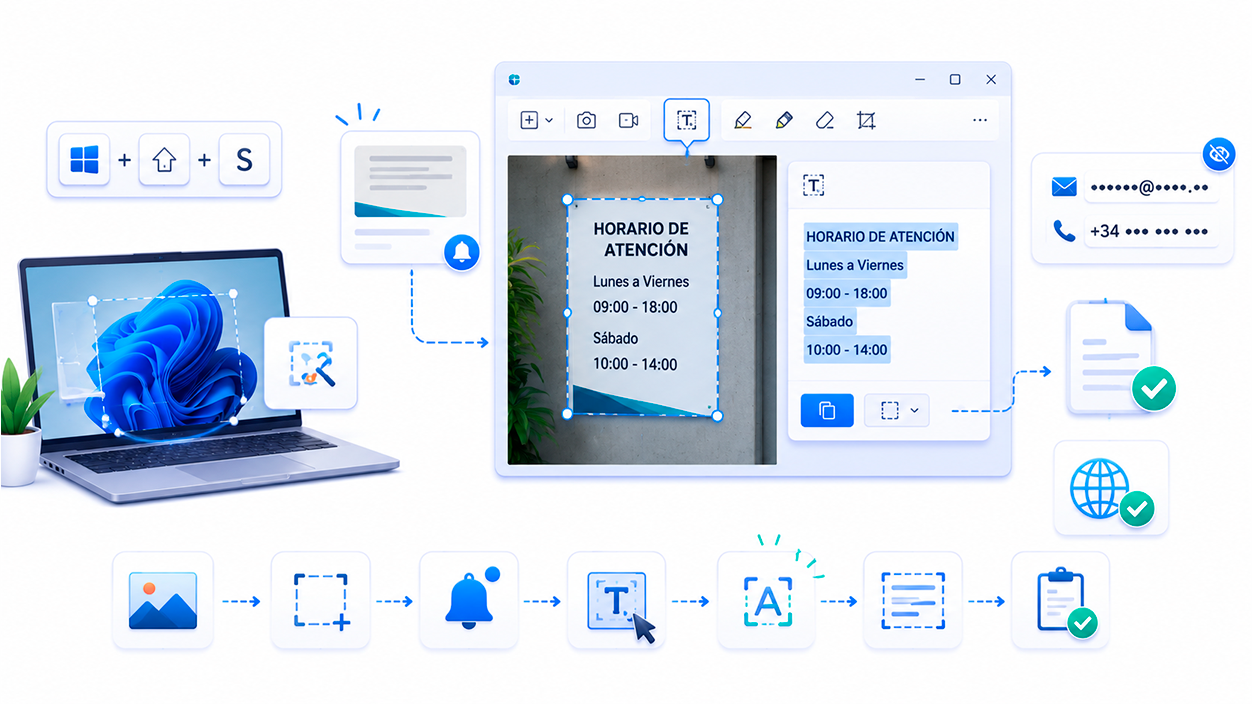
Nếu bạn đang sử dụng phiên bản Windows 11 mới nhất, có lẽ bạn đã có cách dễ nhất để làm điều này rồi. Ứng dụng Snipping Tool đã được nâng cấp và hiện bao gồm một tính năng gọi là... Thao tác văn bảnĐiều cần thiết là bạn phải kiểm tra trong cài đặt ứng dụng để đảm bảo rằng mình đang sử dụng phiên bản ít nhất 11.2308.33.0 trở lên, và cập nhật từ Microsoft Store nếu cần.
Để bắt đầu, chỉ cần mở hình ảnh bạn muốn xử lý và khởi chạy công cụ bằng phím tắt. Win + Shift + SSau khi đã xác định vùng chụp, hãy nhấp vào thông báo xuất hiện để mở hình ảnh trong trình chỉnh sửa. Ở đó, bạn sẽ thấy nút Hành động Văn bản; nhấp vào nút đó sẽ mở hệ thống. sẽ tự động phân tích các ký tự Và nó cho phép bạn sao chép toàn bộ nội dung hoặc chỉ phần nội dung mà bạn chọn thủ công.
Một chi tiết rất hữu ích của chức năng này là nó cho phép che giấu dữ liệu nhạy cảmChẳng hạn như địa chỉ email hoặc số điện thoại, trước khi sao chép văn bản, điều này rất lý tưởng nếu bạn định chia sẻ thông tin đó trong môi trường chuyên nghiệp. Hơn nữa, hệ thống khá linh hoạt và nhận diện chính xác nhiều ngôn ngữ, bao gồm cả tiếng Tây Ban Nha, bất kể văn bản đó nằm trên áp phích hay trong tài liệu số hóa.
Tăng tốc hệ thống của bạn với Microsoft PowerToys
Đối với những ai tìm kiếm trải nghiệm linh hoạt và trực tiếp hơn, PowerToys thực sự là một viên ngọc quý và chắc chắn là một trong những lựa chọn tốt nhất. các ứng dụng tăng năng suất tốt nhất trên WindowsĐây là bộ tiện ích do Microsoft tạo ra dành cho người dùng nâng cao muốn... để tận dụng tối đa hệ điều hành.Trong bộ công cụ này, chúng ta tìm thấy Text Extractor, một plugin có khả năng thu thập văn bản từ bất kỳ vị trí nào trên màn hình trong thời gian thực.
Nếu bạn chưa có, bạn có thể tải xuống từ GitHub hoặc Microsoft Store. Sau khi cài đặt, bạn nên... Vào cài đặt PowerToys, xác định vị trí của Trình trích xuất văn bản và đảm bảo Tính năng đó đã được kích hoạt. Điều tuyệt vời nhất là bạn có thể tùy chỉnh phím tắt; theo mặc định, nó thường là... Win + Shift + TĐiều này cho phép chức năng được thực thi ngay lập tức mà không cần mở thêm ứng dụng nào khác.
Quy trình này rất trực quan: bạn kích hoạt lệnh, chọn vùng ảnh bằng chuột, và ngay khi bạn thả nút chuột, văn bản sẽ được lưu lại. trực tiếp vào clipboardBạn không cần phải lưu hình ảnh dưới dạng tệp hoặc mở trình chỉnh sửa nữa; bạn chỉ cần chọn, sao chép và dán vào bất cứ nơi nào bạn muốn, giúp quy trình làm việc trở nên vô cùng mượt mà.
Các giải pháp thay thế cho OneNote và các tùy chọn trực tuyến

Nếu bạn không muốn cài đặt các công cụ mới và bạn đã có bộ Office, OneNote là một trợ thủ đắc lực bất ngờ. Ứng dụng ghi chú này có... Công cụ OCR rất mạnh mẽ Đã tích hợp. Để trích xuất văn bản, chỉ cần chèn hình ảnh vào ghi chú, nhấp chuột phải vào hình ảnh và chọn tùy chọn. Sao chép văn bản từ hình ảnhNó đặc biệt hữu ích khi số hóa danh thiếp hoặc các tài liệu dài nhiều trang, vì nó cho phép bạn sao chép toàn bộ nội dung của một trang cùng một lúc.
Mặt khác, nếu bạn đang sử dụng máy tính của người khác hoặc đơn giản là không muốn mất công cài đặt phức tạp, thì có những lựa chọn khác. giải pháp dựa trên webCác nền tảng như Editpad cho phép bạn tải ảnh lên và nhận được văn bản chỉ trong vài giây. Mặc dù các công cụ trực tuyến này thường không cung cấp các cài đặt nâng cao, nhưng chúng hoạt động hoàn hảo cho các tác vụ nhanh chóng, đơn lẻ mà không để lại dấu vết trên máy tính của bạn.
Chúng ta cũng không thể quên hệ sinh thái di động. Nếu bạn có hình ảnh đó trên điện thoại, Sử dụng Google Lens để sao chép văn bản. Google Photos và các công cụ tìm kiếm khác là vô địch. Chỉ cần mở ảnh và nhấn vào nút biểu tượng ống kính, công cụ tìm kiếm sẽ nhận diện các ký tự và cho phép bạn sao chép chúng vào clipboard, giúp dễ dàng chuyển thông tin sang máy tính thông qua đám mây hoặc ứng dụng nhắn tin.
Tóm lại, dù bạn tận dụng công cụ Snipping Tool được cải tiến trong Windows 11, cài đặt PowerToys đa năng, sử dụng sức mạnh của OneNote, hay dùng các công cụ trên web và di động, việc trích xuất văn bản từ hình ảnh không còn là vấn đề nữa. Bạn chỉ cần chọn phương pháp phù hợp nhất với tần suất sử dụng của mình. tối ưu hóa năng suất và quên hẳn việc chép lại bằng tay đi.
Mục lục
