- Windows 11 tích hợp các tiện ích mạnh mẽ như Task Scheduler và Power Automate để đơn giản hóa quy trình làm việc hàng ngày.
- Power Automate cho phép bạn tạo các chức năng tự động hóa phức tạp, trực quan với kiến thức kỹ thuật tối thiểu, tận dụng các mẫu và trình kết nối tiên tiến.
- Tự động hóa giúp tăng năng suất, giảm lỗi và thích ứng với cả người dùng gia đình và môi trường kinh doanh.
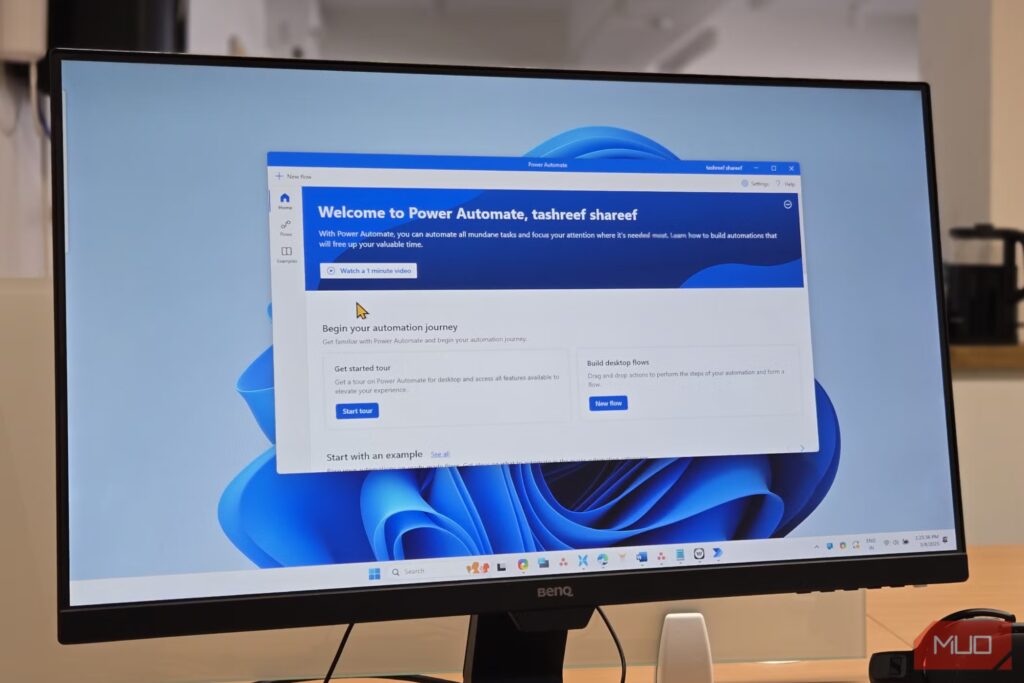
Bạn có thể tưởng tượng việc ngừng lặp lại những thao tác giống nhau trên máy tính và để Windows làm mọi thứ cho bạn mà không cần bạn phải động tay vào không? Tự động hóa các tác vụ trong Windows 11 Đây là một trong những nguồn lực giá trị nhất mà chúng ta có: phân công nhiệm vụ cho hệ điều hành.
Làm sao chúng ta có thể Làm chủ tính năng tự động hóa trong Windows 11? Chúng tôi sẽ giải thích cho bạn trong bài viết này: Ví dụ, cảm ơn các ứng dụng như Power Automate và các thủ thuật khác.
Tự động hóa với Task Scheduler: Tùy chọn tích hợp, miễn phí
El Trình lập lịch tác vụ Đây là một công cụ miễn phí đã có trong hệ điều hành Microsoft trong nhiều thập kỷ và trong Windows 11, công cụ này đã trở nên dễ sử dụng hơn và có nhiều tùy chọn nâng cao hơn. Nó cho phép bạn lên lịch bất kỳ hành động nào mà hệ thống hoặc ứng dụng có thể thực hiện, tại thời điểm bạn quyết định và trong những điều kiện rất linh hoạt.
Làm thế nào bạn có thể tận dụng và tự động hóa các tác vụ trong Windows 11?
- Lên lịch thực hiện các chương trình vào một thời điểm cụ thể trong ngày, bất kể bạn có ở đó hay không.
- Gửi email hoặc hiển thị tin nhắn tự động khi một số điều kiện nhất định được đáp ứng.
- Chạy tập lệnh hoặc lệnh, tự động tắt hoặc khởi động lại máy tính tùy thuộc vào thời gian hoặc ngày trong tuần.
- Khởi chạy các quy trình lặp lại như sao lưu, tải xuống hoặc bảo trì các tác vụ mà không cần phải nhớ chúng mỗi ngày.

Tự động hóa nâng cao: Khám phá toàn bộ tiềm năng của Trình lập lịch tác vụ
Để sử dụng Trình lập lịch tác vụ bạn chỉ cần tìm kiếm nó trên thanh bắt đầu. Từ đó bạn có thể:
- Tạo thư mục mới để sắp xếp mọi thứ ngăn nắp.
- Thiết lập tác vụ cơ bản bằng trình hướng dẫn: chọn tên, kích hoạt (thời gian, thời điểm bắt đầu, sự kiện, v.v.), hành động (mở chương trình, gửi email, hiển thị tin nhắn) và hoàn tất.
- Điều chỉnh mọi chi tiết nâng cao từ thuộc tính (chung, kích hoạt, hành động, điều kiện, cài đặt bổ sung…).
Nếu bạn muốn chỉnh sửa hoặc xóa nhiệm vụ, chỉ cần nhấp chuột phải vào chúng trong thư viện và chọn tùy chọn bạn cần. Điều này cho phép bạn luôn có toàn quyền kiểm soát và điều chỉnh tự động hóa khi nhu cầu thay đổi.
Nhưng Task Scheduler không chỉ dành cho những điều cơ bản: nếu bạn chọn tạo các tác vụ nâng cao, bạn có thể thiết lập các điều kiện rất chính xác, bao gồm nhiều kích hoạt và hành động, và xác định các biến như quyền, sự lặp lại, ngày hết hạn hoặc thứ tự các tác vụ trong hàng đợi. Ví dụ:
- Chỉ định tên và mô tả chi tiết để dễ dàng xác định từng nhiệm vụ.
- Xác định xem tác vụ có nên chạy ngay cả khi người dùng không đăng nhập hay không và nếu nó yêu cầu quyền cao, lý tưởng cho các nhiệm vụ bảo trì hoặc quản trị.
- Đặt nhiều kích hoạt: Ví dụ, một tác vụ có thể chạy vào những thời điểm khác nhau tùy thuộc vào ngày trong tuần hoặc để phản hồi các sự kiện khác nhau.
- Cấu hình độ trễ, khoảng thời gian lặp lại, giới hạn thời lượng tối đa và ngày hết hạn của tác vụ.
- Liên kết nhiều hành động với một nhiệm vụ duy nhất, cho phép bạn khởi chạy các chuỗi quy trình tự động theo thứ tự.
Power Automate: Giải pháp hiện đại, không rắc rối
Tự động hóa Power là Công cụ tự động hóa của Microsoft dành cho môi trường gia đình và doanh nghiệp. Sự ra đời của nó đã cách mạng hóa cách chúng ta tương tác với Windows 11. Ưu điểm lớn nhất của nó là bạn không cần biết bất kỳ mã nào: nó hoạt động với giao diện trực quan và hàng trăm hành động được xây dựng sẵn mà bạn có thể kéo, thả và cấu hình.
Bạn có thể tự động hóa những gì bằng Power Automate?
- Quy trình thường lệ chẳng hạn như di chuyển tệp, sắp xếp thư mục, gửi email hoặc chuyển đổi tài liệu.
- Trích xuất và xử lý thông tin từ các trang web, sao chép dữ liệu, so sánh giá hoặc quản lý cơ sở dữ liệu.
- Tích hợp các hành động giữa các ứng dụng Microsoft (Word, Excel, Outlook, Teams, v.v.) và giữa các ứng dụng của bên thứ ba.
- Thực hiện các tác vụ trên máy tính để bàn của bạn, chẳng hạn như mở chương trình, thao tác với cửa sổ, điền biểu mẫu hoặc thậm chí tương tác với các trang web.
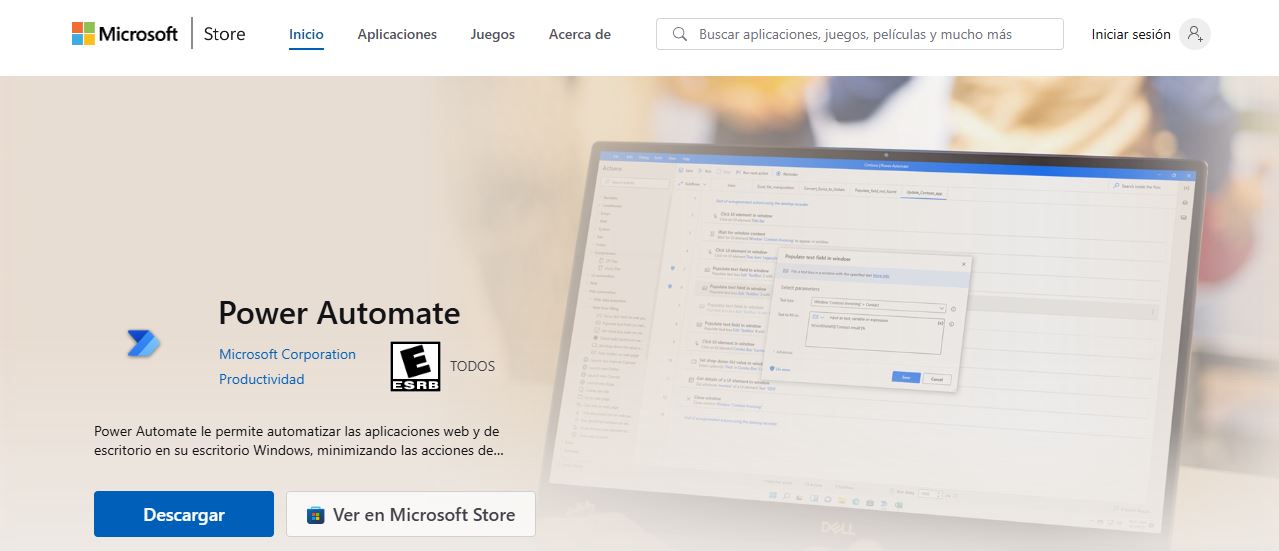
Power Automate là có sẵn miễn phí cho Windows 10 và 11 y có thể tải xuống từ Microsoft Store. Nếu bạn chưa cài đặt sẵn, chỉ cần vào Store, tìm kiếm "Power Automate" và nhấp vào "Tải xuống" để cài đặt.
Bắt đầu với Power Automate trên Windows 11
Sau khi cài đặt Tự động hóa Power, quy trình tạo luồng đầu tiên để tự động hóa các tác vụ trong Windows 11 rất đơn giản và trực quan:
- Mở Power Automate và đăng nhập bằng tài khoản Microsoft của bạn.
- Từ bảng điều khiển chính, tạo một “luồng mới” và đặt tên đại diện cho tác vụ bạn muốn tự động hóa.
- Thêm "hành động" vào chuỗi:Mỗi bước tương ứng với một bước trong quá trình tự động hóa. Ví dụ: “mở tệp Word”, “chuyển đổi sang PDF”, “gửi qua email”, v.v.
- Điền vào các trường bắt buộc cho mỗi hành động (ví dụ: vị trí tệp hoặc người nhận email).
- Bạn có thể thêm bao nhiêu bước tùy thích để xây dựng các luồng phức tạp.. Ví dụ, sau khi chuyển đổi một tài liệu, bạn có thể tự động tải tài liệu đó lên đám mây và chia sẻ.
- Kiểm tra luồng bằng nút "Phát" và thực hiện bất kỳ điều chỉnh nào bạn thấy phù hợp..
- Lưu tự động hóa và bạn có thể truy cập nhanh vào mục "My Flows" trong ứng dụng.
Bạn có thể tạo thư viện các chức năng tự động hóa tùy chỉnh và tiết kiệm ngày càng nhiều thời gian làm việc.
Các loại luồng bạn có thể tạo bằng Power Automate
Power Automate cho phép bạn phân biệt giữa nhiều loại dòng chảy khác nhau tùy thuộc vào những gì bạn muốn tự động hóa:
- Dòng chảy của mây: Chúng chạy trên đám mây và có thể được lên lịch, tự động (kích hoạt theo sự kiện) hoặc tức thời (do người dùng khởi tạo bằng một cú nhấp chuột). Lý tưởng cho .
- Luồng máy tính để bàn: Chúng tự động hóa các hành động liên tục ảnh hưởng đến các chương trình và quy trình trên PC của bạn. Từ việc di chuyển tệp, sắp xếp tài liệu, quản lý dữ liệu trích xuất từ trang web hoặc thực hiện tác vụ trong các ứng dụng cụ thể.
- Luồng quy trình kinh doanh: Họ hướng dẫn người dùng thực hiện các nhiệm vụ hoặc quy trình do tổ chức xác định, đảm bảo các bước đã thiết lập được tuân thủ trong từng tình huống.
Ngoài ra, bạn có thể lựa chọn luồng được cấu hình trước bằng cách sử dụng các mẫu chính thức, giúp tăng tốc đáng kể quá trình tạo các chức năng tự động hóa phổ biến hoặc tự xây dựng các chức năng tự động hóa của riêng bạn từ đầu.
Tạo luồng bằng mẫu: nhanh chóng và dễ dàng
Là một công cụ tự động hóa các tác vụ trong Windows 11, Power Automate cung cấp một thư viện mẫu khổng lồ cho các tác vụ tự động hóa được sử dụng rộng rãi.. Ví dụ: bạn có thể tạo luồng gửi thông báo và email cho bạn mỗi khi có tệp mới được tải lên OneDrive.
Quy trình sẽ như sau:
- Truy cập phần mẫu trong Power Automate.
- Chọn mẫu phù hợp nhất với nhu cầu của bạn (ví dụ: "Gửi thông báo và email khi có tệp mới được tải lên OneDrive").
- Đăng nhập vào tài khoản của bạn để sử dụng các dịch vụ liên quan (ví dụ: OneDrive).
- Tùy chỉnh các thông số cần thiết: thư mục cần theo dõi, người nhận email, loại thông báo, v.v.
- Lưu mẫu và kích hoạt luồng.
Trong "Luồng của tôi", bạn sẽ có quyền truy cập trực tiếp để kích hoạt, chỉnh sửa hoặc xóa bất kỳ tính năng tự động nào mà bạn không còn cần nữa. Hệ thống này rất trực quan, sau khi bạn đã thành thạo các mẫu, bạn có thể tùy chỉnh chúng hoặc tạo ra các luồng hoàn toàn mới.

Các tính năng bổ sung và trình kết nối quản trị trong Power Automate
Power Automate còn tích hợp một loạt các đầu nối được thiết kế để quản lý nâng cao môi trường, người dùng và quyền., được thiết kế cho người dùng doanh nghiệp, phòng CNTT và quản trị viên hệ thống.
- Đầu nối quản lý Power Automate: Chúng cho phép bạn quản lý luồng, trình kết nối và truy cập dữ liệu từ toàn bộ nền tảng.
- Trình kết nối dành cho quản trị viên Power Apps: hữu ích cho việc quản lý quyền của các ứng dụng và trình kết nối được sử dụng.
- Power Platform dành cho quản trị viên: quản lý cơ sở dữ liệu, tạo môi trường, thiết lập chính sách và tự động hóa các tác vụ quản trị phức tạp.
- Microsoft 365 và Microsoft Enter: để tự động hóa việc quản lý người dùng, nhóm và cấu hình bảo mật trên đám mây.
- Các đầu nối cụ thể cho phê duyệt và biểu mẫu: thu thập thông tin, thực hiện phê duyệt hàng loạt hoặc quản lý luồng cộng tác trong tổ chức.
Các chức năng này mở rộng tiềm năng của Power Automate vượt ra ngoài phạm vi gia đình, cho phép các công ty và chuyên gia tự động hóa các quy trình cấp cao của công ty.
Các mẹo bổ sung để tận dụng tối đa tính năng tự động hóa trong Windows 11
- Đừng ngại thử nghiệm: Bắt đầu với các luồng đơn giản và tăng dần độ phức tạp khi bạn cảm thấy thoải mái. Hệ thống cho phép bạn hoàn tác các thay đổi và thử nghiệm mà không có rủi ro.
- Tổ chức các nhiệm vụ và luồng công việc của bạn: Sử dụng tên và mô tả rõ ràng để tránh nhầm lẫn khi bạn có nhiều chức năng tự động hóa. Tạo các thư mục theo chủ đề và nhóm chúng theo loại nhiệm vụ.
- Xem lại các hoạt động tự động của bạn định kỳ để điều chỉnh chúng theo nhu cầu thay đổi của bạn theo thời gian. Vô hiệu hóa hoặc xóa những mục không cần thiết để tránh làm quá tải hệ thống.
- Kết hợp Task Scheduler và Power Automate khi cần thiết:Nếu một hành động yêu cầu quyền đặc biệt hoặc tương tác với hệ thống ở cấp độ sâu, thì Trình lập lịch có thể tốt hơn. Nếu bạn đang tìm kiếm sự tích hợp giữa các ứng dụng, mẫu và quy trình trực quan, Power Automate là lựa chọn lý tưởng.
- Hãy tận dụng lợi thế của cộng đồng: Tham khảo hướng dẫn, diễn đàn và bài hướng dẫn để có thêm cảm hứng và câu trả lời cho các câu hỏi. Ngày càng có nhiều ví dụ và tài nguyên bằng tiếng Tây Ban Nha có thể giúp bạn thành thạo công cụ này.
Tự động hóa các tác vụ trong Windows 11 nằm trong tầm tay của mọi người nhờ các công cụ tích hợp miễn phí như Task Scheduler và các giải pháp mạnh mẽ và linh hoạt như Power Automate. Nếu bạn chưa thử những tính năng này, bây giờ là thời điểm tốt nhất để thực hiện - phiên bản mới của bạn trong tương lai sẽ cảm ơn bạn vì điều đó.

Biên tập viên chuyên về các vấn đề công nghệ và internet với hơn mười năm kinh nghiệm trong các lĩnh vực truyền thông kỹ thuật số khác nhau. Tôi đã từng làm biên tập viên và người sáng tạo nội dung cho các công ty thương mại điện tử, truyền thông, tiếp thị và quảng cáo trực tuyến. Tôi cũng đã viết trên các trang web kinh tế, tài chính và các lĩnh vực khác. Công việc của tôi cũng là niềm đam mê của tôi. Bây giờ, qua bài viết của tôi trong Tecnobits, Tôi cố gắng khám phá tất cả những tin tức và cơ hội mới mà thế giới công nghệ mang đến cho chúng ta hàng ngày để cải thiện cuộc sống của chúng ta.