- Tính năng loại trừ trong Defender giúp tối ưu hóa hiệu suất bằng cách tránh quét không cần thiết các tệp hoặc quy trình đáng tin cậy.
- Có nhiều loại ngoại lệ khác nhau: tệp, thư mục, loại tệp và quy trình, mỗi loại có mục đích sử dụng cụ thể.
- Việc kiểm tra và xem xét các loại trừ đang hoạt động thường xuyên là điều cần thiết để đảm bảo tính bảo mật của hệ thống không bị xâm phạm.

Làm thế nào để thêm ngoại lệ vào Windows Defender? Windows Defender là công cụ bảo mật được tích hợp sẵn trong Windows giúp bảo vệ máy tính khỏi các mối đe dọa như vi-rút, phần mềm độc hại và các rủi ro khác. Tuy nhiên, có những lúc cần thiết thêm ngoại lệ đối với một số tệp, thư mục, ứng dụng hoặc quy trình nhất định mà chúng tôi biết là an toàn và vì nhiều lý do khác nhau, đang bị quét của Defender chặn hoặc làm chậm lại. Do đó, việc học cách quản lý và thêm các loại trừ là điều cần thiết để duy trì sự cân bằng giữa bảo mật và chức năng.
Trong bài viết này, chúng tôi sẽ chỉ cho bạn một cách chi tiết và thực tế Cách thêm ngoại lệ trong Windows Defender, giải thích các phương pháp khác nhau có sẵn từ giao diện đồ họa của hệ thống và thông qua các công cụ tiên tiến như Intune, PowerShell hoặc chính trình quản lý Tường lửa của Windows. Ngoài ra, chúng tôi sẽ đưa ra những mẹo quan trọng để đảm bảo bạn áp dụng những loại trừ này một cách an toàn và có trách nhiệm, giảm thiểu rủi ro và tối đa hóa hiệu suất của nhóm bạn.
Tại sao phải thêm ngoại lệ vào Windows Defender?

Mục tiêu chính của Windows Defender là bảo vệ máy tính của bạn khỏi bất kỳ phần mềm độc hại nào. Tuy nhiên, có những tình huống cụ thể mà một tệp tin đáng tin cậy, thư mục làm việc, phần mở rộng cụ thể hoặc quy trình hợp lệ có thể bị phát hiện nhầm là mối đe dọa hoặc có thể chỉ khiến hiệu suất hệ thống giảm do quét liên tục. Điều này thường xảy ra với các ứng dụng, công cụ phát triển hoặc chương trình tùy chỉnh không bình thường.
Thêm một ngoại lệ Cho phép Windows Defender bỏ qua các mục này trong quá trình quét, ngăn ngừa sự cố bất ngờ, thông báo cảnh báo không cần thiết hoặc tình trạng chậm khi bạn làm việc.
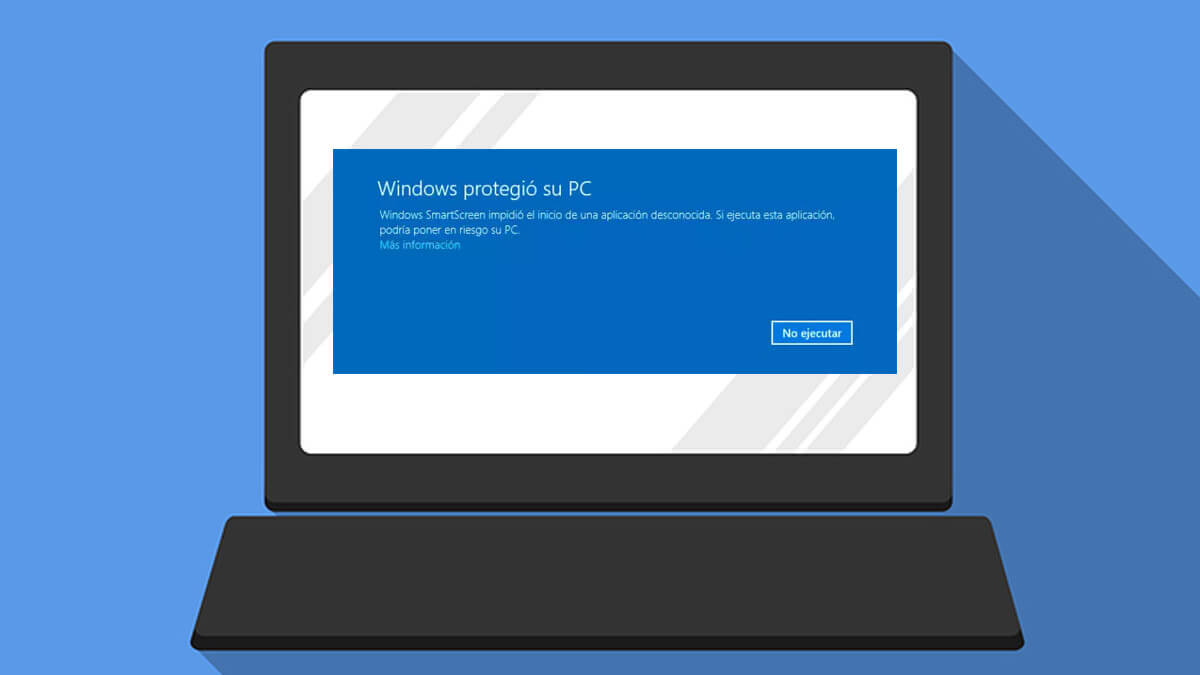
Các loại loại trừ bạn có thể thêm vào Windows Defender
Windows Defender cung cấp khả năng xác định bốn loại loại trừ chính:
- Lưu trữ: Loại trừ một tệp cụ thể, lý tưởng nếu chỉ có một mục cụ thể gây ra sự cố.
- Tài liệu: Cho phép không quét tất cả các tập tin trong một thư mục, hữu ích cho phần mềm cần hoạt động tự do.
- Loại tệp: Cho phép bạn loại trừ tất cả các tệp có phần mở rộng nhất định, chẳng hạn như .docx o .pdf.
- Quá trình: Các tệp được mở bằng quy trình đó sẽ không được quét theo thời gian thực, điều này được khuyến nghị cho các ứng dụng yêu cầu hiệu suất cao.
Mỗi loại ngoại lệ đều có công dụng riêng. Điều đó quan trọng sử dụng chúng một cách có trách nhiệm, vì bạn cũng loại trừ những yếu tố đó khỏi chế độ bảo vệ khỏi mối đe dọa chủ động.
Trước khi tiếp tục, bạn cũng có thể vô hiệu hóa mọi thứ và chúng tôi sẽ giải thích điều đó trong hướng dẫn này vềLàm thế nào để tắt Windows Defender?
Cách thêm ngoại lệ từ ứng dụng Windows Security

Phần mềm diệt virus Microsoft Defender mang đến một giao diện đơn giản để thêm ngoại lệ từng bước. Thực hiện theo các bước sau để thực hiện:
- Mở Bảo mật Windows từ menu bắt đầu hoặc bằng cách tìm kiếm “Bảo mật Windows”.
- Đi đến Bảo vệ chống lại virus và các mối đe dọa.
- Nhấp chuột vào Quản lý cài đặt trong cài đặt bảo vệ khỏi vi-rút và mối đe dọa.
- Cuộn xuống phần đó Các trường hợp ngoại lệ và chọn Thêm hoặc xóa các ngoại lệ.
- Chọn loại loại trừ: Lưu trữ, Tài liệu, Loại tệp o Quá trình.
- Chọn hoặc nhập mục bạn muốn loại trừ và xác nhận.
Vậy là xong! Tệp, thư mục, tiện ích mở rộng hoặc quy trình của bạn sẽ bị loại khỏi quá trình quét thời gian thực của Defender.
Ví dụ thực tế về loại trừ
- Loại trừ một tập tin: Nếu bạn có tệp cài đặt mà Defender xác định là đáng ngờ nhưng bạn biết nó an toàn, hãy thêm nó làm ngoại lệ từ tùy chọn Lưu trữ.
- Loại trừ toàn bộ thư mục: Nếu bạn đang sử dụng một chương trình liên tục tạo ra các tệp tạm thời và làm chậm quá trình quét, hãy thêm thư mục nơi chương trình đó hoạt động làm ngoại lệ.
- Loại trừ theo loại tệp: Nếu bạn làm việc với các tệp có phần mở rộng không phổ biến mà không bao giờ chứa phần mềm độc hại trong trường hợp của bạn (ví dụ: .xyz), bạn có thể loại trừ phần mở rộng đó.
- Loại trừ các quy trình: Tính năng này hữu ích khi một số ứng dụng cần truy cập nhiều tài nguyên mà không bị phần mềm diệt vi-rút làm gián đoạn.
Tùy chọn nâng cao để quản lý loại trừ
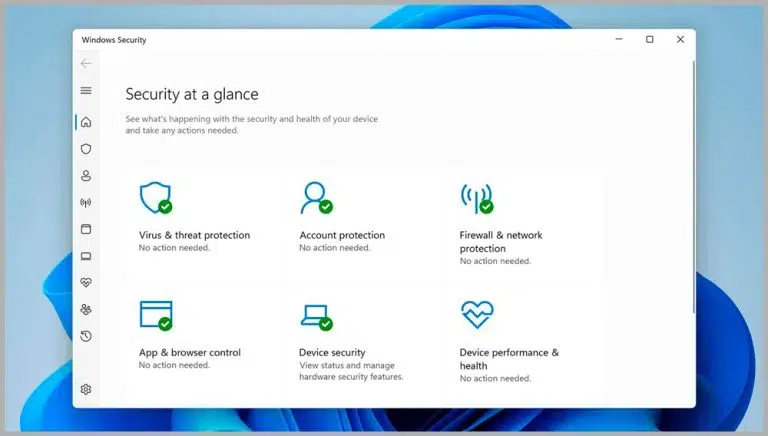
Trong môi trường chuyên nghiệp hoặc các công ty, người ta thường sử dụng các công cụ quản trị tập trung như Microsoft Intune, Chính sách nhóm hoặc thậm chí PowerShell để quản lý nhiều loại trừ cùng lúc.
Cấu hình loại trừ bằng Microsoft Intune
Nếu bạn quản lý nhiều máy tính trong tổ chức của mình, bạn có thể xác định chính sách loại trừ thông qua Intune:
- Truy cập vào Trung tâm quản lý Intune.
- Mở Bảo mật điểm cuối > Chống vi-rút.
- Trong chính sách hiện tại (hoặc tạo chính sách mới), hãy chỉnh sửa các tùy chọn và mở rộng Loại trừ của Microsoft Defender Antivirus.
- Ở đó bạn có thể xác định loại trừ theo phần mở rộng, đường dẫn hoặc quy trình.
- Lưu và chỉ định chính sách cho người dùng hoặc thiết bị bị ảnh hưởng.
Phương pháp này đặc biệt được khuyến khích cho các doanh nghiệp vì nó cho phép quản lý tập trung, tránh việc thay đổi thủ công từng người dùng và tạo điều kiện cho việc kiểm tra và đánh giá định kỳ.

Loại trừ với Chính sách nhóm hoặc PowerShell
Đối với quản trị viên nâng cao, chỉ thị nhóm y PowerShell là những lựa chọn mạnh mẽ. Ví dụ, bạn có thể liệt kê các loại trừ hiện tại bằng cách chạy lệnh Get-MpPreference trong PowerShell. Ngoài ra, bạn có thể thêm các loại trừ mới bằng các lệnh như:
Thêm-MpPreference -ExclusionPath "C:\Folder\Path"
Những phương pháp này cung cấp kiểm soát chi tiết và được sử dụng rộng rãi trên các máy chủ hoặc máy tính yêu cầu cấu hình bảo mật tùy chỉnh.
Cách thức hoạt động của loại trừ trong Defender và những cân nhắc chính
Các loại trừ được áp dụng trong Windows Defender ảnh hưởng đến cả phân tích thời gian thực cũng như quét thủ công hoặc theo lịch trình, tùy thuộc vào loại loại trừ và cấu hình. Ví dụ:
- Loại trừ tệp, thư mục và loại tệp: Chúng áp dụng cho tất cả các phân tích (thời gian thực và theo lịch trình).
- Loại trừ quy trình: Chúng chỉ áp dụng cho việc quét thời gian thực, cho phép bỏ qua tạm thời các tệp được mở bởi những quy trình như vậy.
Điều quan trọng là phải hiểu rằng Mỗi loại trừ đại diện cho một sự giảm tiềm năng trong bảo vệ. Nên chỉ thêm những nội dung cần thiết và có lý do chính đáng.
- Tránh thêm loại trừ "phòng ngừa". Chỉ sử dụng chúng khi thực sự cần thiết.
- Xem xét danh sách loại trừ theo định kỳ và loại bỏ những thứ không còn cần thiết.
- Kiểm tra các thay đổi và ghi lại lý do cho mỗi trường hợp ngoại lệ, đặc biệt là trong các tổ chức.

Loại trừ trong Tường lửa của Windows Defender
Ngoài phần mềm diệt virus, Tường lửa Windows Defender Bạn cũng có thể chặn một số ứng dụng cần giao tiếp qua mạng. Việc thêm ngoại lệ vào tường lửa cho phép các chương trình cụ thể hoạt động bình thường mà không hạn chế quyền truy cập Internet.
Để thêm ngoại lệ vào tường lửa trong các phiên bản Windows hiện đại:
- Mở Bảng điều khiển và quyền truy cập Hệ thống và Bảo mật > Tường lửa Windows Defender.
- Lựa chọn Cho phép một ứng dụng hoặc tính năng đi qua Tường lửa Windows Defender..
- Danh sách các chương trình đã cài đặt sẽ xuất hiện. Đánh dấu vào ô bên cạnh ứng dụng bạn muốn cho phép, chọn xem ứng dụng đó có thể truy cập mạng riêng tư, mạng công cộng hay cả hai mạng.
- Nhấp chuột vào Chấp nhận Để lưu lại các thay đổi.
Hãy nhớ rằng bạn chỉ nên thêm các ứng dụng đã biết và đáng tin cậy, tránh mở những cánh cửa không cần thiết trong tường lửa.
Sử dụng ký tự đại diện và biến môi trường trong loại trừ
Một tính năng thú vị của loại trừ Defender là bạn có thể sử dụng ký tự đại diện (BẰNG *) và các biến môi trường Windows để xác định các ngoại lệ linh hoạt hơn.
- Trong các loại tệp: Nếu bạn sử dụng dấu hoa thị trong phần mở rộng (*st), bạn sẽ loại trừ bất kỳ tệp nào có phần mở rộng kết thúc bằng các chữ cái đó (chẳng hạn như .test, .past, .invest…).
- Trong các quy trình: Bạn có thể loại trừ các đường dẫn đầy đủ bằng ký tự đại diện (ví dụ: C:\Quy trình của tôi\*) hoặc theo tên (bằng chứng.*), do đó tất cả các tiến trình có tên đó, bất kể phần mở rộng, sẽ bị bỏ qua khi quét theo thời gian thực.
- Bạn cũng có thể tận dụng các biến môi trường Windows để tham chiếu đến các đường dẫn thay đổi giữa các máy tính, chẳng hạn như %ProgramFiles% o %APPDATA%.
Sử dụng các tùy chọn này một cách cẩn thận để tránh những loại trừ quá rộng có thể gây ra rủi ro về bảo mật.
Kiểm toán và thực hành tốt trong quản lý ngoại lệ
Thực hành được khuyến nghị là kiểm toán loại trừ định kỳ. Điều này rất cần thiết trong môi trường doanh nghiệp và đặc biệt là khi các thư mục hoặc quy trình quan trọng liên quan đến phần mềm máy chủ đã bị loại trừ, chẳng hạn như Microsoft Exchange. Microsoft khuyến cáo nên xem xét lại liệu những ngoại lệ này có còn cần thiết hay không vì chúng có thể gây ra vi phạm bảo mật.
Các công cụ như PowerShell hoặc ứng dụng Windows Security cho phép bạn kiểm tra bất kỳ lúc nào những thành phần nào bị loại trừ. Hơn nữa, tài liệu nội bộ của công ty phải bao gồm lý do đằng sau mỗi trường hợp ngoại lệ và liệu việc bảo trì có hợp lý sau mỗi lần đánh giá kỹ thuật hay không.
Những cân nhắc cụ thể dành cho quản trị viên hệ thống
Nếu bạn là người quản lý một đội thiết bị, bạn nên:
- Ghi chép kỹ lưỡng từng ngoại lệ được thêm vào các thiết bị mà bạn chịu trách nhiệm.
- Kiểm toán thay đổi thường xuyên và kiểm tra xem có bất kỳ loại trừ không cần thiết nào sau quá trình cập nhật phần mềm hoặc di chuyển hay không.
- Người sử dụng tàu hỏa để họ hiểu khi nào cần yêu cầu ngoại lệ và khi nào thì không.
- Tránh mở tay quá nhiều; Mỗi ngoại lệ có nghĩa là mức độ bảo vệ cho thư mục, tệp hoặc quy trình đó sẽ ít hơn.
Những lỗi thường gặp khi thêm ngoại lệ và cách tránh chúng
Khi làm việc với các loại trừ trong Windows Defender, những lỗi thường gặp Chúng thường là:
- Những loại trừ quá rộng: Ví dụ: loại trừ tất cả các thư mục tài liệu thay vì một thư mục con cụ thể. Điều này có thể khiến toàn bộ hệ thống phải đối mặt với những mối đe dọa không thể tránh khỏi.
- Không kiểm tra danh sách loại trừ thường xuyên:Các ngoại lệ thường được thêm vào trong quá trình cài đặt phần mềm mới và sau đó không cần thiết nữa.
- Sử dụng ký tự đại diện không có kiểm soát: Việc thêm ký tự đại diện vào phần mở rộng tệp hoặc quy trình có thể khiến nhiều mục hơn mức cần thiết nằm ngoài tầm với của phần mềm diệt vi-rút.
- Quên ghi lại các trường hợp ngoại lệTrong kinh doanh, điều này có thể gây ra sự nhầm lẫn và thậm chí là lỗ hổng bảo mật trái phép.
Để tránh những thất bại này, hãy đảm bảo bạn ghi chép và giải thích từng thay đổivà định kỳ xem xét tất cả các loại trừ đang hoạt động ở cả cấp độ cục bộ và tập trung.
Bạn không nên thêm ngoại lệ nếu bạn nghi ngờ về độ tin cậy của sản phẩm hoặc nếu bạn không biết nguồn gốc của nó. Việc giới hạn các trường hợp loại trừ chỉ trong những trường hợp thực sự cần thiết sẽ giúp duy trì khả năng bảo vệ mạnh mẽ và giảm thiểu rủi ro tiềm ẩn cho hệ thống của bạn. Chúng tôi hy vọng bây giờ bạn đã biết cách thêm ngoại lệ vào Windows Defender.

Đam mê công nghệ từ khi còn nhỏ. Tôi thích được cập nhật về lĩnh vực này và trên hết là truyền đạt nó. Đó là lý do tại sao tôi đã cống hiến hết mình cho việc truyền thông trên các trang web công nghệ và trò chơi điện tử trong nhiều năm nay. Bạn có thể thấy tôi viết về Android, Windows, MacOS, iOS, Nintendo hoặc bất kỳ chủ đề liên quan nào khác mà bạn nghĩ đến.