
Bạn cần xem mật khẩu Wi-Fi đã lưu trên Windows 11 và không muốn mất công nhập lệnh? Trong bài viết này, chúng tôi sẽ hướng dẫn bạn cách thực hiện. Một cách nhanh chóng và dễ dàng để xem các phím của bạn mà không cần phải sử dụng lệnh trong PowerShell hoặc Command Prompt. Hoàn hảo cho người dùng thích các giải pháp trực quan và dễ dàng mà họ có thể truy cập từ Cài đặt Windows. Hãy cùng xem nhé.
Có thể xem mật khẩu WiFi đã lưu trong Windows 11 mà không cần dùng lệnh không?

Trước hết, có thể xem mật khẩu WiFi đã lưu trong Windows 11 mà không cần dùng lệnh không? Vâng. Từ cài đặt Windows 11, bạn có thể truy cập các phím WiFi Cho dù bạn đã kết nối với nó hay đã lưu nó sau khi sử dụng thỉnh thoảng, quy trình này khá đơn giản, vì vậy bạn không cần phải là một lập trình viên chuyên nghiệp để thực hiện.
Vậy khi nào cần xem mật khẩu Wi-Fi đã lưu trong Windows 11? Lý do có thể khác nhau tùy thuộc vào nhu cầu của bạn, đặc biệt là vào lúc này. Nhưng Việc xem mật khẩu WiFi đã lưu có thể hữu ích trong các trường hợp sau:
- Configurar un nuevo dispositivo: Nếu bạn muốn kết nối một thiết bị khác với mạng WiFi, chẳng hạn như điện thoại, máy tính bảng hoặc máy tính xách tay.
- Chia sẻ mật khẩu của bạn với ai đó: Khi bạn muốn chia sẻ mật khẩu đã lưu trên máy tính với người thân hoặc bạn bè.
- Recuperar una contraseña olvidadaNếu bạn đã kết nối với mạng Wi-Fi trước đây và không nhớ mật khẩu, bạn có thể kiểm tra mật khẩu trong phần cài đặt của máy tính.
Cách xem mật khẩu WiFi đã lưu khi bạn kết nối với nó
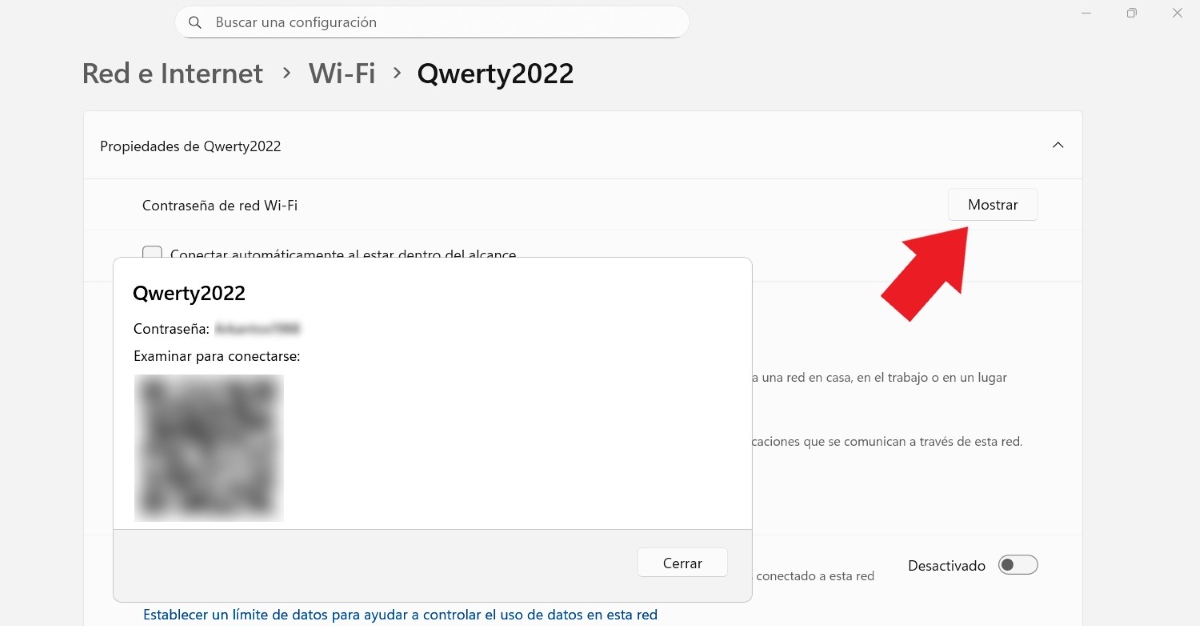
Việc xem mật khẩu Wi-Fi đã lưu trên Windows 11 rất dễ dàng khi bạn kết nối với nó. Về cơ bản, có hai cách để thực hiện: từ Bảng Điều khiển và thông qua Cài đặt Windows. Các bước để tìm mật khẩu Wi-Fi từ Cài đặt khi kết nối như sau:
- Đi vào Cấu hình bằng cách nhấp vào phím Windows + I.
2. Chọn Mạng và Internet. - Chọn Wi-Fi và nhấp vào Của cải từ (Tên mạng WiFi mà bạn đang kết nối).
- Nhấn vào Trình diễn nơi có ghi “Mật khẩu mạng Wi-Fi”.
- Bạn sẽ tự động nhìn thấy tên mạng, mật khẩu đã nhập và mã QR để có thể quét và kết nối từ thiết bị khác.
Cách khác để xem mật khẩu WiFi đã lưu trong Windows 11 nếu bạn đã kết nối là thông qua bảng điều khiểnĐể thực hiện điều này, hãy làm theo các bước sau:
- Viết "Bảng điều khiển” trong thanh tìm kiếm Bắt đầu của Windows.
- Lựa chọn Mạng lưới và Internet.
- Bây giờ hãy chọn “Trung tâm kết nối và chia sẻ"
- Nhấp vào tên của mạng Wi-Fi sẽ hiển thị màu xanh lam.
- Một cửa sổ bật lên sẽ mở ra, tại đó bạn cần chọn “Thuộc tính không dây”.
- Bây giờ hãy nhấp vào cửa sổ Bảo vệ.
- Cuối cùng, trong “Network Security Key”, hãy nhấp vào tùy chọn “Mostrar caracteres" và thế là xong. Bây giờ bạn có thể thấy mật khẩu.
Các bước để xem mật khẩu WiFi đã lưu trong Windows 11 mà không cần sử dụng lệnh
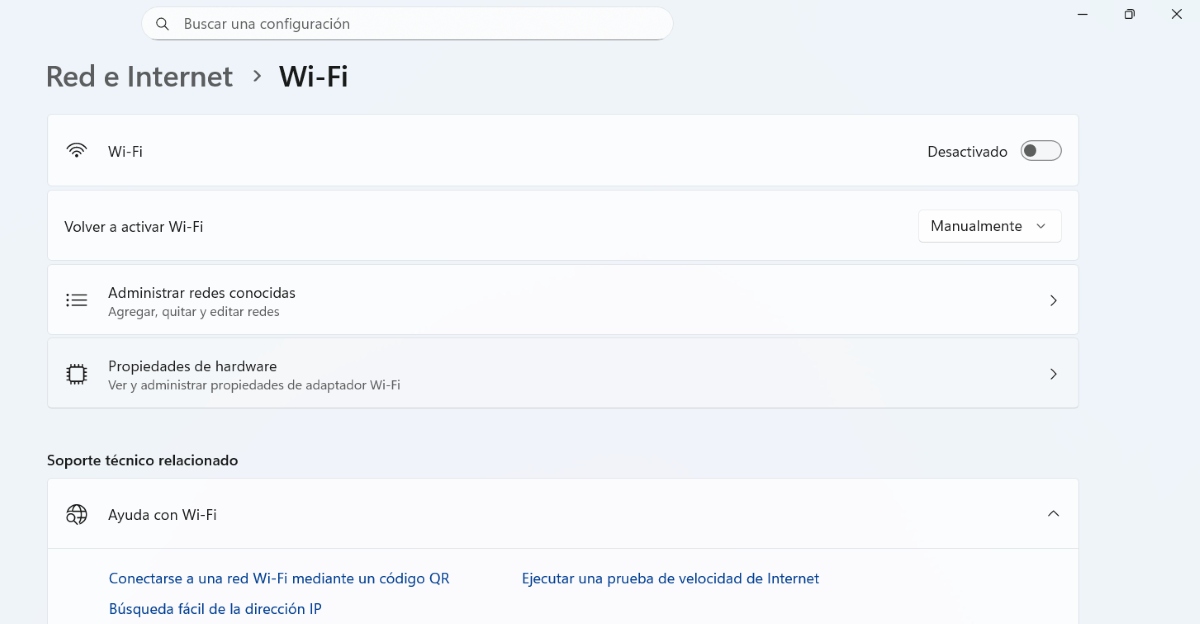
Bây giờ, một điều là xem mật khẩu WiFi mà bạn đã kết nối và một điều rất khác là xem mật khẩu đã lưu trên máy tính của bạn. Những khóa bạn đã kết nối tại một thời điểm nào đó, nhưng hiện tại không được kết nối. Một cách rất phổ biến để xem các khóa này là sử dụng lệnh trong PowerShell hoặc Command Prompt. Những người dùng khác chọn sử dụng ứng dụng của bên thứ ba như Công cụ tiết lộ mật khẩu WiFi cho phép họ tìm ra mật khẩu đã lưu.
Tuy nhiên, sự thật là nếu bạn sử dụng Windows 11, bạn không cần phải làm phức tạp cuộc sống của mình bằng các lệnh trong terminal hoặc tải xuống ứng dụng của bên thứ ba. Dưới đây, chúng tôi sẽ cung cấp cho bạn Các bước để xem khóa WiFi đã lưu trong Windows 11 mà không cần sử dụng lệnh:
- Nhập vào cấu hình Windows (phím Windows + I).
- Lựa chọn Mạng và Internet.
- Bây giờ hãy nhấp vào WiFi.
- Khi đến đó, hãy nhấp vào tùy chọn “Quản lý các mạng đã biết” để xem tất cả các mạng WiFi đã lưu.
- Nhấp vào mũi tên nhỏ ở cuối tên mạng để mở Propiedades de la red.
- Cuối cùng, nơi có ghi “Mật khẩu mạng Wi-Fi”, hãy nhấp vào “Trình diễn"
- Xong. Bằng cách này, bạn sẽ có thể thấy tên mạng, mật khẩu đã nhập và mã QR để kết nối hoặc chia sẻ với người khác.
Như bạn có thể thấy, với quy trình này, bạn sẽ có thể truy cập tất cả các mạng Wi-Fi mà bạn đã kết nối từ máy tính của mình tại một thời điểm nào đó. Vì vậy Bạn không cần phải chạy lệnh hoặc thực hiện các thiết lập phức tạp để có thể xem hoặc chia sẻ những mật khẩu mà bạn đã lưu trong Windows 11.
Làm thế nào để quên mật khẩu WiFi đã lưu trong Windows 11?
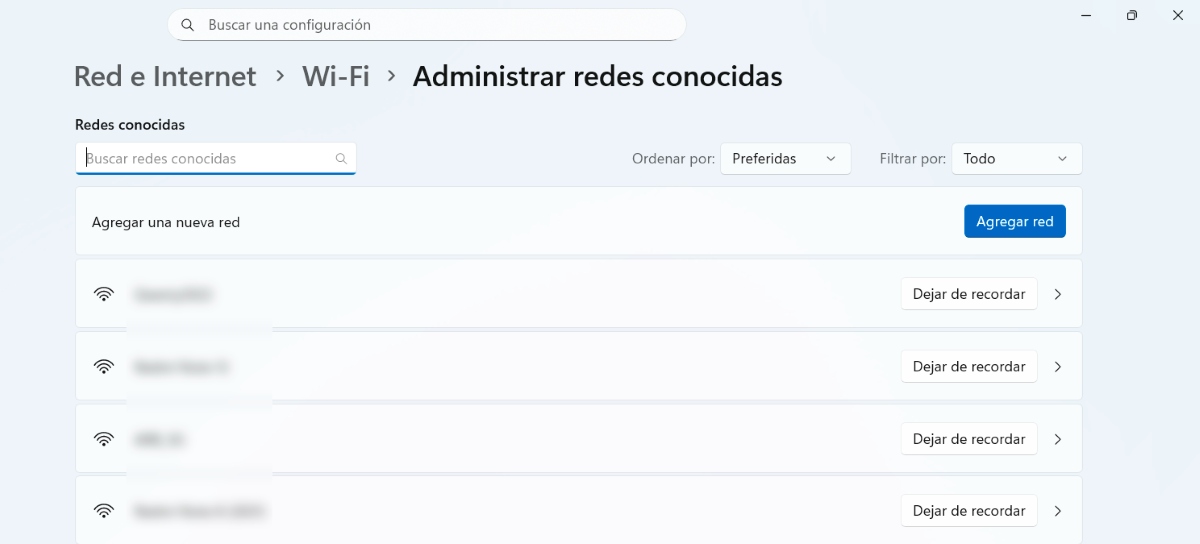
Cho đến nay chúng ta đã thấy cách xem mật khẩu WiFi đã lưu trong Windows 11. Nhưng bạn có biết Cách quên mật khẩu đã lưu trong Windows 11 để máy tính của bạn không tự động kết nối với nó? Làm sao có thể như vậy được? xóa thiết bị Bluetooth, bạn có thể xóa mật khẩu đã lưu. Thủ tục này khá đơn giản và nhanh chóng.
Để xóa mật khẩu WiFi đã lưu trên máy tính của bạn, hãy làm như sau: đi tới Cấu hình – Mạng và Internet – WiFi – Quản lý các mạng đã biết – (Tên mạng WiFi cần xóa) – Dejar de recordar Và thế là xong. Bằng cách này, lần sau khi bạn muốn sử dụng mạng Wi-Fi cụ thể đó, bạn sẽ phải nhập lại mật khẩu, giống như lần đầu tiên bạn kết nối.
Có thể xem mật khẩu WiFi đã lưu trong Windows 11 mà không cần sử dụng lệnh.
Tóm lại, xem mật khẩu WiFi đã lưu trong Windows 11 mà không cần sử dụng lệnh Điều đó có thể và đơn giản nếu bạn làm theo đúng các bướcCho dù bạn đang kết nối mạng hay đang tìm kiếm mật khẩu đã lưu trước đó trên máy tính, hệ điều hành Windows đều cung cấp các công cụ trực quan giúp bạn thực hiện nhiệm vụ này dễ dàng hơn mà không làm phức tạp cuộc sống của bạn.
Các bước được đề cập trong hướng dẫn ngắn này cho phép bạn Bất kỳ người dùng nào cũng có thể quản lý mạng WiFi của mình một cách nhanh chóng, an toàn, không cần dùng đến các quy trình nâng cao hay tải xuống ứng dụng của bên thứ ba. Do đó, việc nắm rõ các quy trình này luôn hữu ích trong việc tối ưu hóa việc sử dụng thiết bị của chúng ta.

Từ nhỏ, tôi đã say mê mọi thứ liên quan đến khoa học và công nghệ, đặc biệt là những tiến bộ giúp cuộc sống của chúng ta dễ dàng và thú vị hơn. Tôi thích cập nhật những tin tức và xu hướng mới nhất, và chia sẻ kinh nghiệm, ý kiến và lời khuyên của mình về các thiết bị và tiện ích mà tôi sử dụng. Điều này đã dẫn tôi trở thành một người viết nội dung web cách đây hơn năm năm, chủ yếu tập trung vào các thiết bị Android và hệ điều hành Windows. Tôi đã học cách giải thích các khái niệm phức tạp bằng những thuật ngữ đơn giản để người đọc có thể dễ dàng hiểu được.