- Adobe không cung cấp phiên bản gốc của Photoshop cho Linux, nhưng nó có thể chạy với Wine.
- Phương pháp hiệu quả nhất là cài đặt Wine và chạy trình cài đặt Photoshop từ terminal.
- Có các tập lệnh tự động giúp cài đặt dễ dàng hơn mà không cần phải cấu hình thủ công.
- Nếu bạn thích giải pháp gốc, GIMP, Inkscape và Darktable là những lựa chọn thay thế tốt cho Photoshop.
Nhiều người dùng Linux tự hỏi liệu có thể cài đặt Adobe Photoshop trong hệ điều hành của bạn. Mặc dù Không có phiên bản gốc chính thức nào dành cho Linux.Sự thật là Có nhiều cách để thực hiện việc này bằng cách sử dụng Wine hoặc các phương pháp thay thế khác.. Trong bài viết này, chúng tôi sẽ giải thích tất cả các tùy chọn có sẵn để bạn có thể sử dụng Photoshop trên bản phân phối Linux của mình.
Từ việc sử dụng Wine đến các phương pháp cụ thể hơn với các gói được cấu hình, chúng tôi sẽ hướng dẫn bạn Hướng dẫn từng bước để bạn có thể chỉnh sửa hình ảnh trong Photoshop mà không cần phụ thuộc vào Windows hoặc macOS. Tuy nhiên, nếu bạn quan tâm đến việc chỉnh sửa hình ảnh dễ dàng từ Linux, bạn nên biết thêm về Ưu điểm của GIMP.
Bạn có thể cài đặt Photoshop trên Linux không?
Adobe không cung cấp phiên bản Photoshop gốc cho Linux., nghĩa là bạn không thể tải xuống trình cài đặt chính thức như trên Windows hoặc macOS. Tuy nhiên, điều này không có nghĩa là bạn không thể sử dụng nó trên Linux. Có những phương pháp như Wine, PlayOnLinux hoặc các tập lệnh cụ thể cho phép bạn chạy các ứng dụng Windows trên các hệ thống dựa trên Linux.
Rượu Đó là một lớp tương thích cho phép bạn chạy nhiều ứng dụng Windows trên Linux. Mặc dù không hoàn hảo, nhưng trong hầu hết các trường hợp, Photoshop hoạt động khá tốt nếu được cấu hình đúng.
Cài đặt Photoshop với Wine
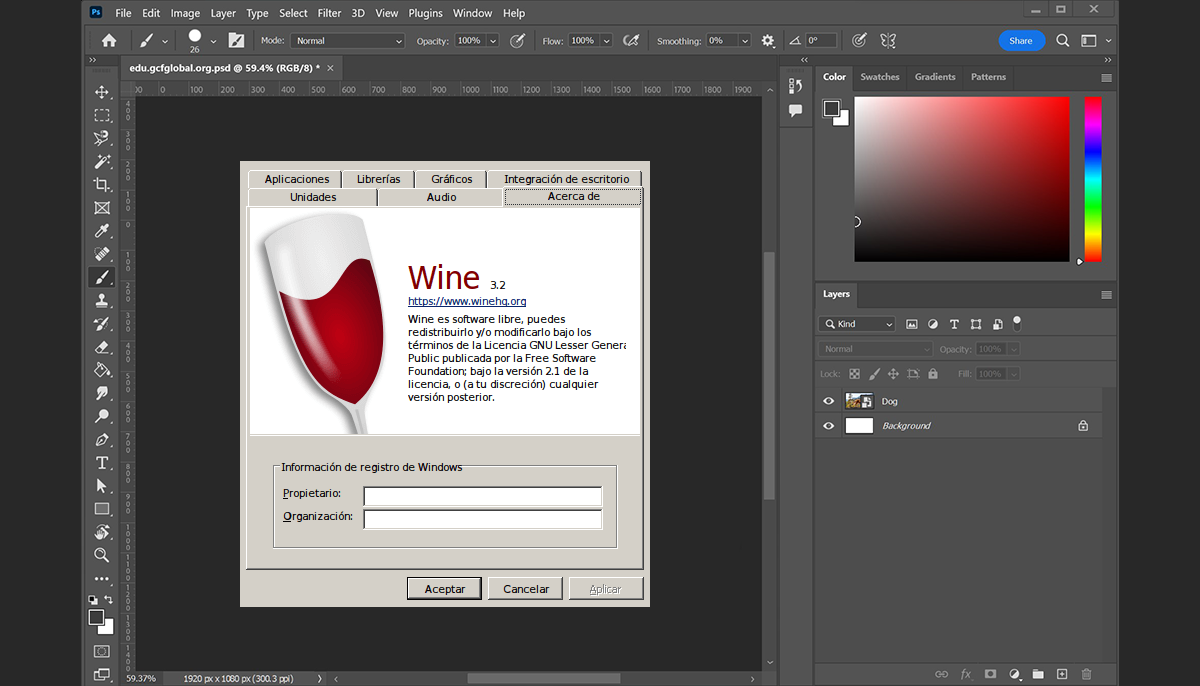
Một trong những cách hiệu quả nhất để chạy Photoshop trên Linux là sử dụng RượuTiếp theo, chúng ta sẽ giải thích cách thực hiện từng bước một:
-
- Bật hỗ trợ 32-bit: Chạy lệnh sau trong terminal để đảm bảo hệ thống của bạn có thể chạy Wine đúng cách:
sudo dpkg --add-architecture i386sudo apt update-
- Cài đặt Wine: Sau khi khả năng tương thích được bật, hãy cài đặt Wine bằng lệnh sau:
sudo apt install --install-recommends winehq-stable-
- Tải xuống trình cài đặt Photoshop:Truy cập trang web chính thức của Adobe và tải xuống phiên bản Photoshop tương thích với Windows. Điều quan trọng là tập tin là một .exe.
- Chạy trình cài đặt với Wine: Điều hướng đến thư mục chứa tệp đã tải xuống và chạy lệnh sau:
wine nombre_del_archivo.exe- Làm theo hướng dẫn cài đặt: Hoàn tất các bước theo lời nhắc trên màn hình. Sau khi hoàn tất, bạn có thể chạy Photoshop từ trong Wine.
Cài đặt Photoshop bằng tập lệnh tự động
Đối với những người đang tìm kiếm một giải pháp thậm chí còn đơn giản hơn, có một dự án tự động cài đặt Photoshop trên Linux. Tập lệnh này có nhiệm vụ tải xuống các thành phần cần thiết, cấu hình Wine và tối ưu hóa hiệu suất của chương trình.
Để sử dụng phương pháp này, hãy làm theo các bước sau:
-
- Tải xuống tập lệnh từ SourceForge.
- Cấp quyền thực hiện tập tin bằng lệnh:
chmod +x photoshop-cc-linux.sh-
- Chạy tập lệnh:
./photoshop-cc-linux.sh- Hãy làm theo hướng dẫn trên màn hình để hoàn tất quá trình cài đặt.
Các lựa chọn thay thế cho Photoshop trên Linux

Nếu sau khi thử những phương pháp này, bạn quyết định rằng bạn thích sử dụng chương trình Linux gốc, có một số những lựa chọn thay thế mạnh mẽ:
- GIMP: Phần mềm chỉnh sửa hình ảnh hoàn chỉnh và miễn phí, bạn thậm chí có thể khám phá thêm trong bài viết của chúng tôi về .
- Inkscape: Thích hợp cho đồ họa vector và thiết kế.
- Bảng đen: Lựa chọn thay thế tuyệt vời cho việc chỉnh sửa ảnh RAW.
Nếu bạn không muốn phụ thuộc vào Wine và đang tìm kiếm các công cụ giống Photoshop, các chương trình này có thể là lựa chọn tuyệt vời. Với những lựa chọn này, Cho dù mô phỏng Photoshop bằng Wine hay sử dụng các giải pháp thay thế gốc, bạn vẫn có thể chỉnh sửa hình ảnh trên Linux mà không cần phải chuyển sang hệ điều hành khác..

Tôi là một người đam mê công nghệ và đã biến sở thích “đam mê” của mình thành một nghề. Tôi đã dành hơn 10 năm cuộc đời mình để sử dụng công nghệ tiên tiến và mày mò đủ loại chương trình chỉ vì tò mò. Bây giờ tôi chuyên về công nghệ máy tính và trò chơi điện tử. Điều này là do trong hơn 5 năm, tôi đã viết cho nhiều trang web khác nhau về công nghệ và trò chơi điện tử, tạo ra các bài viết nhằm cung cấp cho bạn thông tin bạn cần bằng ngôn ngữ mà mọi người đều có thể hiểu được.
Nếu bạn có bất kỳ câu hỏi nào, kiến thức của tôi bao gồm mọi thứ liên quan đến hệ điều hành Windows cũng như Android dành cho điện thoại di động. Và cam kết của tôi là với bạn, tôi luôn sẵn sàng dành một vài phút và giúp bạn giải quyết mọi thắc mắc mà bạn có thể có trong thế giới internet này.