- Khám phá các nguyên nhân phổ biến khiến ổ đĩa không được nhận dạng trong Windows.
- Tìm hiểu các giải pháp hiệu quả như gán chữ cái hay cập nhật driver.
- Tìm hiểu cách sử dụng phần mềm chuyên dụng để khôi phục dữ liệu bị mất.
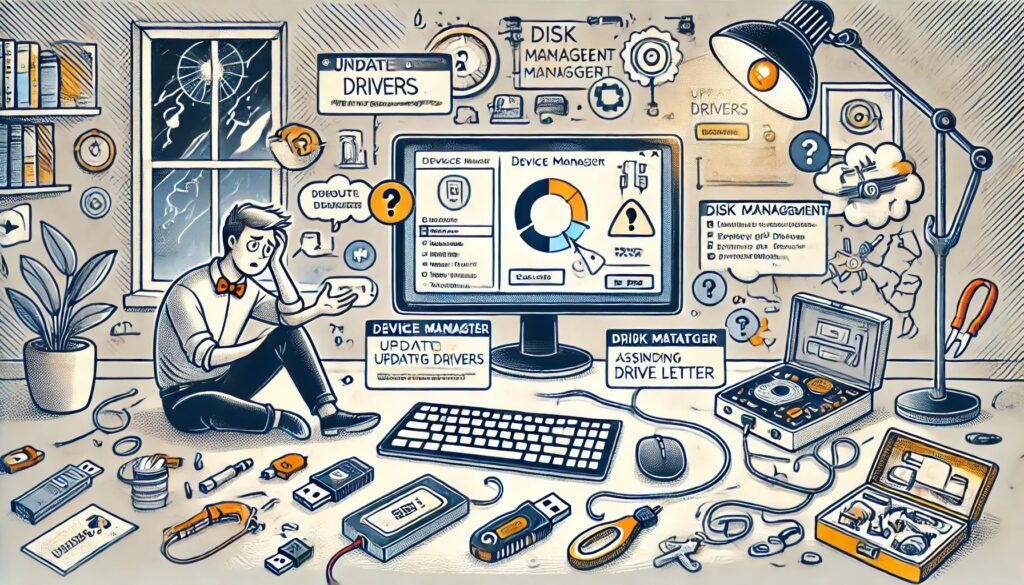
Bạn đã bao giờ gặp phải tình huống bực bội khi kết nối ổ cứng hoặc USB với máy tính rồi phát hiện ra Windows không nhận ra nó chưa? Sự cố không phát hiện đĩa trong Windows phổ biến hơn bạn tưởng và có thể liên quan đến nhiều yếu tố khác nhau. Với rất nhiều thông tin kỹ thuật trên web rất dễ bị nhầm lẫn nhưng ở đây chúng tôi đã tổng hợp và cấu trúc mọi thứ bạn cần biết để xác định nguyên nhân của vấn đề này và giải quyết nó.
Tìm hiểu vấn đề: Tại sao Windows không nhận ra ổ đĩa của bạn?

Khi Windows không phát hiện được ổ đĩa, thường có một số lý do đằng sau nó. Chúng bao gồm các sự cố vật lý, lỗi hệ thống tệp, cấu hình phần cứng không chính xác hoặc thậm chí xung đột trình điều khiển. Trước khi thử bất kỳ giải pháp nào, Ưu tiên xác định xem sự cố nằm ở thiết bị hay ở thiết bị.
- Kiểm tra kết nối vật lý: Điều đầu tiên bạn nên làm là đảm bảo thiết bị được kết nối đúng cách. Cáp bị lỗi, cổng USB bị hỏng hoặc kết nối lỏng lẻo có thể là những nguyên nhân rõ ràng nhất nhưng thường bị bỏ qua.
- Kiểm tra trên máy tính khác: Nếu có thể, hãy kết nối cùng ổ đĩa đó với một máy tính khác. Điều này có thể giúp bạn xác định xem sự cố xảy ra với thiết bị của bạn hay bản thân thiết bị bị lỗi.
- Quản lý đĩa: Sử dụng công cụ Windows Disk Management để kiểm tra xem ổ đĩa có xuất hiện ở đó không. Nếu nó được liệt kê nhưng không được gán ký tự ổ đĩa, chỉ cần gán một ký tự ổ đĩa là có thể giải quyết được vấn đề.
Các bước ban đầu để chẩn đoán và khắc phục sự cố

Trước khi thực hiện các bước nâng cao hơn, hãy làm theo các bước cơ bản sau để xác định và có thể giải quyết vấn đề:
- Hãy thử một cổng USB khác: Nếu một cổng cụ thể không hoạt động, hãy thử kết nối ổ đĩa với một cổng khả dụng khác trên máy tính của bạn. Điều này đặc biệt hữu ích trong trường hợp các hub USB, vì một số hub không cung cấp đủ năng lượng.
- Cập nhật trình điều khiển: Trình điều khiển lỗi thời có thể ngăn Windows nhận dạng thiết bị của bạn. Vào Trình quản lý thiết bị, chọn thiết bị USB và chọn cập nhật trình điều khiển.
- Kiểm tra hệ thống tập tin: Nếu ổ đĩa sử dụng hệ thống tệp không được Windows hỗ trợ, chẳng hạn như ext4 hoặc APFS, bạn sẽ cần phải định dạng lại ổ đĩa hoặc sử dụng phần mềm của bên thứ ba để truy cập dữ liệu.
Giải pháp nâng cao theo vấn đề đã xác định

Nếu các giải pháp ban đầu không giải quyết được sự cố, hãy thử các tùy chọn nâng cao hơn này.
Gán ký tự ổ đĩa mới
Khi một ổ đĩa hiển thị trong Disk Management nhưng không hiển thị trong Windows Explorer, vấn đề thường được giải quyết bằng cách gán một chữ cái mới:
- Mở Disk Management (Win + X > Quản lý đĩa).
- Nhấp chuột phải vào ổ đĩa có vấn đề và chọn “Thay đổi chữ cái và đường dẫn".
- Bấm vào “Thêm” hoặc “Thay đổi” y chọn ký tự ổ đĩa mới.
Định dạng ổ đĩa
Nếu ổ đĩa hiển thị hệ thống tệp RAW hoặc bị hỏng thì có thể cần phải định dạng ổ đĩa đó. Hãy nhớ rằng thao tác này sẽ xóa tất cả dữ liệu trên ổ đĩa, vì vậy tạo bản sao lưu là rất quan trọng.
- Cây đà Nhấp chuột phải vào ổ đĩa từ Disk Management.
- Chọn người khácđịnh dạng"Và chọn NTFS dưới dạng hệ thống tệp.
Cập nhật hoặc cài đặt lại trình điều khiển
Sự cố về trình điều khiển có thể là nguyên nhân khiến Windows không phát hiện được ổ đĩa. Để khắc phục nó:
- Mở Trình quản lý thiết bị (Win + X > Trình quản lý thiết bị).
- Hãy tìm đơn vị trong “Bộ điều khiển Bus nối tiếp đa năng".
- Nhấp chuột phải và chọn “Cập nhật trình điều khiển"Hoặc"Gỡ cài đặt thiết bị" và sau đó khởi động lại máy tính của bạn.
Phục hồi dữ liệu trên ổ đĩa có vấn đề

Nếu bạn cần khôi phục dữ liệu từ ổ đĩa không được Windows nhận dạng, các công cụ như Thuật sĩ phục hồi dữ liệu easyUS Họ có thể giúp đỡ rất nhiều. Phần mềm này có khả năng truy cập dữ liệu ngay cả trên các ổ đĩa bị hỏng hoặc bị định dạng.
Các bước cơ bản với EaseUS:
- Kết nối thiết bị của bạn vào máy tính và khởi động phần mềm.
- Chọn ổ đĩa bạn muốn quét và nhấp vào “tìm kiếm".
- Sau khi quá trình quét hoàn tất, Chọn các tập tin bạn muốn khôi phục và lưu chúng ở một nơi an toàn.
Mẹo để ngăn ngừa sự cố với thiết bị của bạn
Một số vấn đề là không thể tránh khỏi, nhưng những lời khuyên này sẽ giúp bạn giảm cơ hội đối mặt với họ:
- Sao lưu thường xuyên: Bằng cách này bạn sẽ tránh được việc mất dữ liệu quan trọng trong trường hợp có sự cố xảy ra.
- Sử dụng phần mềm diệt virus: Phần mềm độc hại có thể làm hỏng hệ thống tệp và khiến dữ liệu của bạn không thể truy cập được.
- Tránh ngắt kết nối các thiết bị một cách đột ngột: Hãy chắc chắn rằng bạn đẩy chúng ra một cách an toàn trước khi rút chúng ra.
Với các bước và mẹo này, bạn sẽ có thể chẩn đoán và giải quyết các vấn đề phổ biến nhất liên quan đến bộ lưu trữ trong Windows. Ngoài ra, bạn sẽ được chuẩn bị tốt hơn để ngăn ngừa các biến chứng trong tương lai và tối đa hóa tuổi thọ của thiết bị.

Tôi là một người đam mê công nghệ và đã biến sở thích “đam mê” của mình thành một nghề. Tôi đã dành hơn 10 năm cuộc đời mình để sử dụng công nghệ tiên tiến và mày mò đủ loại chương trình chỉ vì tò mò. Bây giờ tôi chuyên về công nghệ máy tính và trò chơi điện tử. Điều này là do trong hơn 5 năm, tôi đã viết cho nhiều trang web khác nhau về công nghệ và trò chơi điện tử, tạo ra các bài viết nhằm cung cấp cho bạn thông tin bạn cần bằng ngôn ngữ mà mọi người đều có thể hiểu được.
Nếu bạn có bất kỳ câu hỏi nào, kiến thức của tôi bao gồm mọi thứ liên quan đến hệ điều hành Windows cũng như Android dành cho điện thoại di động. Và cam kết của tôi là với bạn, tôi luôn sẵn sàng dành một vài phút và giúp bạn giải quyết mọi thắc mắc mà bạn có thể có trong thế giới internet này.