- Hãy chú ý đến đèn LED, chuyển động bất thường, lỗi và các tập tin không xác định để phát hiện camera IP hoặc webcam bị hack.
- Kiểm tra quyền truy cập của ứng dụng, tiện ích mở rộng, cài đặt bộ định tuyến và chính thiết bị để tìm kiếm các truy cập đáng ngờ.
- Tăng cường bảo mật bằng mật khẩu mạnh, phân vùng mạng, cập nhật phần mềm và xác thực hai bước.
- Nếu bạn xác nhận bị tấn công, hãy ngắt kết nối camera, thay đổi thông tin đăng nhập, quét các thiết bị của mình và xem xét lại toàn bộ bảo mật mạng.

Camera IP và webcam đã chuyển từ một phụ kiện đơn giản trở thành một phần không thể thiếu của thiết bị. một yếu tố then chốt đối với an ninh và cuộc sống kỹ thuật số của chúng taChúng có mặt ở phòng khách, cửa trước, văn phòng, khi đang trông em bé, hoặc chỉ vào lối vào công ty. Chính vì vậy, khi ai đó truy cập vào chúng mà không được phép, vấn đề không còn là "kỹ thuật" nữa mà trở thành vấn đề rất cá nhân.
Điều đáng lo ngại là nhiều nạn nhân thậm chí không hề nghi ngờ camera của mình đã bị xâm nhập. Tội phạm mạng rất giỏi trong việc che giấu và khai thác bất kỳ lỗ hổng bảo mật nào: mật khẩu yếu, phần mềm lỗi thời, mạng Wi-Fi bảo mật kém, hoặc chỉ cần nhấp chuột vào một liên kết độc hại. Trong hướng dẫn này, bạn sẽ thấy Làm thế nào để biết camera IP hoặc webcam của bạn có bị hack hay không, cách kiểm tra từng bước và các biện pháp cần thực hiện. Để ngăn chặn bất kỳ ai theo dõi bạn thông qua đó.
Những dấu hiệu chính cho thấy camera IP hoặc webcam của bạn có thể đã bị hack.
Trước khi đi sâu vào các chẩn đoán chuyên sâu, điều hữu ích là nắm được những điều sau đây: Các triệu chứng phổ biến nhất cho thấy camera IP bị hack hoặc webcam bị điều khiển từ xa.Bạn không phải lúc nào cũng nhìn thấy tất cả chúng cùng một lúc; đôi khi chỉ cần sự kết hợp của hai hoặc ba con cũng đủ để kích hoạt báo động.
- Đèn LED bật sáng hoặc nhấp nháy khi không cần thiết. Nếu đèn đó bật sáng, nhấp nháy hoặc sáng liên tục khi bạn không sử dụng bất kỳ ứng dụng video nào (không gọi video, không ghi âm, không giám sát từ xa), thì có điều gì đó bất thường đang xảy ra.
- Camera IP tự di chuyển hoặc thay đổi góc quay. Nếu bạn đột nhiên thấy camera đang xoay, hướng về một phòng khác, hoặc di chuyển theo một quỹ đạo lạ mà không có ai được phép giám sát, tốt nhất là nên cảnh giác.
- Những tiếng động, giọng nói hoặc mệnh lệnh lạ phát ra từ loa hoặc micro. Bạn nghe thấy những giọng nói, tiếng động, tiếng bíp lạ, hoặc thậm chí có người nói qua loa mà không phải bạn hay bất kỳ ai xung quanh… Đây là triệu chứng rõ ràng của việc truy cập từ xa trái phép.
- Những thay đổi bất thường trong cài đặt hoặc mất quyền truy cập. Một dấu hiệu cảnh báo kinh điển khác là việc nhận thấy các cài đặt bị thay đổi mà bạn không hề hay biết: mật khẩu bị thay đổi, tên thiết bị khác, quy tắc truy cập từ xa bị thay đổi, các cổng được mở mà trước đây không có, chức năng ghi hình đột nhiên bị vô hiệu hóa, v.v.
- Lưu lượng dữ liệu tăng đột biến đáng ngờKhi camera liên tục truyền video và âm thanh đến máy chủ của kẻ tấn công, điều này sẽ gây chú ý trên mạng. Nếu kết nối của bạn chậm hơn bình thường, hoặc nếu bạn kiểm tra bộ định tuyến và thấy rằng camera hoặc thiết bị được kết nối với nó đang tạo ra nhiều lưu lượng truy cập hơn bình thường, rất có thể nó đang gửi dữ liệu đến một đích mà bạn không kiểm soát.
- Các tệp video hoặc ảnh mà bạn không tự quay. Trên các máy tính có webcam, nhiều hệ điều hành tạo một thư mục mặc định để lưu hình ảnh và video đã quay. Nếu một ngày nào đó bạn kiểm tra và thấy những đoạn ghi hình mà bạn không nhớ đã thực hiện, vào những thời điểm bạn không ở trước máy tính hoặc thậm chí không ở nhà, bạn nên nghi ngờ.
- Lỗi khi cố gắng sử dụng máy ảnh: “Máy ảnh đang được sử dụng”. Trên Windows và các hệ thống khác, bạn có thể thấy thông báo lỗi cho biết camera đang được ứng dụng khác sử dụng khi bạn cố gắng bắt đầu cuộc gọi video hoặc mở ứng dụng camera. Đôi khi đó chỉ là một tiến trình nền vô hại; những lúc khác, đó lại là một ứng dụng không được phép truy cập.
- Các thiết bị khác trên mạng đang hoạt động bất thường.Camera IP là một phần của Internet vạn vật (IoT) phổ biến: chúng được kết nối với cùng một mạng với máy tính, điện thoại di động, TV thông minh, thậm chí cả đồng hồ và thiết bị gia dụng. Khi kẻ tấn công xâm nhập vào mạng này, chúng thường không chỉ dừng lại ở camera; chúng có thể di chuyển ngang và xâm nhập vào các thiết bị khác.

Cách kiểm tra chi tiết hơn xem camera IP hoặc webcam của bạn có bị hack hay không
Những dấu hiệu trên là lời cảnh báo hữu ích, nhưng nếu bạn muốn tìm hiểu thêm một chút và Để kiểm tra chính xác hơn xem máy ảnh của bạn có bị xâm phạm hay không.Bạn có thể thực hiện nhiều kiểm tra kỹ thuật và cấu hình khác nhau mà không cần phải là chuyên gia.
Kiểm tra xem ứng dụng và tiện ích mở rộng nào đang sử dụng camera.
Trên Windows, macOS và các thiết bị di động, phần cài đặt quyền riêng tư cho phép bạn xem Những ứng dụng nào được phép truy cập camera và micro?Bạn nên vào phần cài đặt và vô hiệu hóa bất kỳ ứng dụng nào bạn không nhận ra hoặc không cần thiết phải sử dụng webcam; trên thiết bị di động, cũng nên xem xét... ứng dụng chặn trình theo dõi theo thời gian thực.
- Trên Windows 10/11: Vào Cài đặt > Quyền riêng tư và bảo mật > Camera (và cả Micrô) để xem danh sách các ứng dụng trên máy tính và Microsoft Store có quyền truy cập.
- Trên macOS: Vào Tùy chọn hệ thống > Bảo mật & Quyền riêng tư > Máy ảnh, nơi bạn có thể xem chương trình nào có quyền truy cập.
- Trên thiết bị di động: Cài đặt > Quyền riêng tư hoặc Quyền ứng dụng, tùy thuộc vào hệ điều hành.
Ngoài ra, nên kiểm tra tiện ích mở rộng trình duyệtMột số ứng dụng yêu cầu quyền truy cập camera cho các chức năng cụ thể, nhưng một số khác có thể lạm dụng quyền này hoặc thậm chí là độc hại. Hãy tắt tất cả chúng, mở trình duyệt của bạn và bật từng ứng dụng một cho đến khi bạn tìm thấy ứng dụng khiến đèn LED sáng lên hoặc báo lỗi.
Kiểm tra các tiến trình đang hoạt động và mức sử dụng tài nguyên.
Trình quản lý tác vụ Windows, Trình giám sát hoạt động macOS hoặc các công cụ tương tự khác cho phép Xem những tiến trình nào đang chạy và chúng đang tiêu thụ những tài nguyên nào.Nếu bạn nghi ngờ máy ảnh bị nhiễm virus, hãy kiểm tra những điều sau:
- Các tiến trình không xác định liên tục tiêu tốn tài nguyên CPU hoặc mạng.
- Nhiều phiên bản của các tiến trình hệ thống mà thông thường chỉ nên có một đầu vào.
- Các chương trình mà bạn không nhớ đã cài đặt nhưng dường như vẫn đang hoạt động.
Nếu có điều gì đó không ổn, bạn có thể kết thúc các tác vụ đó (cẩn thận không đóng các tiến trình hệ thống quan trọng) và Hãy thực hiện quét toàn bộ hệ thống bằng phần mềm diệt virus đã được cập nhật, tốt nhất là ở chế độ an toàn.để phần mềm độc hại khó ẩn náu hơn.
Xem lại cài đặt và lịch sử của camera IP
Hầu hết các camera IP đều có bảng điều khiển quản trị có thể truy cập thông qua trình duyệt web hoặc ứng dụng chính thức. Việc đăng nhập định kỳ là rất cần thiết để... Kiểm tra cấu hình hiện tại, phiên bản phần mềm và lịch sử truy cập hoặc sự kiện..
Các khía cạnh cần xem xét kỹ lưỡng:
- Tên người dùng và mật khẩu: nếu vẫn giữ nguyên cài đặt mặc định của nhà sản xuất, camera sẽ dễ dàng trở thành mục tiêu của các cuộc tấn công tự động.
- Các quy tắc truy cập từ xa: mở cổng, chuyển tiếp trên bộ định tuyến, dịch vụ P2P đang hoạt động, v.v.
- Người dùng đã đăng ký: Kiểm tra xem có tài khoản nào bạn không nhận ra hoặc hồ sơ nào có quyền hạn quá mức không.
- Lịch sử đăng nhập hoặc thiết bị đã kết nối: nhiều ứng dụng hiển thị thiết bị di động, địa chỉ IP hoặc vị trí nào đã được sử dụng để truy cập.
Nếu bạn thấy Đăng nhập vào những giờ không thể, từ các khu vực không xác định hoặc bằng các thiết bị không phải của bạn.Cách làm khôn ngoan nhất là lập tức thay đổi mật khẩu, đóng tất cả các phiên đang mở và vô hiệu hóa quyền truy cập mà bạn không sử dụng.
Kiểm soát lưu lượng truy cập từ bộ định tuyến
Các bộ định tuyến dành cho gia đình và doanh nghiệp ngày càng tích hợp nhiều tính năng tiên tiến. giám sát lưu lượng mạng cục bộTừ bảng điều khiển bên trong, bạn có thể xác định thiết bị nào tiêu thụ nhiều dữ liệu nhất, vào thời điểm nào và đến đích nào.
Nếu bạn phát hiện camera IP hoặc thiết bị khác có tích hợp webcam đang tạo ra tín hiệu... Khối lượng dữ liệu tải lên cao hơn nhiều so với bình thườngĐặc biệt là vào những lúc bạn không xem hoặc ghi hình gì, bạn nên nghi ngờ có khả năng video hoặc âm thanh bị truyền tải trái phép đến các máy chủ bên ngoài.
Sử dụng các công cụ bảo mật và phát hiện rò rỉ
Một số nhà cung cấp dịch vụ chống virus và bảo mật cung cấp các công cụ cho Kiểm tra xem email và mật khẩu của bạn có xuất hiện trong các vụ rò rỉ dữ liệu hay không.Nếu thông tin đăng nhập của bạn bị lộ trên bất kỳ dịch vụ nào liên quan đến máy ảnh (ứng dụng, đám mây, tài khoản của nhà sản xuất), thì người khác có thể dễ dàng sử dụng lại chúng để truy cập.
Mặt khác, các chương trình diệt virus hiện đại bao gồm các mô-đun chuyên dụng cho việc này. Chặn truy cập trái phép vào webcam và micro.Việc kích hoạt các tính năng này có thể giúp bạn phát hiện và ngăn chặn các chương trình cố gắng ghi hình mà không được phép.
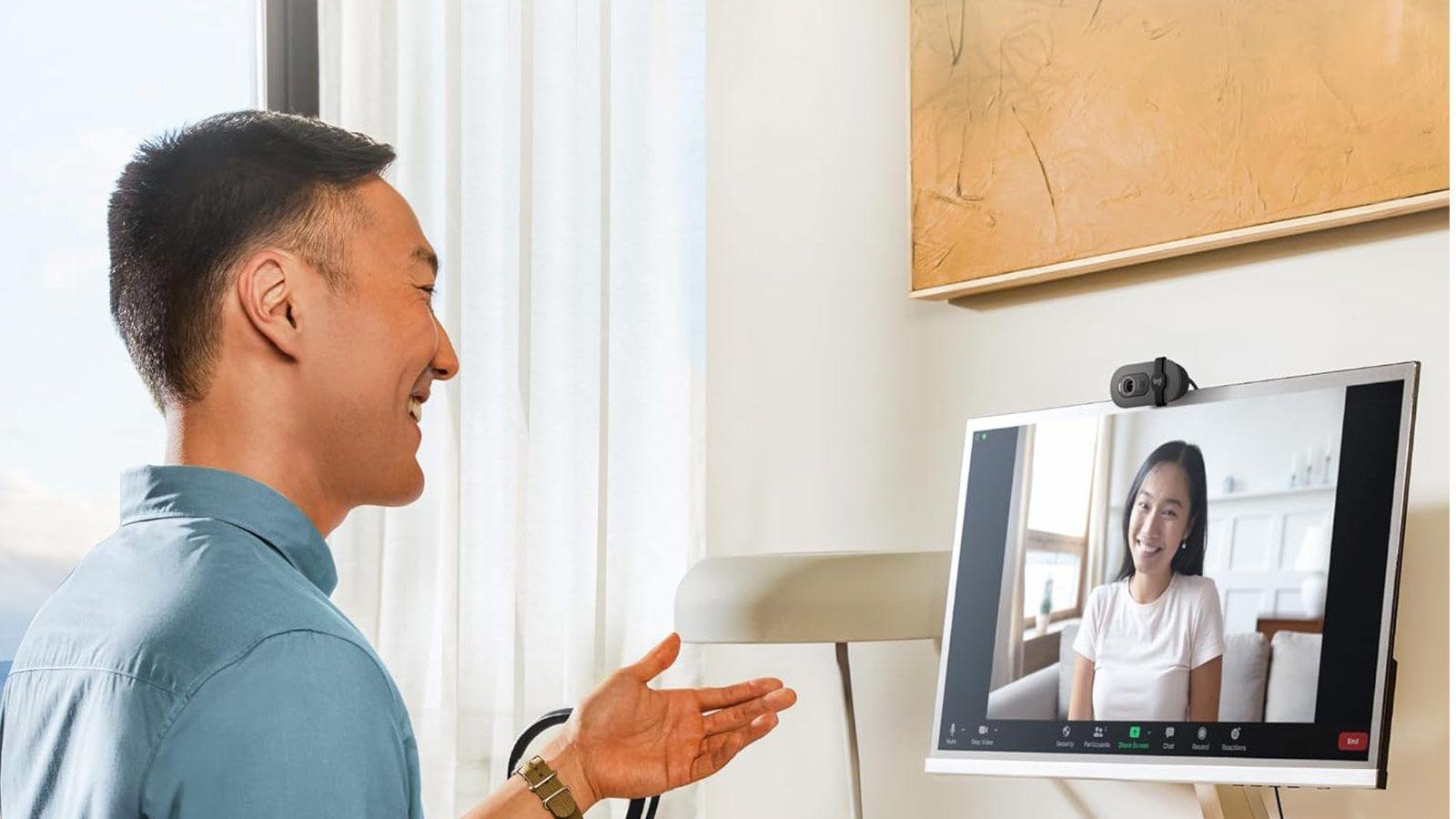
Cách bảo vệ camera IP hoặc webcam khỏi tin tặc
Xác định vấn đề chỉ mới là một nửa công việc. Nửa còn lại là... Hãy bảo mật camera IP hoặc webcam của bạn ở mức tối đa để giảm thiểu nguy cơ bị tấn công.Không có gì gọi là bảo mật 100%, nhưng hoàn toàn có thể khiến việc tấn công trở nên rất khó khăn đối với kẻ xâm nhập.
Thay đổi thông tin đăng nhập mặc định và sử dụng mật khẩu mạnh.
Điều đầu tiên, gần như theo sách giáo khoa, là Hãy xóa ngay tên người dùng và mật khẩu mặc định của nhà sản xuất khỏi camera, đầu ghi NVR và bộ định tuyến.Các khóa này được tìm thấy trong sách hướng dẫn sử dụng, trên nhãn thiết bị, và thậm chí còn được tổng hợp trong các danh sách công khai. Bất kỳ ai thực hiện quét internet tự động đều có thể kiểm tra chúng hàng loạt.
Hãy sử dụng mật khẩu dài, kết hợp nhiều loại mật khẩu khác nhau. chữ hoa, chữ thường, số và ký hiệuTránh sử dụng ngày sinh, tên thú cưng, biển số xe hoặc các tổ hợp dễ đoán. Tốt nhất là sử dụng trình quản lý mật khẩu để tránh dùng lại cùng một mật khẩu ở mọi nơi. Và luôn nên thay đổi mật khẩu của bạn một hoặc hai lần mỗi năm.
Tách riêng các camera ra một mạng riêng biệt.
Một thực hành tốt là Tách riêng camera khỏi các thiết bị còn lại.Ví dụ, bạn có thể tạo mạng Wi-Fi dành riêng cho khách để giám sát video hoặc phân chia mạng bằng VLAN nếu bộ định tuyến của bạn cho phép. Nếu bạn không chắc chắn về vùng phủ sóng, trước tiên bạn có thể... Lập bản đồ ngôi nhà của bạn và phát hiện các vùng sóng yếu. Để xác định vị trí các điểm truy cập tốt hơn. Bằng cách đó, nếu ai đó xâm nhập được vào camera, họ sẽ không có đường dẫn trực tiếp đến máy tính hoặc máy chủ của bạn.
Tốt nhất là nên tránh nó càng nhiều càng tốt. mở thủ công các cổng trên bộ định tuyến Để truy cập từ bên ngoài. Nếu bạn cần xem camera từ thiết bị di động, tốt nhất nên sử dụng các dịch vụ truy cập từ xa an toàn, VPN kết nối về nhà hoặc ứng dụng chính thức của nhà sản xuất thiết lập kết nối mã hóa, thay vì để lộ trực tiếp giao diện quản trị trên internet.
Kích hoạt tính năng bảo mật bổ sung và kiểm soát quyền truy cập của người dùng.
Ngày càng nhiều camera IP và dịch vụ đám mây bao gồm xác thực hai bước (2FA) và cảnh báo đăng nhậpHãy kích hoạt chúng bất cứ khi nào có thể: đó là một bước tiến lớn về bảo mật, bởi vì ngay cả khi ai đó đánh cắp mật khẩu của bạn, họ vẫn cần bạn để đăng nhập.
Thay vì dùng chung một tài khoản quản trị viên cho cả gia đình hoặc nhóm, sẽ tốt hơn nếu... Tạo các tài khoản riêng biệt với quyền hạn hạn chế.Nó chỉ cấp quyền truy cập đọc cho những người chỉ cần xem camera và dành quyền quản trị cho một hoặc hai người. Và tất nhiên, nó sẽ xóa bỏ ngay lập tức những người dùng không còn sử dụng nữa.
Bảo vệ môi trường vật lý và bộ định tuyến.
Đôi khi chúng ta bị ám ảnh bởi khía cạnh kỹ thuật số và quên đi những điều cơ bản: rằng không ai có thể Ngắt kết nối, can thiệp hoặc thiết lập lại vật lý camera, đầu ghi hoặc bộ định tuyến.Hãy cất giữ những thiết bị đó ở những nơi khó tiếp cận hoặc có khóa, đặc biệt là trong các cơ sở kinh doanh.
Thay đổi Tên mạng Wi-Fi không được tiết lộ, cũng không tiết lộ kiểu máy router hoặc nhà mạng.Tắt WPS, luôn sử dụng mã hóa WPA2 hoặc WPA3 và tắt các tính năng bạn không dùng đến. Dành vài phút mỗi tháng để xem lại các thiết bị kết nối với bộ định tuyến và nhật ký truy cập có thể giúp bạn tránh được rất nhiều rắc rối.
Luôn cập nhật firmware, hệ thống và ứng dụng.
Thỉnh thoảng, các nhà sản xuất công bố thông tin. Cập nhật phần mềm cho camera, bộ định tuyến và thiết bị ghi hình của bạn.Nhiều bản cập nhật trong số này tập trung vào việc vá các lỗ hổng bảo mật. Điều tương tự cũng áp dụng cho Windows, macOS, Android và các ứng dụng liên quan.
Việc thỉnh thoảng truy cập vào bảng điều khiển của camera hoặc đầu ghi NVR là rất cần thiết. tìm kiếm các phiên bản firmware mớiViệc cài đặt các bản vá này giúp giảm đáng kể khả năng kẻ tấn công khai thác các lỗ hổng đã biết. Nếu thiết bị của bạn đã không được cập nhật trong nhiều năm, có lẽ đã đến lúc bạn nên cân nhắc nâng cấp lên một mẫu máy mới hơn, an toàn hơn.
Hãy che webcam và hạn chế quyền truy cập khi bạn không sử dụng nó.
Đối với webcam của máy tính xách tay hoặc máy tính để bàn, biện pháp đơn giản nhất vẫn là che chúng lại khi bạn không cần dùng đến. Một nắp trượt, một miếng dán mờ, hoặc thậm chí là một miếng băng dính điện. Chúng là một rào cản vật lý hoạt động ngay cả khi phần mềm gặp lỗi.
Trên các hệ điều hành như Windows 10/11, bạn cũng có thể vào mục Quyền riêng tư > Camera và Vô hiệu hóa hoàn toàn quyền truy cập camera cho tất cả các ứng dụng.Đây là một lựa chọn thú vị dành cho những chiếc máy tính xách tay hầu như không bao giờ sử dụng webcam.
Tránh các liên kết và tệp tải xuống đáng ngờ.
Hầu hết các vụ hack máy ảnh đều được thực hiện với quy mô lớn: Phần mềm độc hại xâm nhập bằng cách nhấp vào liên kết lạ, mở tệp đính kèm email đáng ngờ hoặc tải xuống phần mềm lậu.Phần mềm độc hại này có thể bao gồm các trojan truy cập từ xa (RAT) có khả năng bật webcam mà không cần bật đèn LED, sửa đổi trình điều khiển hoặc ghi lại mọi hoạt động của bạn.
Phương án phòng thủ tốt nhất ở đây là sự kết hợp của... sự hiểu biết thông thường và các công cụ an ninhHãy cảnh giác với những email gây hoang mang thúc giục hành động ngay lập tức, đừng mở các tệp đính kèm không mong muốn, kiểm tra kỹ URL trước khi nhấp chuột và cân nhắc sử dụng các tiện ích mở rộng lọc thư rác. Người tránh dốcHãy luôn bật một phần mềm diệt virus hoặc bộ phần mềm bảo mật tốt để chặn các liên kết độc hại.
Sử dụng VPN trên các mạng công cộng.
Nếu bạn thường xuyên kết nối với mạng Wi-Fi tại quán cà phê, sân bay hoặc trung tâm mua sắm, việc bổ sung thêm một lớp bảo mật là một ý tưởng hay. Sử dụng VPN mã hóa toàn bộ lưu lượng truy cập của bạn và che giấu địa chỉ IP thực của bạn.Điều này khiến việc ai đó trên cùng mạng chặn bắt thông tin liên lạc của bạn hoặc xâm nhập vào thiết bị của bạn trong khi bạn đang duyệt web trở nên khó khăn hơn rất nhiều.
Camera IP bị hack: Phải làm gì đây?
Khi không còn chút nghi ngờ nào và mọi bằng chứng đều cho thấy họ đã chiếm quyền kiểm soát máy ảnh của bạn, điều quan trọng nhất là... Hành động nhanh chóng để ngăn chặn đường tiếp cận và dọn dẹp khu vực.Việc tiếp tục sử dụng máy ảnh như thể không có chuyện gì xảy ra là vô ích, bởi vì quyền riêng tư của bạn đã bị xâm phạm.
Bước 1: Ngắt kết nối mạng và tắt camera
Đầu tiên là Ngắt kết nối camera khỏi internet.Tháo cáp mạng, tắt Wi-Fi hoặc rút phích cắm thiết bị nếu cần. Nếu đó là webcam USB gắn ngoài, hãy ngắt kết nối vật lý giữa webcam và máy tính. Mục tiêu là ngăn chặn kẻ tấn công tiếp tục nhận video và âm thanh hoặc duy trì cửa hậu mở.
Bước 2: Thay đổi tất cả các mật khẩu liên quan
Tiếp theo, đã đến lúc gia hạn giấy tờ tùy thân của bạn. Thay đổi Mật khẩu cho camera, đầu ghi NVR, bộ định tuyến và bất kỳ tài khoản đám mây nào được liên kết.Hãy thực hiện việc này trên một thiết bị mà bạn cho là an toàn (ví dụ: máy tính xách tay vừa được quét hoặc điện thoại di động mà bạn chưa phát hiện bất kỳ điều gì bất thường).
Hãy tận dụng cơ hội để kích hoạt, nếu có. xác thực hai yếu tố Trên tất cả các phương diện đó. Bằng cách này, ngay cả khi kẻ tấn công vẫn giữ mật khẩu cũ, việc chúng lấy lại quyền truy cập sẽ khó khăn hơn nhiều.
Bước 3: Cập nhật phần mềm và xem lại cấu hình từ đầu
Sau khi tách riêng camera, hãy đăng nhập vào bảng quản trị của bạn và tìm kiếm phiên bản firmware mới nhấtHãy cài đặt theo hướng dẫn của nhà sản xuất. Sau đó, xem xét kỹ tất cả các thiết lập: người dùng, quyền hạn, truy cập từ xa, cổng, quy tắc tường lửa, v.v.
Nếu bạn nghi ngờ kẻ tấn công có thể đã thay đổi các cài đặt nội bộ, bạn nên cân nhắc các biện pháp sau: Khôi phục cài đặt gốc của máy ảnh. và thiết lập lại từ đầu, lần này tuân theo tất cả các khuyến cáo bảo mật trước đó.
Bước 4: Quét tất cả các thiết bị để tìm phần mềm độc hại
Một cuộc tấn công vào máy quay phim có thể chỉ là phần nổi của tảng băng chìm, báo hiệu một sự lây lan rộng hơn. Đó là lý do tại sao điều này rất quan trọng. Hãy quét máy tính, điện thoại di động và bất kỳ thiết bị nào khác bằng phần mềm chống virus và chống phần mềm độc hại đã được cập nhật. mà bạn dùng để truy cập camera.
Nếu có thể, hãy khởi động hệ thống ở chế độ an toàn trước khi quét để giảm thiểu hoạt động của phần mềm độc hại. Và nếu sau nhiều lần quét mà hiện tượng bất thường vẫn tiếp diễn, có lẽ đã đến lúc bạn nên xem xét... cài đặt lại hệ điều hành sạch sẽ trong đội bị ảnh hưởng nhiều nhất.
Bước 5: Tăng cường bảo mật mạng Wi-Fi
Đừng quên mạng lưới kết nối mọi thứ. Hãy đổi mật khẩu Wi-Fi của bạn và đảm bảo bạn đang sử dụng mạng Wi-Fi được bảo mật. Mã hóa WPA2 hoặc WPA3Tắt WPS và kiểm tra xem thiết bị nào đang kết nối. Loại bỏ bất kỳ thiết bị không xác định nào và, nếu bộ định tuyến của bạn cho phép, hãy bật các tính năng bảo mật bổ sung (kiểm soát của phụ huynh, lọc MAC, chặn cổng, v.v.).
Bước 6: Cân nhắc đổi thiết bị và tìm kiếm sự trợ giúp chuyên nghiệp.
Nếu camera quá cũ, không nhận được bản cập nhật hoặc đã bị xâm nhập nhiều lần, có lẽ đã đến lúc cần thay thế. Đầu tư vào một thiết bị hiện đại hơn với các tính năng bảo mật tốt hơn. (mã hóa, xác thực hai yếu tố, chế độ bảo mật vật lý, v.v.).
Trong môi trường kinh doanh hoặc khi vụ tấn công có thể dẫn đến hậu quả pháp lý hoặc tống tiền, rất nên liên hệ với cơ quan chức năng. chuyên gia an ninh mạngvừa để điều tra những gì đã xảy ra, vừa để củng cố toàn bộ cơ sở hạ tầng CNTT.
Cảm thấy an tâm với camera IP và webcam không có nghĩa là sống trong sự đa nghi thái quá, mà là chấp nhận rằng chúng là mục tiêu hấp dẫn và thực hiện các biện pháp phòng ngừa hợp lý: chú ý đến đèn tự bật mà không rõ lý do, chuyển động lạ, các tập tin bất ngờ hoặc việc sử dụng dữ liệu bất thường, thỉnh thoảng xem lại quyền và cài đặt, luôn cập nhật mọi thứ, và đừng tiết lộ quyền truy cập Với mật khẩu yếu hoặc những cú nhấp chuột thiếu suy nghĩ. Với những hướng dẫn này, bạn sẽ có nhiều khả năng kiểm soát được camera hơn… chứ không phải ai đó ở phía bên kia thế giới đang theo dõi phòng khách của bạn mà bạn không hề hay biết.

Biên tập viên chuyên về các vấn đề công nghệ và internet với hơn mười năm kinh nghiệm trong các lĩnh vực truyền thông kỹ thuật số khác nhau. Tôi đã từng làm biên tập viên và người sáng tạo nội dung cho các công ty thương mại điện tử, truyền thông, tiếp thị và quảng cáo trực tuyến. Tôi cũng đã viết trên các trang web kinh tế, tài chính và các lĩnh vực khác. Công việc của tôi cũng là niềm đam mê của tôi. Bây giờ, qua bài viết của tôi trong Tecnobits, Tôi cố gắng khám phá tất cả những tin tức và cơ hội mới mà thế giới công nghệ mang đến cho chúng ta hàng ngày để cải thiện cuộc sống của chúng ta.