- Windows 11 cung cấp các tùy chọn gốc để nhóm và sắp xếp thư mục một cách dễ dàng.
- Các ứng dụng của bên thứ ba mở rộng khả năng tùy chỉnh và kiểm soát menu Bắt đầu.
- Việc sắp xếp màn hình nền và thư mục một cách ngăn nắp sẽ giúp tăng năng suất và hiệu quả.
Bạn đã bao giờ thấy màn hình máy tính của mình lộn xộn, đầy các thư mục và tập tin, và bạn không biết phải bắt đầu sắp xếp chúng từ đâu chưa? Windows 11 mang đến những cách sắp xếp mới, nhưng cũng có một số thay đổi so với các phiên bản trước. điều đó có thể khiến nhiều người bối rối. Việc giữ cho máy tính của bạn được ngăn nắp không chỉ là vấn đề thẩm mỹ mà còn là hiệu quả và tốc độ khi tìm kiếm những gì bạn đang tìm kiếm.
Mặc dù có vẻ như là một nhiệm vụ đơn giản, Việc nhóm và sắp xếp các thư mục trong Windows 11 có những mẹo riêng.. Trong bài viết này, chúng tôi sẽ giải thích rõ ràng, từng bước một tất cả các tùy chọn có sẵn để sắp xếp thư mục trong hệ điều hành mới nhất của Microsoft, từ các tính năng do chính File Explorer cung cấp cho đến các giải pháp thay thế toàn diện hơn nhờ các chương trình của bên thứ ba. Chúng tôi cũng sẽ chỉ cho bạn cách tùy chỉnh bố cục thư mục để màn hình nền và thư mục của bạn luôn trong tầm tay và được sắp xếp ngăn nắp.
Tùy chọn gốc của Windows 11 để sắp xếp thư mục
Windows 11 File Explorer đã thay đổi một chút giao diện so với các phiên bản trước như Windows 7 hoặc Windows 10. Tuy nhiên, Vẫn còn nhiều cách để nhóm, sắp xếp và tùy chỉnh cách hiển thị thư mục và tệp., giúp việc quản lý lượng thông tin lớn trở nên dễ dàng hơn nhiều, đặc biệt là khi bạn làm việc với nhiều tài liệu và dự án.
Để bắt đầu, một trong những cách cơ bản nhất để sắp xếp các thư mục trong Windows 11 là sử dụng tùy chọn sắp xếp và nhóm trong chính File Explorer. Nếu bạn có một thư mục chứa nhiều tệp và thư mục con, bạn có thể nhấp chuột phải vào bất kỳ đâu trong cửa sổ rồi chọn tab "Xem" ở trên cùng. Từ đó, bạn có thể truy cập vào các tiêu chí khác nhau:
- Sắp xếp theo: Tên, ngày sửa đổi, loại, kích thước và nhiều thông tin khác.
- Nhóm theo: Tính năng này cho phép bạn tạo các nhóm nhỏ trong thư mục dựa trên các tiêu chí đã chọn, rất hữu ích để nhanh chóng xác định vị trí một loại tệp cụ thể hoặc xem các tài liệu gần đây nhất.
Ví dụ, nếu bạn chọn "Nhóm theo loại", bạn sẽ thấy rằng Windows 11 tự động tách biệt hình ảnh, tài liệu, thư mục và các loại tệp khác vào các khối riêng biệt.
Ngoài ra, nếu bạn muốn tất cả các thư mục có cùng định dạng hiển thị và nhóm, có một tùy chọn để áp dụng các thiết lập cho tất cả các thư mục con của thư mục cha. Để làm điều đó:
- Bấm vào ba dấu chấm trên thanh trên cùng của File Explorer, Chọn "tùy chọn".
- Trong cửa sổ mở ra, hãy đi đến "Ver".
- Nhấn vào nút "Áp dụng cho thư mục» trong phần «Chế độ xem thư mục».
Theo cách này, tất cả các thư mục có cùng loại nội dung sẽ được hiển thị theo cùng một cách, giúp việc điều hướng dễ dàng hơn.
Ưu điểm của việc nhóm các thư mục trong Windows 11
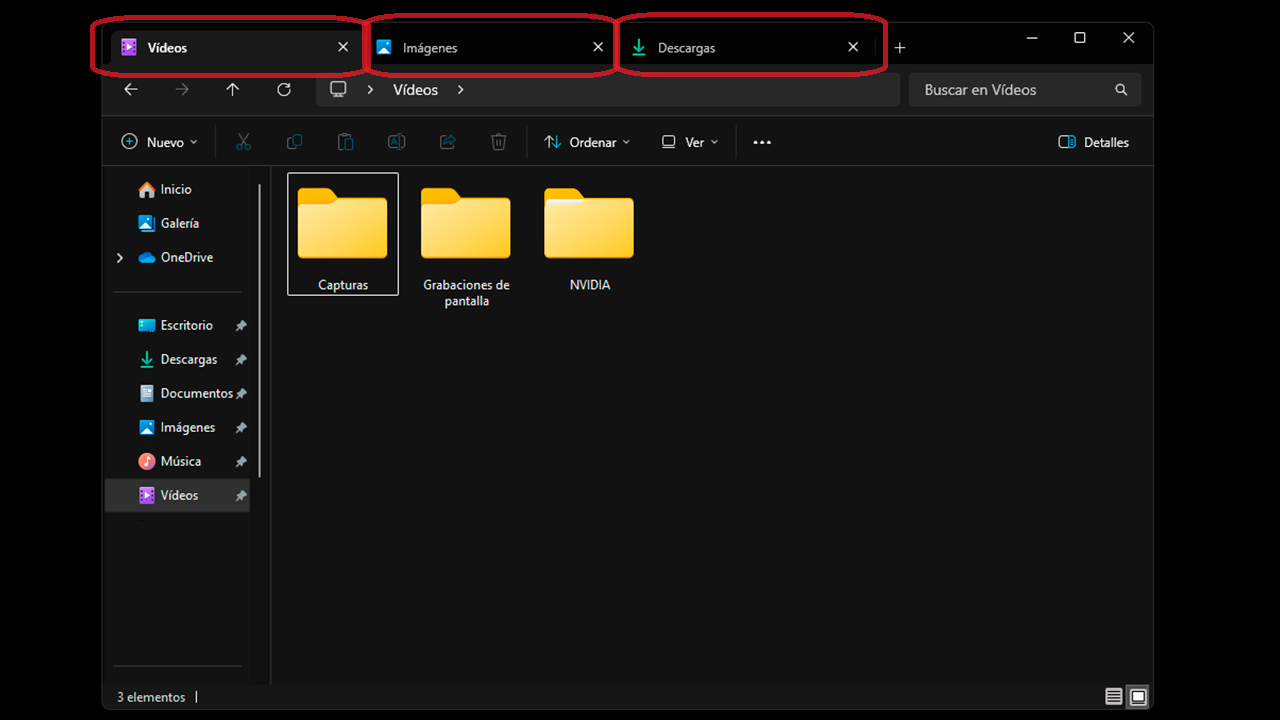
Việc sắp xếp các thư mục không chỉ là vấn đề thẩm mỹ. Việc nhóm thư mục hiệu quả trong Windows 11 mang lại lợi ích rõ ràng về năng suất và khả năng kiểm soát.. Bằng cách phân chia các tệp thành các khối theo chủ đề hoặc theo loại, bạn có thể tiết kiệm thời gian tìm kiếm tài liệu, giảm căng thẳng về mặt thị giác và tránh mất thông tin quan trọng.
Ví dụ, nếu bạn đang làm việc trên nhiều dự án cùng một lúc, Bạn có thể có một thư mục chính với các thư mục con cho mỗi khách hàng hoặc chủ đề.và trong mỗi mục, hãy sử dụng tùy chọn nhóm theo ngày hoặc loại để nhanh chóng biết được tệp nào bạn vừa chạm vào hoặc tài liệu nào lớn nhất.
Windows 11 cũng duy trì tính linh hoạt trong việc thay đổi chế độ xem của từng thư mục riêng lẻ.l, vì vậy bạn có thể điều chỉnh hệ thống tổ chức theo nhu cầu cụ thể của mình bất cứ lúc nào. Bạn có thể chuyển đổi giữa chế độ xem danh sách, chi tiết hoặc biểu tượng lớn tùy theo sở thích của mình. cho từng phần trong hồ sơ của bạn.
Ứng dụng của bên thứ ba để cải thiện tổ chức
Đôi khi, Các công cụ gốc của Windows 11 có thể không đủ dành cho những ai muốn kiểm soát hoàn toàn màn hình nền và menu bắt đầu. Có những giải pháp của bên thứ ba cho phép bạn nâng cao khả năng sắp xếp thư mục.
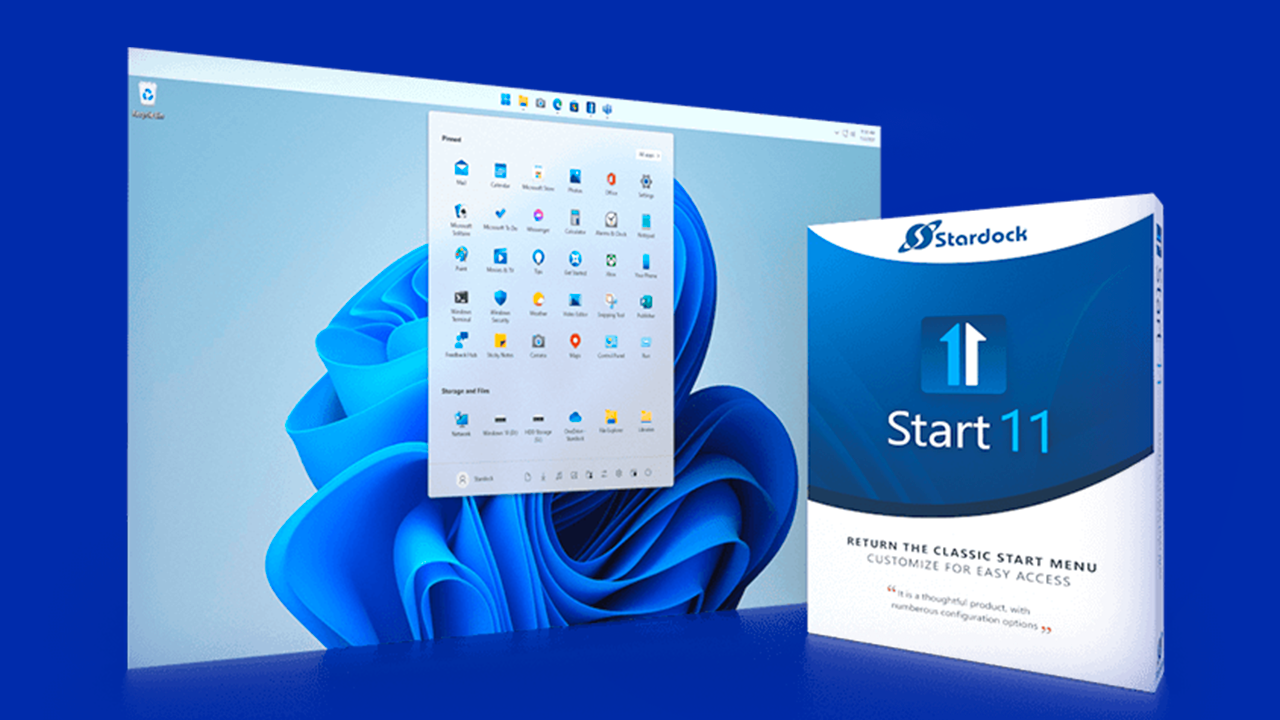
Một trong những chương trình nổi bật nhất là Start11 từ Stardock. Phần mềm này không chỉ cho phép bạn tùy chỉnh menu Start của Windows 11 mà còn cung cấp các tính năng độc quyền như khả năng tạo thư mục trực tiếp trong menu Start. Tính năng này đặc biệt hữu ích nếu bạn thường xuyên truy cập một số ứng dụng hoặc tệp nhất định và muốn nhóm mọi thứ lại ở một vị trí có thể truy cập được, tách biệt với màn hình nền thông thường.
Với Start11, Bạn có thể tạo thư mục trong menu Start chỉ bằng cách giữ phím Shift và kéo một biểu tượng lên biểu tượng khác.. Quá trình này rất giống với trên điện thoại di động, bạn chỉ cần kéo một biểu tượng lên trên biểu tượng khác để tạo một thư mục mới. Ngoài ra, phần mềm còn có menu ngữ cảnh mở rộng để thay đổi giao diện của biểu tượng, giúp việc tùy chỉnh trở nên dễ dàng hơn.
Các loại ứng dụng của bên thứ ba này thường cung cấp thời gian dùng thử để bạn có thể cài đặt Start11 từ trang web chính thức của Stardock và xem nó có phù hợp với nhu cầu của bạn hay không trước khi quyết định mua. Mặc dù nó có giá thành, đầu tư có thể đáng giá Nếu bạn muốn giữ môi trường làm việc của mình sạch sẽ và hiệu quả nhất có thể.

Mẹo thực tế để giữ cho bàn làm việc của bạn sạch sẽ và hiệu quả

Màn hình nền thường là nơi đầu tiên các tập tin và thư mục mới xuất hiện, do đó theo thời gian, màn hình nền có thể trở nên hỗn loạn. Để tránh điều này, Tốt nhất là bạn nên sắp xếp bàn làm việc của mình hàng ngày, di chuyển các tập tin vào các thư mục con được xác định rõ ràng và xóa những tập tin bạn không còn cần nữa. Bằng cách này, bạn sẽ chỉ thấy những gì thực sự quan trọng hoặc những gì bạn sử dụng hàng ngày.
Một mẹo hữu ích khác là sử dụng thanh tìm kiếm của Windows 11, có tốc độ và độ chính xác được cải thiện. Ngay cả khi bạn có hàng trăm thư mục, Bạn có thể tìm thấy những gì bạn cần trong vài giây bằng cách chỉ nhập một phần tên tệp hoặc thư mục..
Nếu bạn muốn tiến xa hơn một bước, hãy thường xuyên xem lại menu Bắt đầu và File Explorer để sắp xếp lại các thư mục cũ, xóa các mục trùng lặp và thay đổi nhóm sao cho phù hợp với nhu cầu của bạn tại bất kỳ thời điểm nào. Điều quan trọng là phải nhất quán và dành vài phút mỗi tuần cho nhiệm vụ này; Về lâu dài, nó sẽ giúp bạn tiết kiệm rất nhiều thời gian và công sức.
Tùy chỉnh nâng cao: Thay đổi hiển thị và thủ thuật bổ sung
Windows 11 cho phép tùy chỉnh rất nhiều ngoài những tính năng cơ bản. Ví dụ, Bạn có thể chọn xem các thư mục được nhóm theo kích thước, ngày, loại hoặc bất kỳ tham số nào khác.. Điều này rất hữu ích nếu mục đích chính của bạn là tìm các tệp có loại cụ thể hoặc các tài liệu mới nhất.
Ngoài ra, nếu bạn làm việc trên mạng hoặc chia sẻ thư mục với người dùng khác, việc nhóm và đổi tên thư mục theo một danh pháp thống nhất sẽ cho phép bạn duy trì trật tự ngay cả trong các nhóm làm việc lớn.
Đối với những người thích thay đổi giao diện trực quan của hệ thống, Một lợi thế của Windows 11 là tích hợp các chủ đề và hình nền có thể tùy chỉnh.. Những chi tiết này, mặc dù không ảnh hưởng trực tiếp đến việc nhóm thư mục, nhưng giúp cá nhân hóa trải nghiệm của bạn hơn nữa bằng cách làm cho mỗi thư mục nổi bật dựa trên chức năng hoặc nội dung của nó.
Cách bạn chọn nhóm và hiển thị các thư mục có thể tạo ra sự khác biệt lớn trong cuộc sống hàng ngày của bạn. Với các công cụ phù hợp và một chút kiên trì, màn hình nền và tài liệu của bạn sẽ luôn được sắp xếp ngăn nắp và sẵn sàng cho mọi công việc.

Tôi là một người đam mê công nghệ và đã biến sở thích “đam mê” của mình thành một nghề. Tôi đã dành hơn 10 năm cuộc đời mình để sử dụng công nghệ tiên tiến và mày mò đủ loại chương trình chỉ vì tò mò. Bây giờ tôi chuyên về công nghệ máy tính và trò chơi điện tử. Điều này là do trong hơn 5 năm, tôi đã viết cho nhiều trang web khác nhau về công nghệ và trò chơi điện tử, tạo ra các bài viết nhằm cung cấp cho bạn thông tin bạn cần bằng ngôn ngữ mà mọi người đều có thể hiểu được.
Nếu bạn có bất kỳ câu hỏi nào, kiến thức của tôi bao gồm mọi thứ liên quan đến hệ điều hành Windows cũng như Android dành cho điện thoại di động. Và cam kết của tôi là với bạn, tôi luôn sẵn sàng dành một vài phút và giúp bạn giải quyết mọi thắc mắc mà bạn có thể có trong thế giới internet này.