- Autoruns hiển thị tất cả các mục khởi động Windows, bao gồm cả mục ẩn và mục còn sót lại, cho phép bạn xác định các tiến trình ảo tiêu tốn tài nguyên.
- Mã màu và các bộ lọc như "Ẩn mục nhập Microsoft" giúp phân biệt phần mềm hệ thống với các ứng dụng của bên thứ ba trước khi vô hiệu hóa hoặc xóa chúng.
- Công cụ này cho phép bạn vô hiệu hóa hoặc xóa các chương trình tự động khởi động, từ các tiện ích phổ biến đến các dịch vụ và trình điều khiển, với các tùy chọn phân tích và tìm kiếm bổ sung.
- Nếu sử dụng thận trọng, Autoruns là chìa khóa trong việc bảo trì Windows nâng cao để giảm phần mềm rác và cải thiện hiệu suất mà không cần cài đặt lại hệ thống.

¿Làm thế nào để sử dụng Autoruns để xóa các chương trình tự động khởi động mà không được phép? Bạn khởi động máy tính, mở trình duyệt… và nhận thấy mọi thứ chạy chậm hơn bình thường. Các biểu tượng bạn không nhớ đã cài đặt xuất hiện, các tiến trình lạ xuất hiện, và quạt máy tính bắt đầu chạy mà không rõ lý do. Thông thường, vấn đề nằm ở những… các chương trình tự động khởi động mà không cần sự cho phép của bạn và bị bỏ lại như "dư lượng" sau khi gỡ cài đặt ứng dụng hoặc thay đổi cài đặt.
Loại rác thải phần mềm này có thể chạy trong nền tiêu tốn tài nguyênĐiều này làm kéo dài thời gian khởi động và trong một số trường hợp, gây ra lỗi hoặc thậm chí là hành vi đáng ngờ. Trong bài viết này, bạn sẽ tìm hiểu cách xác định vị trí các thành phần này, ý nghĩa màu sắc của chúng, những gì bạn nên và không nên chạm vào, và trên hết là... Cách sử dụng Autoruns để xóa các chương trình tự động khởi động mà không cần bạn phải quyết định.
Tại sao chương trình vẫn tiếp tục khởi động sau khi gỡ cài đặt?
Khi bạn xóa một ứng dụng khỏi bảng điều khiển gỡ cài đặt chương trình WindowsThông thường, nó sẽ biến mất hoàn toàn. Tuy nhiên, nhiều trình gỡ cài đặt vẫn để lại dấu vết. các mục khởi động, tác vụ theo lịch trình hoặc dịch vụ vẫn hoạt động mặc dù chương trình chính không còn tồn tại nữa.
Những tàn tích này có thể biểu hiện như các tiến trình ảo liên tục cố gắng khởi động Mỗi khi bạn đăng nhập, Windows sẽ cố gắng chạy một tệp không còn tồn tại nữa, dẫn đến các mục nhập "bị hỏng", cảnh báo, sự chậm trễ và quan trọng nhất là tiêu thụ thêm tài nguyên không mang lại lợi ích gì.
Ngoài ra, nhiều nhà sản xuất phần cứng và phần mềm có xu hướng thêm tiện ích khởi động Windows (dành cho máy in, card đồ họa, ứng dụng đám mây, cửa hàng trò chơi, v.v.). Theo thời gian, nếu bạn không kiểm soát chúng, hệ thống của bạn sẽ gặp phải khởi động quá tải với các dịch vụ, trình điều khiển và các mô-đun nhỏ mà bạn không cần phải thường xuyên sử dụng.
Bộ lọc đầu tiên: kiểm tra khởi động bằng Trình quản lý tác vụ
Trước khi tìm hiểu sâu hơn về Autoruns, bạn có thể xem qua các tiến trình tải khi khởi động máy tính bằng công cụ tương tự. Trình quản lý tác vụ WindowsĐây là lớp đơn giản hơn cho phép bạn vô hiệu hóa nhiều chương trình phổ biến mà không cần phải vào sổ đăng ký.
Để mở nó, hãy nhấn CTRL + SHIFT + ESCTrong Windows 10, một cửa sổ với nhiều tab sẽ xuất hiện ở phía trên cùng; trong Windows 11, bạn sẽ thấy một bảng điều khiển bên cạnh với menu ở bên trái. Trong cả hai trường hợp, phần chúng ta quan tâm là phần dành cho TRANG CHỦ o Ứng dụng khởi động.
Trong phần đó bạn sẽ thấy một danh sách với tất cả các ứng dụng được cấu hình để khởi động cùng hệ thốngCác bộ ứng dụng văn phòng, công cụ đồng bộ hóa đám mây, trình khởi chạy trò chơi, phần mềm máy in và các ứng dụng khác thường có ở đó. làm chậm quá trình khởi động và hoạt động của PCMặc dù cũng đúng là một số loại sẽ thoải mái nếu bạn sử dụng liên tục.
Từ bảng điều khiển này, bạn có thể vô hiệu hóa khởi động tự động bằng một thao tác đơn giản Nhấp chuột phải vào ứng dụng và chọn TắtBằng cách này, ứng dụng sẽ vẫn được cài đặt nhưng sẽ không còn tự động khởi động khi bạn bật máy tính nữa.
Vấn đề phát sinh khi bạn thấy các thành phần đáng ngờ, ví dụ như một mục có tên “Chương trình” không có biểu tượng hoặc thông tin rõ ràngTrong nhiều trường hợp, ngay cả khi bạn cố gắng tắt hoặc xóa nó, nó vẫn tiếp tục xuất hiện trở lại hoặc trở nên khó kiểm soát. Chính trong những trường hợp này, Trình quản lý tác vụ không thể xử lý triệt để và cần một giải pháp khác. công cụ cấp độ sâu hơn.
Autoruns là gì và tại sao nó lại mạnh mẽ đến vậy
Autoruns là một Ứng dụng miễn phí được tạo bởi SysinternalsAutoruns, một bộ phận của Microsoft chuyên về các tiện ích nâng cao cho Windows. Đây cũng là công ty phát triển Process Explorer, một trình thay thế nâng cao phổ biến cho Trình quản lý Tác vụ. Autoruns đã trở thành một Công cụ tham khảo để kiểm soát mọi thứ khởi động trong Windows.
Không giống như các tùy chọn hệ thống cơ bản, Autoruns hiển thị chi tiết tất cả các vị trí đăng ký và hệ thống Từ đó bạn có thể khởi chạy các chương trình, dịch vụ, trình điều khiển, tiện ích bổ sung Office, tiện ích mở rộng trình duyệt, tác vụ theo lịch trình và nhiều hơn nữa.
Công cụ được phân phối như một Tệp ZIP có thể tải xuống từ trang web chính thức của Microsoft SysinternalsSau khi tải xuống, chỉ cần giải nén nội dung và chạy autoruns.exe o autoruns64.exe Nếu bạn đang sử dụng phiên bản Windows 64-bit. Nó không yêu cầu cài đặt truyền thống, vì vậy bạn thậm chí có thể mang nó theo bên mình. ổ USB bảo trì để sử dụng trên nhiều thiết bị khác nhau.
Với mỗi phiên bản, Autoruns đã tích hợp các cải tiến. Phiên bản 13 đã bổ sung, ví dụ, phân tích các yếu tố trong VirusTotal để kiểm tra xem các tập tin có khả năng độc hại hay không. Phiên bản 14 đã kết hợp chế độ tốiBạn có thể kích hoạt chế độ này trong mục Tùy chọn > Chủ đề > Tối. Giao diện vẫn mang phong cách cổ điển, nhưng với những ai dành nhiều thời gian làm việc với nó, chế độ tối là một tính năng đáng hoan nghênh.
Tải xuống và chạy Autoruns đúng cách
Trước hết, hãy luôn tải xuống Autoruns từ trang web chính thức trên Microsoft Sysinternals Để tránh các phiên bản bị thao túng hoặc nhiễm phần mềm độc hại. Ở cuối trang, bạn sẽ thấy liên kết để tải xuống tệp ZIP kèm theo công cụ.
Sau khi tải xuống, hãy giải nén tệp ZIP vào thư mục bạn chọn. Bạn sẽ thấy một số tệp, nhưng những tệp quan trọng nhất là: Autoruns.exe và Autoruns64.exeNếu hệ thống của bạn là 64-bit (rất phổ biến hiện nay), hãy chạy phiên bản 64-bit để có kết quả chính xác hơn.
Nên mở Autoruns bằng đặc quyền quản trị viênNhấp chuột phải vào tệp thực thi và chọn "Chạy với tư cách quản trị viên". Thao tác này sẽ cho phép công cụ truy cập tất cả các mục khởi động, bao gồm cả những mục ảnh hưởng đến người dùng khác đã có các thành phần của hệ thống.
Tổng quan về Autoruns và các tab chính
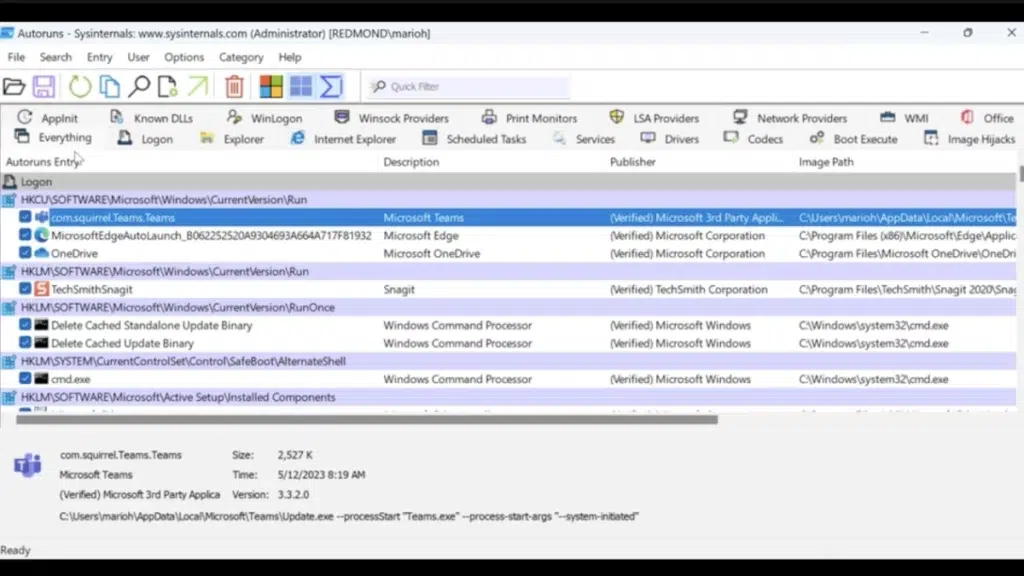
Khi mở ra, Autoruns mất vài giây để quét hệ thống. Sau đó, nó hiển thị một danh sách lớn các mục nhập, kèm theo các tab ở trên cùng cho phép lọc thông tin theo danh mục.
Tab Mọi thứ Nó hiển thị tất cả các vị trí khởi động mà công cụ biết. Điều này rất hữu ích để có cái nhìn tổng quan, nhưng ban đầu có thể hơi choáng ngợp. Đó là lý do tại sao, nếu bạn mới làm quen với Autoruns, tốt nhất nên bắt đầu với tab Đăng nhập (Login), chỉ hiển thị các chương trình đang chạy khi bạn đăng nhập bằng tên người dùng của bạn.
Ngoài ra, bạn sẽ tìm thấy các phần rất hữu ích khác: các tab cho dịch vụ, trình điều khiển, tác vụ theo lịch trình, thành phần Office, nhà cung cấp mạng, phần bổ trợ in (Epson, HP, v.v.). Sự phân tách này giúp bạn hiểu rõ hơn. Bạn đang vô hiệu hóa loại phần tử nào? không còn vô tình chạm vào các bộ phận quan trọng nữa.
Một tính năng đặc biệt thiết thực là khả năng chọn người dùng để phân tíchTừ menu thả xuống, bạn có thể chọn các tài khoản hệ thống khác nhau để xem nội dung được tải cho từng tài khoản, điều này rất quan trọng nếu bạn quản lý nhiều hồ sơ trên cùng một máy tính hoặc nếu bạn đang thực hiện bảo trì trên một máy tính dùng chung.
Màu sắc và ý nghĩa của từng mục trong Autoruns
Khi bạn duyệt qua danh sách, bạn sẽ thấy Autoruns sử dụng một mã màu để làm nổi bật các mục nhất địnhHiểu được những màu sắc này sẽ giúp bạn quyết định những gì bạn có thể loại bỏ một cách an tâm hơn.
Các mục xuất hiện được tô sáng màu vàng chỉ ra rằng tập tin liên quan Nó không nằm trên tuyến đường dự kiếnĐiều này thường có nghĩa là bạn đã gỡ cài đặt ứng dụng trước đó, nhưng mục khởi động vẫn bị kẹt. Đây là những trường hợp điển hình... Tiến trình "bóng ma" của phần mềm đã bị xóa, các tác vụ tự động hoặc phần còn lại của các chương trình cũ.
Vé vào Rojo thường tương ứng với các yếu tố đó Chúng không được Microsoft ký hoặc xác minh kỹ thuật sốĐiều này không nhất thiết có nghĩa là chúng nguy hiểm, nhưng nó có nghĩa là chúng nên nguy hiểm để xem xét bản thân một cách kỹ lưỡngNhiều công cụ đáng tin cậy, chẳng hạn như 7-ZipChúng có thể được đánh dấu màu đỏ ngay cả khi chúng hoàn toàn an toàn, trong khi những thứ không xác định khác có thể chỉ ra mối đe dọa tiềm tàng.
Từ đây trở đi, mẹo là Hãy đặc biệt chú ý đến những gì có màu vàng (còn lại) và những gì có màu đỏ (chưa được xác minh)Điều này trái ngược với những gì bạn biết mình đã cài đặt. Các thành phần màu bình thường mà bạn nhận ra là một phần của phần cứng hoặc phần mềm hàng ngày thường ít gây ra vấn đề hơn, mặc dù chúng cũng có thể bị vô hiệu hóa để cải thiện hiệu suất.
Cách tắt các chương trình tự động khởi động bằng Autoruns
Cách dễ nhất để ngăn chặn một chương trình khởi chạy khi khởi động Autoruns bao gồm việc bỏ dấu kiểm khỏi ô xuất hiện bên trái mỗi mục. Dấu "tích" đó cho biết mục đó đã được bật hay chưa.
Để làm việc an toàn hơn, hãy vào menu Tùy chọn và kích hoạt “Ẩn mục nhập Microsoft”Tùy chọn này ẩn mọi thứ liên quan trực tiếp đến Windows và chỉ hiển thị các mục liên quan đến nó. chương trình của bên thứ baĐiều này làm giảm nguy cơ vô hiệu hóa một số chức năng thiết yếu của hệ thống.
Sau khi bộ lọc được kích hoạt, hãy kiểm tra tab Đăng nhập hoặc tab Tất cả mọi thứ Nếu bạn cảm thấy thoải mái hơn, hãy xác định các chương trình mà bạn nhận ra rằng bạn không muốn chúng tự động khởi động (ví dụ: các ứng dụng trò chơi như Steam hoặc Epic, các dịch vụ đồng bộ hóa mà bạn không sử dụng, các trình khởi chạy phần mềm từ các nhà sản xuất, v.v.) và bỏ chọn hộpSau lần khởi động lại tiếp theo, chúng sẽ không còn chạy khi bật máy tính nữa.
Phương pháp này là lý tưởng nếu bạn chỉ muốn hủy kích hoạt mà không xóa bất cứ thứ gìChương trình vẫn được cài đặt và nếu bạn đổi ý, chỉ cần quay lại Autoruns và đánh dấu lại vào ô để kích hoạt lại chế độ khởi động tự động.
Xóa hoàn toàn các mục khởi động còn sót lại
Đôi khi điều bạn quan tâm không chỉ là vô hiệu hóa, mà còn xóa mục khởi động vì nó thuộc về một chương trình đã được gỡ cài đặt hoặc là thứ gì đó bạn không muốn giữ lại trên hệ thống.
Một ví dụ điển hình là các chương trình như Corel WordPerfectNgay cả sau khi xóa chúng khỏi mục "Thêm hoặc Xóa Chương trình", một số thành phần vẫn còn. Trong Autoruns, bạn vẫn sẽ thấy các tham chiếu đến Corel, các dịch vụ liên quan hoặc trình điều khiển máy in cụ thể. Điều tương tự cũng đúng với nhiều ứng dụng khác đã được cài đặt trên máy tính của bạn qua nhiều năm.
Để xóa một mục nhập, hãy làm Nhấp chuột phải vào mục và chọn "Xóa"Autoruns sẽ yêu cầu xác nhận, và sau khi chấp nhận, nó sẽ xóa khóa tương ứng khỏi sổ đăng ký hoặc bất kỳ nơi nào nó được xác định. Kể từ thời điểm đó, mục nhập sẽ không còn tồn tại nữa và Windows sẽ không còn cố gắng chạy nó nữa.
Bạn cũng có thể sử dụng menu ngữ cảnh Sao chép tên mục, điều hướng đến vị trí của mục đó trên hệ thống, kiểm tra với các dịch vụ diệt vi-rút trực tuyến như VirusTotal hoặc tìm kiếm thông tin trên Internet.Các tùy chọn này rất quan trọng khi bạn gặp phải thông tin đầu vào mà bạn không nhận ra và muốn đảm bảo rằng nó không phải là một phần của trình điều khiển hoặc thành phần quan trọng mà bạn cần.
Sử dụng Autoruns để xóa các mục cụ thể như Microsoft Teams
Một trường hợp khá phổ biến là các ứng dụng Họ xuất hiện trở lại vào lúc bắt đầu ngay cả khi bạn vô hiệu hóa chúng từ Trình quản lý tác vụ. Microsoft Teams, đặc biệt là khi nó đi kèm với Các gói Office 365, là một ví dụ điển hình, vì nó có thể cài đặt nhiều mục khởi động.
Trong một số hệ thống, Teams xuất hiện nhiều lần trong Autoruns, ví dụ, được liên kết với Office PROPLUS hoặc các phiên bản khác của bộ ứng dụng. Bạn có thể Vô hiệu hóa mục nhập Teams từ Trình quản lý tác vụ (Tab Trang chủ) bằng cách nhấp chuột phải > Vô hiệu hóa, nhưng nếu bạn muốn xóa tất cả các lần xuất hiện, Autoruns sẽ cung cấp cho bạn chế độ xem đầy đủ hơn nhiều.
Đủ với sử dụng công cụ tìm kiếm nội bộ của Autoruns (hoặc lọc theo tên) để tìm tất cả các mục liên quan đến Teams, xem xét từng mục một và quyết định tắt hoặc xóa hoàn toàn. Nếu bạn chỉ muốn ngăn không cho nó chạy, cách tốt nhất là bỏ chọn hộpNếu bạn chắc chắn không cần mục đó, bạn có thể xóa mục đó bằng cách nhấp chuột phải > Xóa.
Giải pháp thay thế nâng cao: Xóa các mục khỏi Windows Registry
Nếu vì lý do nào đó bạn không muốn sử dụng Autoruns hoặc cần kiểm soát thủ công nhiều hơn, luôn có tùy chọn trực tiếp sửa đổi Windows RegistryTuy nhiên, đây là phương pháp nâng cao đòi hỏi sự cẩn thận cao vì chỉ cần sai sót cũng có thể gây ra sự cố khởi động hoặc làm hệ thống mất ổn định.
Để mở sổ đăng ký, hãy nhập regedit Trong thanh tìm kiếm của Windows, nhấp chuột phải vào kết quả và chọn «Run as administratorTrong các phiên bản Windows hiện đại, bạn có thể sao chép và dán các tuyến đường hoàn chỉnh trong thanh địa chỉ của Registry Editor, giúp việc điều hướng dễ dàng hơn nhiều.
Một số tuyến đường nơi các mục khởi động của người dùng thường được tìm thấy là:
- HKEY_CURRENT_USER \ Software \ Microsoft \ Windows \ CurrentVersion \ Run
- HKEY_CURRENT_USER \ Software \ Microsoft \ Windows \ CurrentVersion \ RunOnce
- HKEY_CURRENT_USER\Software\Microsoft\Windows\CurrentVersion\Explorer\StartupApproved\Run
- HKEY_CURRENT_USER\Software\Microsoft\Windows\CurrentVersion\Explorer\StartupApproved\Run32 (Nhánh này có thể không tồn tại)
- HKEY_CURRENT_USER\Software\Microsoft\Windows\CurrentVersion\Explorer\StartupApproved\StartupFolder
- HKLM\PHẦN MỀM\WOW6432Node\Microsoft\Windows\Phiên bản hiện tại\Chạy
Trong các khóa này, bạn có thể tìm thấy các mục nhập cho các chương trình chạy khi khởi động. Nếu bạn xác định rõ mục nhập bạn muốn xóa (ví dụ: tham chiếu đến Teams hoặc một chương trình khác mà bạn không còn sử dụng), bạn có thể chỉ xóa mục đóLý tưởng nhất là bạn chỉ nên chỉnh sửa sổ đăng ký nếu bạn biết rõ mình đang xóa những gì và tốt nhất là sau khi tạo bản sao lưu trước. điểm sao lưu hoặc khôi phục sổ đăng ký.
Kiểm soát các dịch vụ, trình điều khiển và các thành phần khác bằng Autoruns
Ngoài các chương trình có thể nhìn thấy, Autoruns nổi bật vì nó cũng Nó cho phép bạn quản lý các dịch vụ, trình điều khiển và các thành phần cấp thấp khác. được tải sẵn Windows. Những khu vực này rất nhạy cảm, nhưng chúng có thể là chìa khóa nếu bạn muốn tối ưu hóa sâu hoặc nếu bạn đang điều tra hành vi đáng ngờ.
Trong tab DỊCH VỤ Bạn sẽ tìm thấy các quy trình liên quan đến phần mềm diệt vi-rút, tiện ích cập nhật tự động, công cụ của nhà sản xuất phần cứng, máy chủ in, v.v. Nhiều quy trình là cần thiết, nhưng cũng có những quy trình thì không. các dịch vụ phụ trợ chỉ làm tăng thêm mức tiêu thụ bộ nhớ mà không cung cấp cho bạn bất cứ thông tin hữu ích nào.
Tab Trình điều khiển Phần này hiển thị các trình điều khiển được tải khi hệ thống khởi động. Các thành phần từ [các chương trình sau] thường xuất hiện ở đây. Intel, NVIDIA, AMD và các nhà sản xuất kháccũng như trình điều khiển cho các thiết bị được kết nối (máy in, bàn phím nâng cao, webcam, v.v.). Chạm vào bộ phận này mà không biết mình đang làm gì có thể gây ra sự cố. mất chức năng, hiệu suất hoặc thậm chí mất ổn định.
Do đó, khi bạn không chắc chắn về dịch vụ hoặc trình điều khiển cụ thể nào đó, hãy luôn sử dụng các tùy chọn của tìm kiếm thông tin trực tuyến hoặc kiểm tra bằng phần mềm diệt vi-rút. Từ menu ngữ cảnh Autoruns. Chỉ tắt hoặc xóa bất kỳ thứ gì bạn có thể tự tin xác định là không cần thiết hoặc còn sót lại.
Ưu điểm của việc sử dụng Autoruns trong chiến lược bảo trì
Autoruns đã trở thành một công cụ gần như bắt buộc trong bất kỳ ổ USB bảo trì hoặc bộ hỗ trợ kỹ thuậtVì dễ sử dụng và miễn phí nên bạn có thể mang theo và sử dụng trên bất kỳ máy tính Windows nào mà không cần phải cài đặt bất cứ thứ gì.
Khả năng kiểm tra kỹ lưỡng sổ đăng ký và tất cả các vị trí khởi động làm cho nó trở nên lý tưởng cho Dọn dẹp phần mềm rác được cài đặt sẵn, vô hiệu hóa các tiện ích không cần thiết của nhà sản xuất Và trên hết là xác định những chương trình độc hại vẫn chạy mặc dù bạn nghĩ rằng mình đã xóa chúng.
Nếu bạn không muốn dùng đến những giải pháp quyết liệt như "nổ bom hạt nhân và lát đường" (định dạng và cài đặt lại mọi thứ), Autoruns cho phép bạn sử dụng một cách tiếp cận dao mổ, thực hiện các điều chỉnh tinh vi và có chọn lọcBạn có thể vô hiệu hóa từng phần tử một, kiểm tra tác động đến quá trình khởi động và hiệu suất mà không cần phải cài đặt lại hoàn toàn Windows.
Kết hợp với các nền tảng như PortableApps, cung cấp danh mục lớn các tiện ích di động, có thể xây dựng một môi trường làm việc nơi loại bỏ hoàn toàn sự phụ thuộc vào các cơ sở truyền thốngĐiều này làm giảm tác động đến sổ đăng ký và giúp hệ thống sạch hơn theo thời gian.
Với tất cả những điều này, rõ ràng Autoruns là một trong những công cụ tạo nên sự khác biệt giữa việc "để nguyên PC" và việc kiểm soát hoàn toàn hệ thống: công cụ này giúp dễ dàng xác định các tiến trình ảo được đánh dấu màu vàng, định vị các chương trình chưa được xác minh bằng màu đỏ, lọc ra các sản phẩm của Microsoft, vô hiệu hóa hoặc xóa các mục nhập độc hại như Teams và thậm chí tìm hiểu sâu hơn về các dịch vụ và trình điều khiển, luôn cẩn thận không động đến bất kỳ thứ gì quan trọng; nếu được sử dụng một cách khôn ngoan, công cụ này sẽ trở thành đồng minh không thể thiếu cho Xóa các chương trình tự động khởi động mà không được phép. và giữ cho Windows của bạn nhẹ hơn và nhanh hơn nhiều. Để biết thêm thông tin, hãy xem Trang tải xuống của Microsoft.


Đam mê công nghệ từ khi còn nhỏ. Tôi thích được cập nhật về lĩnh vực này và trên hết là truyền đạt nó. Đó là lý do tại sao tôi đã cống hiến hết mình cho việc truyền thông trên các trang web công nghệ và trò chơi điện tử trong nhiều năm nay. Bạn có thể thấy tôi viết về Android, Windows, MacOS, iOS, Nintendo hoặc bất kỳ chủ đề liên quan nào khác mà bạn nghĩ đến.