- Phiên bản Windows 11 25H2 ISO chính thức hiện có sẵn cho Người dùng nội bộ và nặng khoảng 7GB.
- Tập trung vào tính ổn định và hỗ trợ, với những cải tiến về hiệu suất, kết nối và giao diện người dùng.
- Tải xuống qua Web Insider hoặc qua UUP Dump nếu hiện tại không có ISO công khai.
- yêu cầu x64 và cảnh báo về khả năng tương thích; tốt nhất là xác thực trình điều khiển và sao lưu chúng.
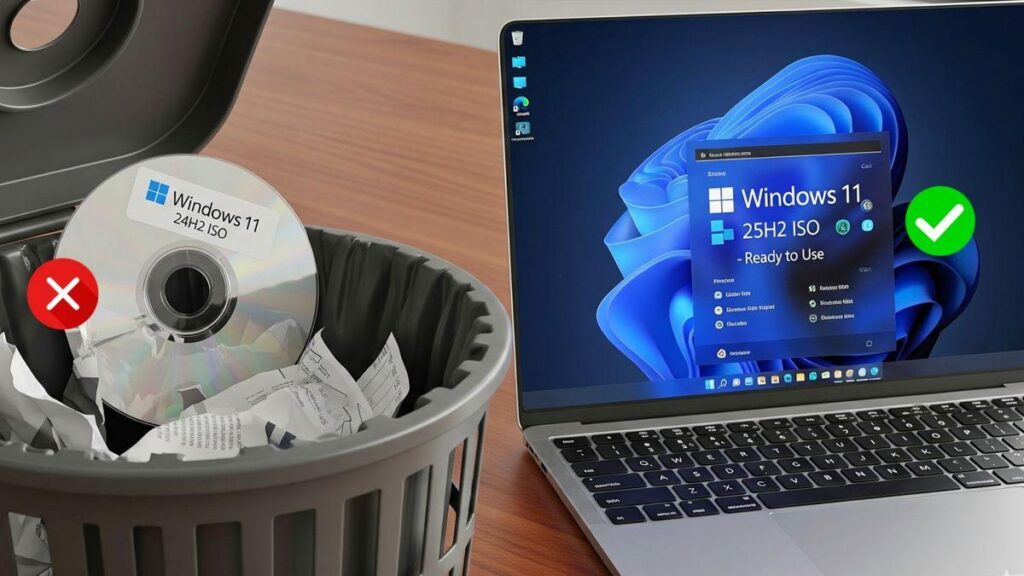
Nếu bạn đang tìm cách đáng tin cậy nhất để tải xuống hình ảnh cài đặt, bạn nên biết rằng ISO Windows 11 25H2 chính thức hiện đã có sẵn người dùng, với khả năng sử dụng ưu tiên thông qua các kênh thử nghiệm của Microsoft. Bản phát hành hàng năm này nhằm mục đích tăng cường tính ổn định và hiệu suất, đồng thời tạo điều kiện cho việc cài đặt và triển khai sạch trên máy ảo hoặc máy tính của bên thứ ba với khởi động trung bình.
Sẽ thuận tiện hơn nếu đặt nó vào bối cảnh sau: 25H2 xuất hiện sau những thăng trầm của 24H2 và được trình bày như một bản phát hành bảo thủ về các tính năng dễ thấy, nhưng mạnh mẽ về các bản sửa lỗi, bảo trì và mở rộng hỗ trợ. Tệp ISO có dung lượng khoảng 7 GB (tùy theo ngôn ngữ) và, tùy theo thời điểm, Microsoft đã cung cấp tệp này từ kênh Release Preview của chương trình Insider, trong khi vào những thời điểm khác, các giải pháp thay thế như UUP Dump đã được đề xuất để tạo ISO bán chính thức từ máy chủ của Microsoft.
Windows 11 25H2 là gì và nó thực sự thay đổi những gì?
Microsoft đã xác nhận rằng 25H2 Đây là bản cập nhật lớn hàng năm của Windows 11 cho chu kỳ này. Về mặt kỹ thuật, nó được phân phối dưới dạng gói kích hoạt dựa trên 24H2, ngụ ý một quá trình chuyển đổi ít gián đoạn hơn và tập trung hơn vào độ tin cậy so với một loạt các tính năng hoàn toàn mới.
Trong số những cải tiến được nêu bật, có nói đến một Copilot nhanh nhẹn và tích hợp hơn, với phản hồi tự nhiên hơn và điều chỉnh tốt hơn theo cài đặt hệ thống. Phương pháp này tận dụng việc sử dụng NPU để xử lý cục bộ khi phần cứng cho phép, nhằm giảm độ trễ và sự phụ thuộc vào đám mây.
Về mặt kết nối và đa phương tiện, phiên bản này bổ sung Hỗ trợ gốc cho Wi-Fi 7 và Bluetooth LE Audio, cũng như hình nền HDR khi màn hình hỗ trợ. Đây không phải là một cuộc cách mạng về mặt thẩm mỹ, nhưng là một bước tiến cho những người dùng phần cứng mới muốn tận dụng nó mà không cần dựa vào các bản vá lỗi hoặc trình điều khiển beta.
Hiệu suất cũng nhận được một số tình yêu: nó được giới thiệu Điều chỉnh CPU khi nhàn rỗi Để tiết kiệm năng lượng, các tinh chỉnh về quản lý bộ nhớ và tối ưu hóa nhỏ giúp cải thiện tính mượt mà tổng thể. Không có gì đặc biệt, nhưng là những cải tiến đáng chú ý trên máy tính xách tay và máy trạm thông thường.
Giao diện thu thập các yêu cầu lặp lại rất nhiều lần: Các nút nhỏ trên thanh tác vụ đã trở lạiCó những tinh chỉnh cho menu Bắt đầu và giao diện trực quan hơn trong Cài đặt. Những thay đổi nhỏ, đúng vậy, nhưng hữu ích cho những người sử dụng hệ thống cả ngày và coi trọng từng cú nhấp chuột.

Có sẵn Windows 11 25H2 ISO chính thức
Microsoft đã bỏ chặn việc tải xuống hình ảnh ISO 25H2 chính thức Đối với người dùng thử nghiệm Kênh Xem trước Bản phát hành, đây là bước cuối cùng trước khi chuyển sang Kênh Ổn định. Bước này cho phép cài đặt sạch hoặc cập nhật thủ công mà không cần chờ Windows Update. Tùy thuộc vào ngôn ngữ được chọn, kích thước tệp sẽ vào khoảng 7 GB.
Bây giờ, bức tranh đã thay đổi theo từng giai đoạn. Vào những thời điểm nhất định, công ty không cho phép tải xuống các bản dựng cụ thể (ví dụ: bản dựng ban đầu từ nhánh Dev) và giải pháp thay thế được nhiều người đề xuất là UUP Dump, kết nối với máy chủ Microsoft, tải xuống các gói và tạo ISO bán chính thức bằng cách sử dụng các tập lệnh.
Cũng có sự nhầm lẫn trong suốt quá trình: câu trả lời trong diễn đàn hỗ trợ Họ cho biết phiên bản "chính thức" mới nhất là 24H2 và khuyến khích mọi người chờ Windows Update. Tuy nhiên, các phương tiện truyền thông chuyên ngành sau đó đưa tin rằng ISO 25H2 đã được phát hành cho Người dùng nội bộ, một dấu hiệu rõ ràng cho thấy quá trình phát triển đang tiến đến giai đoạn cuối cùng để triển khai rộng rãi.
Song song đó, bạn sẽ thấy các tham chiếu đến các biên dịch như 26200.5074 o 26200.5670 liên quan đến 25H2 trong các kênh Insider Dev và Release Preview. Điều quan trọng đối với người dùng cuối không phải là số bản dựng chính xác, mà là cổng kết nối: nếu Microsoft bật ISO trên trang Tải xuống Insider Preview, bạn sẽ có thể tải xuống từ đó bằng tài khoản của mình; nếu không, bạn sẽ có tùy chọn UUP Dump.
Yêu cầu, khả năng tương thích và cảnh báo quan trọng
Trước khi bắt đầu, hãy đảm bảo bạn đã nắm được những điều cơ bản sau: Bạn cần có giấy phép Windows hợp lệ hoặc máy tính Windows 10 đủ điều kiện để nâng cấp. Cũng cần có kết nối internet và đủ không gian lưu trữ trên máy tính hoặc trên phương tiện mà bạn sẽ lưu tệp.
Windows 11 chỉ hoạt động trên CPU 64bitNếu bạn không chắc chắn về bộ xử lý của máy tính, hãy vào Cài đặt > Hệ thống > Giới thiệu hoặc mở Thông tin hệ thống và kiểm tra "Loại hệ thống". Công cụ Windows 11 Media Creation Tool chỉ tạo trình cài đặt cho x64; máy tính chạy ARM sẽ phải đợi thông báo qua Windows Update khi có sẵn.
Điều đáng chú ý là: Không phải tất cả máy tính chạy Windows 10 đều đáp ứng được các yêu cầu để cập nhật. Tham khảo thông số kỹ thuật chính thức của thiết bị Windows 11 và kiểm tra khả năng tương thích của phần cứng và trình điều khiển trên cổng thông tin của nhà sản xuất. Một số tính năng yêu cầu các thành phần bổ sung (ví dụ: TPM 2.0), và việc cài đặt bắt buộc trên các thiết bị không được hỗ trợ có thể khiến bạn không nhận được hỗ trợ và các bản cập nhật trong tương lai.
Nếu bạn đang ghi vào đĩa DVD, hãy chọn một đĩa trắng có dung lượng ít nhất 8 GB. Nếu thông báo xuất hiện “hình ảnh đĩa quá lớn”, hãy cân nhắc sử dụng đĩa DVD hai lớp. Mặc dù vậy, lựa chọn thiết thực nhất hiện nay là tạo USB boot được, vì nó nhanh hơn và giảm lỗi đọc.
Hãy nhớ rằng nó rất tiện lợi sử dụng cùng một ngôn ngữ hệ thống sau khi cài đặt. Bạn có thể xác nhận ngôn ngữ hiện tại trong Cài đặt > Giờ & Ngôn ngữ hoặc Bảng Điều khiển > Khu vực. Điều này sẽ ngăn ngừa sự không nhất quán giữa các gói ngôn ngữ và bàn phím sau khi cài đặt.
- Kết nối và lưu trữ: Đảm bảo bạn có quyền truy cập internet và đủ dung lượng để tải xuống ISO (≈7 GB) và giải nén cũng như chuẩn bị phương tiện.
- Trình điều khiển và phần mềm: Truy cập trang web của nhà sản xuất để tải xuống trình điều khiển cập nhật. Đối với thiết bị Surface, trình điều khiển có thể được tìm thấy trên trang hỗ trợ chính thức của nhà sản xuất.
- Thông báo pháp lý và hỗ trợ: Việc cài đặt trên máy tính không tương thích có thể dẫn đến việc thiếu hỗ trợ và cập nhật; hư hỏng do không tương thích sẽ không được bảo hành.
Phương pháp đáng tin cậy để tải xuống Windows 11 25H2 ISO
Hôm nay bạn có hai tuyến đường rõ ràng và cả hai đều kết thúc bằng một ISO sẵn sàng để cài đặt hoặc gắn kếtPhiên bản "chính thức" thay đổi tùy theo khung thời gian và những gì Microsoft cho phép trên trang web của mình, trong khi phiên bản "thay thế" là UUP Dump, không phụ thuộc vào trang công khai cho bản dựng cụ thể đó.
Tải xuống từ trang Tải xuống Bản xem trước nội bộ chính thức
Khi Microsoft mở cửa, cách sạch nhất là nhập với Tài khoản Microsoft và đăng ký Insider trên cổng Tải xuống Bản xem trước Người dùng Nội bộ. Tại đó, bạn có thể chọn “Windows 11 Insider Preview (Bản xem trước Phát hành) Bản dựng 26200”, chọn ngôn ngữ của bạn (ví dụ: tiếng Tây Ban Nha) và tạo liên kết tải xuống.
- Tính hợp lệ của liên kết: Liên kết được tạo thường hết hạn sau 24 giờ. Bạn nên tải xuống trong khoảng thời gian đó để tránh lặp lại quy trình.
- Ai có thể tải xuống: Bạn sẽ thấy hướng dẫn chỉ ra rằng bạn chỉ cần truy cập trang và tải xuống ISO, và một số hướng dẫn khác yêu cầu bạn phải đăng ký chương trình Insider. Trên thực tế, đối với trang chính thức đó, việc đăng nhập và đăng ký làm Insider là hành vi được mong đợi.
Tải xuống thay thế qua UUP Dump
Nếu bản dựng của bạn không được liệt kê trên trang web chính thức, công cụ cộng đồng UUP Dump sẽ kết nối với máy chủ của Microsoft, tải xuống các gói UUP và tạo một ISO bán chính thức. Đây là giải pháp phổ biến khi một bản dựng cụ thể từ kênh Dev hoặc Release Preview không có sẵn dưới dạng ISO công khai.
- Vào UUP Dump và tìm mục “Bản xem trước Windows 11 Insider 10.0.26200.5670 (ge_release_upr) amd64” (hoặc bản dựng 25H2 mới hơn). Chọn ngôn ngữ tiếng Tây Ban Nha.
- Chọn phiên bản (Home và Pro thường được đánh dấu theo mặc định) và kiểm tra “Tải xuống và chuyển đổi sang ISO"Và"Bao gồm các bản cập nhật".
- Nhấp vào "Tạo gói tải xuống" và tải xuống tệp ZIP (nặng vài kilobyte). Bên trong, bạn sẽ tìm thấy tập lệnh. uup_download_windows.cmd.
- Chạy tập lệnh. Nó sẽ tải xuống các gói dựng và tạo ISO. Tùy thuộc vào kết nối và ổ đĩa của bạn, quy trình có thể mất vài phút.
Sự khác biệt so với ISO chính thức là gì? Về cơ bản, phương pháp UUP Dump tạo ảnh trên máy tính của bạn từ các gói do Microsoft phát hành, trong khi bản tải xuống chính thức cung cấp cho bạn ISO được lắp ráp sẵn từ máy chủ của công ty. Trong cả hai trường hợp, nguồn gốc là Microsoftnhưng dòng chảy sáng tạo thay đổi.
Tạo phương tiện cài đặt: USB hoặc DVD và tùy chọn khởi động
Với ISO trong tay, bạn có thể cài đặt bằng cách gắn nó vào hệ thống hiện tại hoặc bằng cách tạo một phương tiện có thể khởi động (USB hoặc DVD)Microsoft khuyên dùng Công cụ tạo phương tiện để tạo ổ USB có thể khởi động theo hướng dẫn và tránh các lỗi thường gặp.
Sử dụng Công cụ Tạo Phương tiện
- Tải xuống và chạy công cụ với tư cách là quản trị viên. Chấp nhận các điều khoản cấp phép.
- Trong mục “Bạn muốn làm gì?”, hãy chọn “Tạo phương tiện cài đặt cho một PC khác”. Nhấp vào Tiếp theo.
- Chọn ngôn ngữ, phiên bản và kiến trúc (64 bit) của Windows 11.
- Chọn môi trường để chuẩn bị:
- Ổ đĩa flash USB: Cắm một ổ USB trống có dung lượng ít nhất 8 GB. Toàn bộ nội dung trên đó sẽ bị xóa.
- Tập tin ISO: Lưu ISO vào máy tính để ghi ra DVD sau bằng tùy chọn "Mở Trình ghi DVD". Nếu hệ thống cảnh báo dung lượng quá lớn, hãy sử dụng đĩa DVD hai lớp.
Sau khi tạo xong phương tiện, bạn đã sẵn sàng cài đặt. Tuy nhiên, trước khi chạm vào bất cứ thứ gì, tạo bản sao lưu các tập tin của bạn và đóng mọi công việc đang chờ xử lý để tránh bất ngờ.
Khởi động từ USB hoặc DVD
Kết nối USB hoặc lắp đĩa DVD và khởi động lại máy tính. Nếu máy tính không tự động khởi động từ ổ đĩa, bạn có thể cần phải mở menu khởi động (F2, F12, Del hoặc Esc) hoặc thay đổi thứ tự khởi động trong BIOS/UEFI. Tham khảo tài liệu hướng dẫn của nhà sản xuất để biết khóa chính xác, vì nó khác nhau tùy theo thương hiệu và kiểu máy.
- Nếu bạn không thấy USB/DVD là một tùy chọn, bạn có thể cần phải tạm thời vô hiệu hóa Secure Boot trong UEFI.
- Nếu máy tính luôn khởi động vào hệ thống trước đó, hãy đảm bảo rằng nó đã được tắt máy hoàn toàn (nút nguồn trên màn hình đăng nhập hoặc từ menu Bắt đầu > Tắt máy).
Trong trình hướng dẫn cài đặt, hãy chọn ngôn ngữ, định dạng thời gian và bàn phím, nhấp vào Tiếp theo, sau đó chọn “Cài đặt”. Nếu bạn đã thay đổi thứ tự khởi động để bắt đầu từ USB/DVD, hãy nhớ hoàn nguyên cài đặt đó khi hoàn tất để PC của bạn có thể khởi động lại từ ổ đĩa bên trong.
Cài đặt trên máy ảo hoặc bằng các công cụ bổ sung
Nếu bạn muốn thử 25H2 mà không cần chạm vào thiết bị chính của mình, bạn có thể sử dụng ISO trên máy ảo (VirtualBox hoặc VMware)Đây là môi trường an toàn để khám phá những thay đổi mà không gây rủi ro cho hệ thống làm việc của bạn.
Đối với cài đặt vật lý, Rufus 4.10 (ở phiên bản beta vào một số thời điểm) cho phép bạn tạo USB và thậm chí bỏ qua các yêu cầu chẳng hạn như TPM 2.0 hoặc tài khoản Microsoft trong trình hướng dẫn và tạo cài đặt tài khoản cục bộ. Thận trọng khi sử dụng: cài đặt trên phần cứng không được hỗ trợ có thể khiến bạn không được hỗ trợ hoặc cập nhật chính thức.
Nếu sự ổn định và khởi đầu tốt trong giai đoạn tiếp theo của Windows 11 là ưu tiên hàng đầu của bạn thì phiên bản này rất phù hợp. Bạn có thể cài đặt nó từ đầu hoặc cập nhậtHãy thử nghiệm trong thực tế ảo, hoặc chuẩn bị đĩa khởi động và mang theo để triển khai trên nhiều máy tính. Và nếu bạn muốn chờ bản ổn định, Windows Update sẽ tự động cập nhật khi cần thiết.

Biên tập viên chuyên về các vấn đề công nghệ và internet với hơn mười năm kinh nghiệm trong các lĩnh vực truyền thông kỹ thuật số khác nhau. Tôi đã từng làm biên tập viên và người sáng tạo nội dung cho các công ty thương mại điện tử, truyền thông, tiếp thị và quảng cáo trực tuyến. Tôi cũng đã viết trên các trang web kinh tế, tài chính và các lĩnh vực khác. Công việc của tôi cũng là niềm đam mê của tôi. Bây giờ, qua bài viết của tôi trong Tecnobits, Tôi cố gắng khám phá tất cả những tin tức và cơ hội mới mà thế giới công nghệ mang đến cho chúng ta hàng ngày để cải thiện cuộc sống của chúng ta.