
Bạn muốn Tận hưởng sự riêng tư, bảo mật và tốc độ cao hơn khi duyệt internetAi mà chưa từng chứ! Một cách đơn giản và hiệu quả để đạt được điều này là thay đổi máy chủ DNS. Nếu bạn chưa biết cách thực hiện trên máy tính Windows, bạn sẽ tìm thấy mọi thứ cần thiết bên dưới. Hãy cùng xem cách thay đổi máy chủ DNS trong Windows 11 và sử dụng các máy chủ được cung cấp bởi Google, Cloudflare, OpenDNS và các nhà cung cấp khác.
Máy chủ DNS là gì và tại sao phải thay đổi chúng?

Có lẽ bạn đã biết rằng từ viết tắt DNS là viết tắt của Hệ thống tên miền (Hệ Thống Tên MiềnHệ thống này hoạt động giống như một danh bạ điện thoại trên Internet. ghép nối tên miền với địa chỉ IPKhi bạn nhập địa chỉ trang web như www.tecnobits.com, DNS sẽ dịch tên đó thành địa chỉ IP mà máy tính của bạn có thể hiểu được để kết nối với máy chủ chính xác.
Mặc định, Windows 11 sử dụng máy chủ DNS do nhà cung cấp dịch vụ Internet cung cấp. (ISP). Vấn đề với những nhà cung cấp dịch vụ này là chúng không phải lúc nào cũng cung cấp kết nối an toàn, riêng tư và nhanh chóng. Một số chậm hơn bình thường; một số khác thiếu khả năng bảo vệ khỏi các trang web độc hại, và một số thậm chí còn ghi lại hoạt động web của bạn. Và đây chính là lúc chúng ta cần biết cách thay đổi máy chủ DNS trong Windows 11.
Việc thay đổi máy chủ DNS sang máy chủ công cộng có thể cải thiện đáng kể trải nghiệm duyệt web của bạn. Ví dụ, một số máy chủ DNS có thể giải quyết các truy vấn internet hiệu quả hơn nhiều. tăng tốc độNhững người khác có quyền truy cập vào các tính năng như kiểm soát của phụ huynh hoặc lọc nội dungHơn nữa, hầu như tất cả chúng đều có bảo vệ chống lại các trang web nguy hiểm và bảo vệ thông tin cá nhân.
Thay đổi máy chủ DNS trong Windows 11: Các máy chủ công cộng tốt nhất
Nếu bạn đang nghĩ đến việc thay đổi máy chủ DNS trong Windows 11, bạn có một số lựa chọn. các lựa chọn thay thế công cộng để lựa chọnTrước khi tìm hiểu cách thực hiện, bạn nên làm quen với các tùy chọn hiện có và những gì chúng mang lại. Sau đây là những lựa chọn tốt nhất:
- DNS của Google:
- DNS ưu tiên: 8.8.8.8
- DNS thay thế: 8.8.4.4
- Lợi ích: Rất nhanh và đáng tin cậy, với cơ sở hạ tầng toàn cầu
- DNS đám mây:
- DNS ưu tiên: 1.1.1.1
- DNS thay thế: 1.0.0.1
- Lợi ích: Tập trung vào quyền riêng tư (cam kết không ghi lại dữ liệu của bạn) và được coi là nhanh nhất trong nhiều bài kiểm tra. (Xem chủ đề) DNS 1.1.1.1 của Cloudflare là gì và nó có thể tăng tốc Internet của bạn như thế nào?).
- OpenDNS (từ Cisco):
- DNS ưu tiên: 208.67.222.222
- DNS thay thế: 208.67.220.220
- Lợi ích: Tuyệt vời vì có các tùy chọn lọc và quyền kiểm soát miễn phí của phụ huynh. (Xem chủ đề) OpenDNS: Nó là gì, cách thức hoạt động và lợi ích của việc sử dụng dịch vụ DNS này).
- Bộ tứ9:
- DNS ưu tiên: 9.9.9.9
- DNS thay thế: 149.112.112.112
- Lợi ích: Tập trung mạnh mẽ vào bảo mật, tự động chặn các trang web độc hại đã biết.
Tùy thuộc vào nhu cầu và ưu tiên của bạn, bạn có thể thay đổi máy chủ DNS trong Windows 11 thành một trong những lựa chọn thay thế này. Tất cả đều miễn phí và an toànMột số nổi bật nhờ tốc độ, khả năng tùy chỉnh và bảo mật. Vậy làm thế nào để chuyển đổi trên máy tính Windows? Quá trình này rất đơn giản và không yêu cầu kiến thức chuyên sâu, nên bạn có thể thực hiện mà không gặp bất kỳ vấn đề nào. Hãy cùng xem cách thực hiện.
Cách thay đổi máy chủ DNS trong Windows 11: Hướng dẫn từng bước

Chúng ta hãy cùng xem từng bước cách thay đổi máy chủ DNS trong Windows 11. Chúng ta sẽ xem hai cách để thực hiện: từ Cài đặt mạng và từ Bảng điều khiểnTiếp theo, bạn sẽ học một mẹo đơn giản để kiểm tra xem máy chủ được áp dụng có hoạt động chính xác không.
Từ Cài đặt mạng
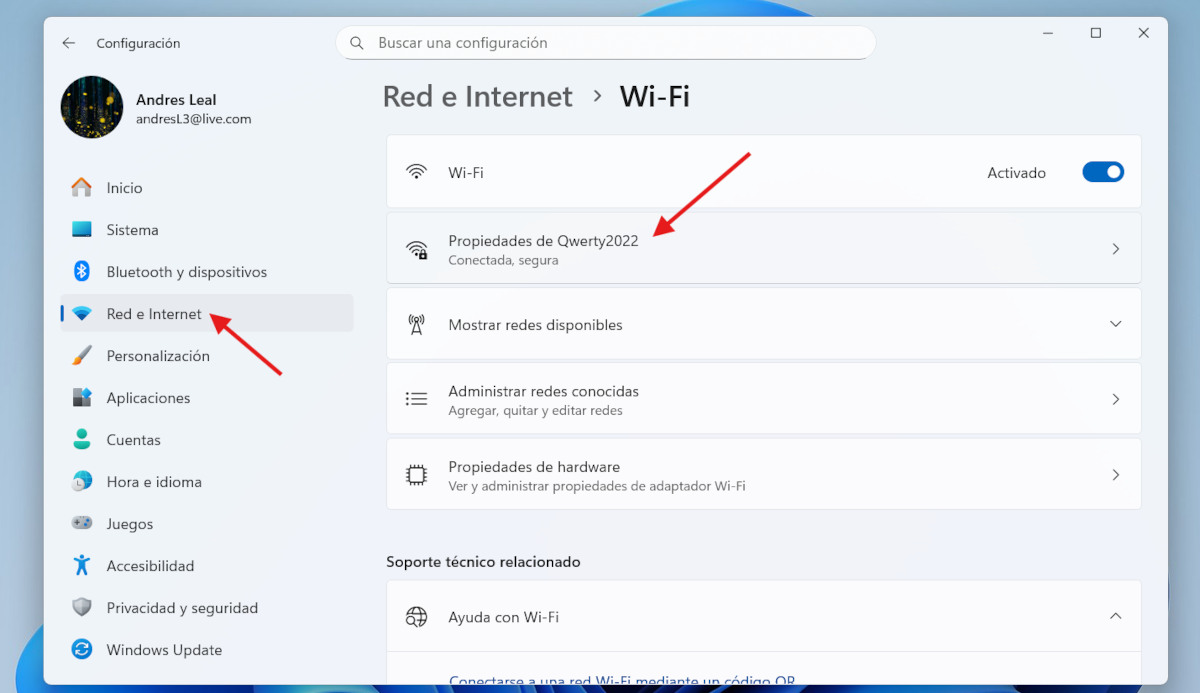
Phương pháp được khuyến nghị là thay đổi máy chủ DNS trong Windows 11 từ Cài đặt Mạng. Bắt đầu bằng cách vào Cài đặt từ nút Bắt đầu hoặc nhấn phím Windows + I. Sau đó, trong menu bên trái, chọn Mạng và InternetKhi đến đó, hãy nhấp vào Ethernet nếu bạn kết nối bằng cáp và Wi-Fi nếu bạn sử dụng kết nối không dây.
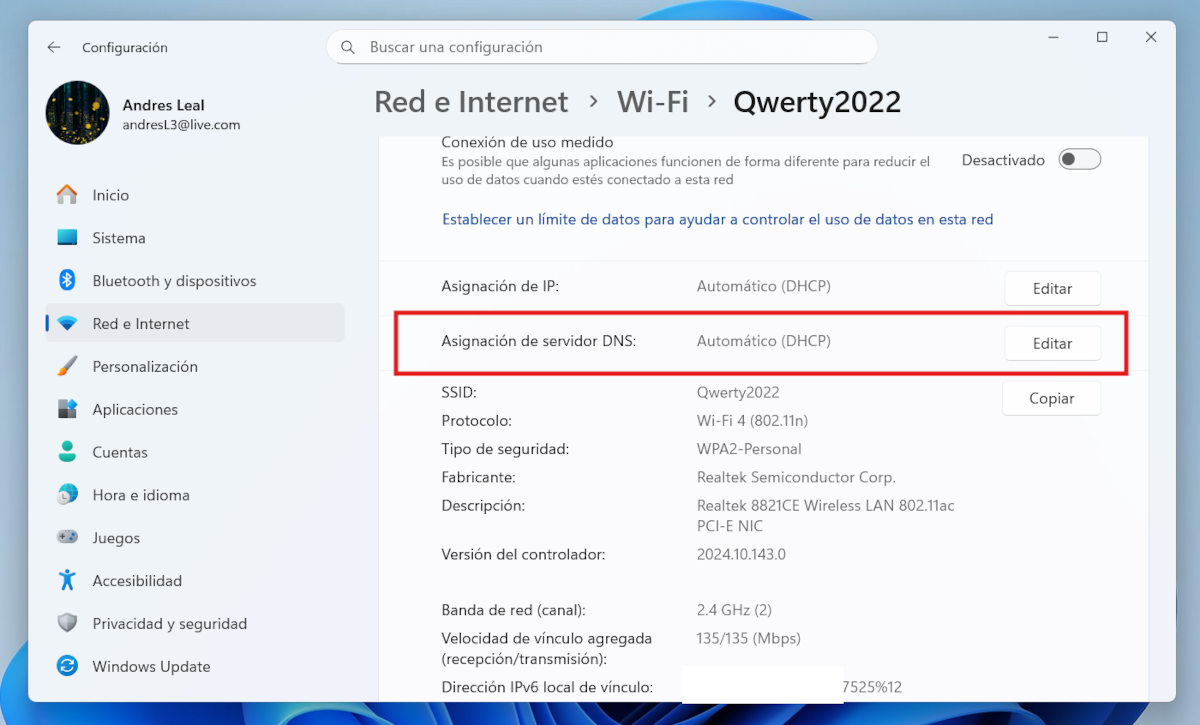
Bây giờ là lúc chỉnh sửa thuộc tính của mạng bạn đang sử dụng. Để thực hiện việc này, hãy nhấp vào tên mạng đang hoạt động của bạn và cuộn xuống cho đến khi bạn tìm thấy tùy chọn Ánh xạ máy chủ DNSỞ bên phải, bạn sẽ thấy nút Biên tập. Nhấp vào đó và một cửa sổ có tiêu đề Chỉnh sửa Cài đặt DNS Mạng sẽ xuất hiện. Mở rộng tab và thay đổi Tự động thành Hướng dẫn sử dụng.
Tiếp theo, bạn sẽ thấy các công tắc cho IPv4 và IPv6. Đối với hầu hết người dùng, chỉ cần cấu hình IPv4 là đủ, nhưng bạn có thể cấu hình cả hai. lật công tắc và các trường DNS ưu tiên và DNS thay thế sẽ được hiển thị. Nhập địa chỉ bạn đã chọnVí dụ, đối với OpenDNS:
- DNS ưu tiên: 208.67.222.222
- DNS thay thế: 208.67.220.220
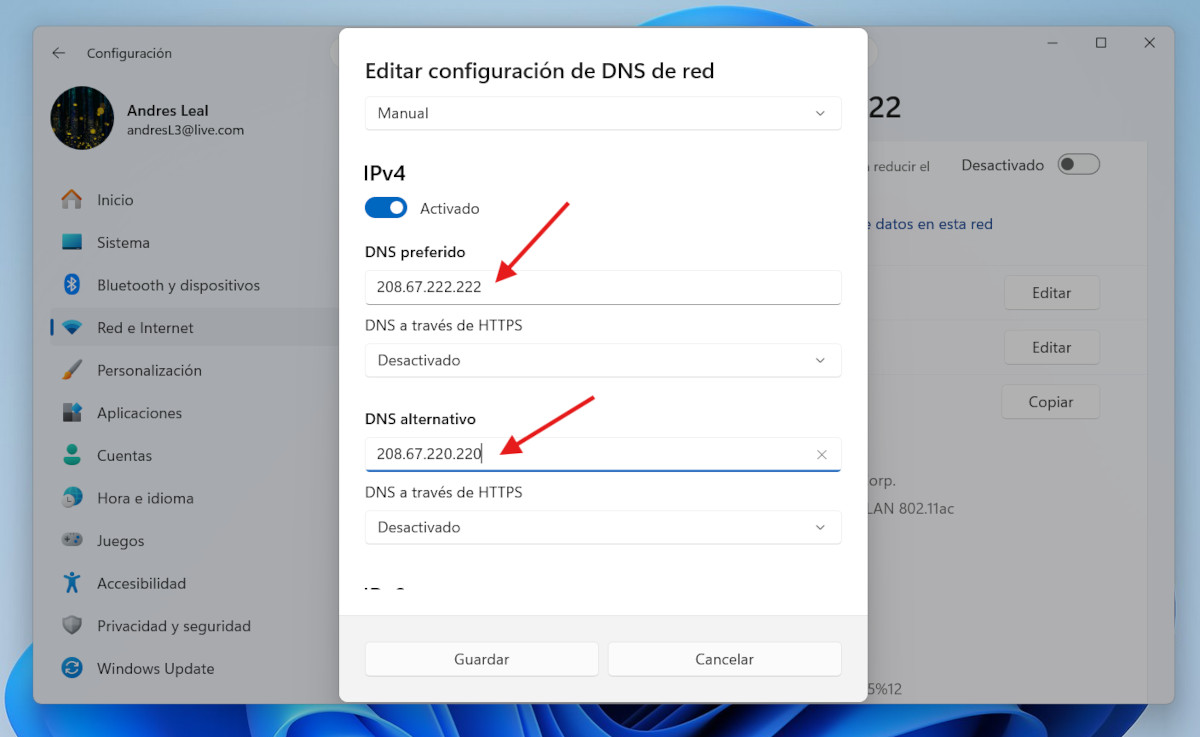
Sau khi bạn đã nhập địa chỉ, chỉ cần nhấp vào tiết kiệm Vậy là xong. Các thay đổi sẽ được áp dụng tự động. Một cách khác để thay đổi máy chủ DNS trong Windows 11 là sử dụng Bảng Điều khiển. Hãy cùng xem cách thực hiện.
Từ Bảng điều khiển

Bạn cũng có thể thay đổi địa chỉ máy chủ DNS từ Bảng điều khiển Windows 11. Quá trình này rất đơn giản; Hãy cẩn thận thực hiện đúng các bước như mô tả. sau đó:
- Viết Bảng điều khiển de vào công cụ tìm kiếm của Windows và mở nó.
- Đi đến Trung tâm Mạng và Chia sẻ.
- Bấm vào Thay đổi cấu hình bộ chuyển đổi.
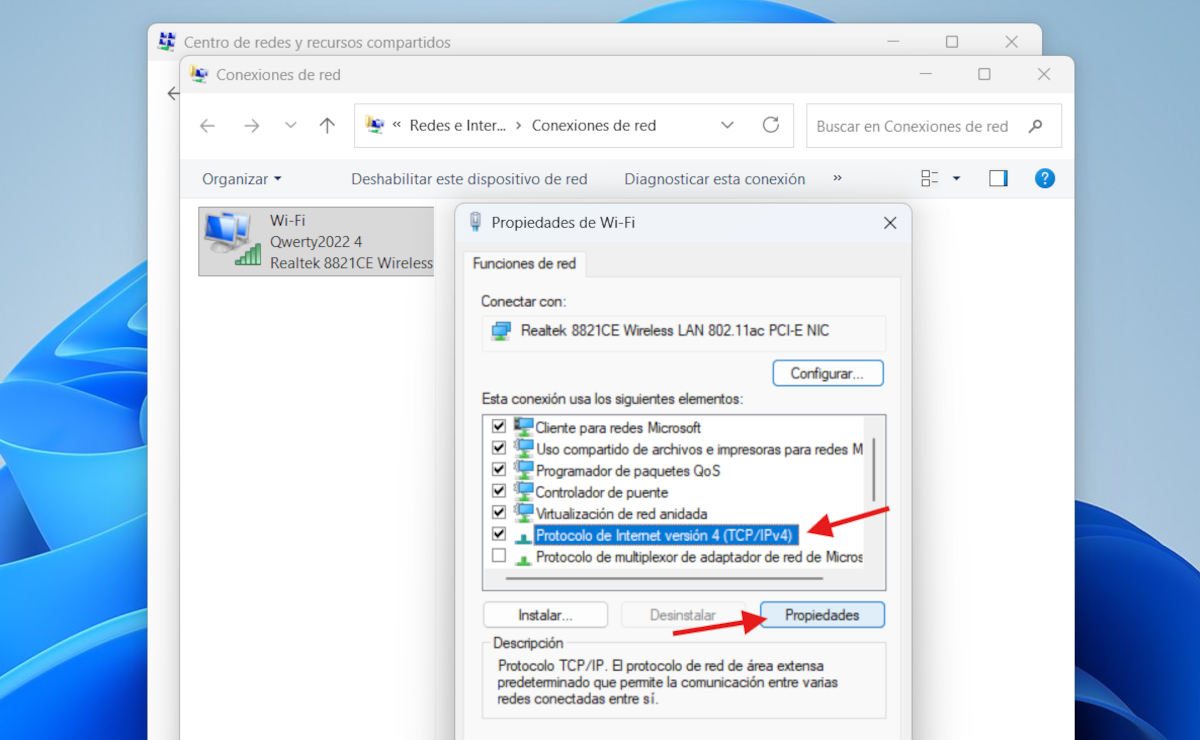
- Bây giờ, nhấp chuột phải vào kết nối đang hoạt động của bạn (Wi-Fi hoặc Ethernet) và chọn Tài sản.
- Trong danh sách sau, hãy chọn Giao thức Internet phiên bản 4 (TPC/IPv4) và bấm vào Tài sản.

- Bây giờ hãy đánh dấu vào ô Sử dụng các địa chỉ máy chủ DNS sau.

- Nhập DNS mong muốn vào trường tương ứng.
- Cuối cùng, bấm vào chấp nhận và sau đó Đóng. Xong.

Cách xác minh DNS đang hoạt động
Như bạn thấy, việc thay đổi máy chủ DNS trong Windows 11 rất dễ dàng. Tuy nhiên, Làm sao chúng ta có thể biết được sự thay đổi có hiệu quả hay không? Để xác minh rằng máy chủ DNS đã chọn đang hoạt động chính xác, hãy làm theo các bước sau:
- Mở Dấu nhắc lệnh hoặc Windows PowerShell (tìm kiếm trong menu Bắt đầu).
- Viết lệnh ipconfig / all và nhấn Enter.
- Bây giờ hãy tìm phần tương ứng với bộ điều hợp mạng của bạn (WiFi hoặc Ethernet).
- Tìm dòng nói Máy chủ DNSĐịa chỉ IP bạn vừa cấu hình sẽ xuất hiện.
Tóm lại, chúng ta đã thấy Hai cách hiệu quả để thay đổi máy chủ DNS trong Windows 11Và đây là một mẹo đơn giản để kiểm tra xem thay đổi có hiệu quả hay không. Đừng ngần ngại chuyển đổi máy chủ nếu bạn có kết nối chậm hoặc cảm thấy cần tăng cường quyền riêng tư và bảo mật. Việc này tuy đơn giản nhưng có thể cải thiện đáng kể trải nghiệm duyệt web của bạn.

Từ khi còn nhỏ tôi đã rất tò mò về mọi thứ liên quan đến tiến bộ khoa học và công nghệ, đặc biệt là những thứ giúp cuộc sống của chúng ta dễ dàng và thú vị hơn. Tôi thích cập nhật những tin tức và xu hướng mới nhất cũng như chia sẻ kinh nghiệm, ý kiến và lời khuyên của mình về thiết bị và tiện ích tôi sử dụng. Điều này đã khiến tôi trở thành người viết web cách đây hơn 5 năm, chủ yếu tập trung vào các thiết bị Android và hệ điều hành Windows. Tôi đã học cách giải thích những điều phức tạp bằng những từ ngữ đơn giản để độc giả của tôi có thể hiểu dễ dàng.