- Có một số cách để thiết lập lại Windows 11 mà vẫn giữ nguyên các tệp cá nhân của bạn.
- Trước khi bắt đầu, điều quan trọng là phải sao lưu dữ liệu và ghi lại mật khẩu của bạn.
- Việc thiết lập lại cho phép bạn lựa chọn giữa cài đặt lại cục bộ hoặc tải xuống từ đám mây để điều chỉnh quy trình
¿Làm thế nào để thiết lập lại Windows 11 mà không làm mất dữ liệu? Nếu bạn đã thực hiện đến bước này, có lẽ bạn đang tự hỏi làm thế nào để thiết lập lại PC Windows 11 mà không làm mất các dữ liệu cá nhân. Đừng lo lắng, bạn đã đến đúng nơi rồi: trong bài viết này, tôi sẽ giải thích mọi thứ bạn cần biết một cách rõ ràng, cập nhật, kèm theo các mẹo và thủ thuật để khôi phục máy tính của bạn về trạng thái sạch hơn, hoạt động tốt hơn mà không làm mất dữ liệu.
Việc đặt lại Windows 11 có vẻ là một nhiệm vụ phức tạp, nhưng thực ra bất kỳ ai cũng có thể thực hiện được nếu làm theo đúng các bước và thực hiện các biện pháp phòng ngừa cần thiết. Ở đây tôi sẽ giải thích chi tiết tất cả các tùy chọn, cảnh báo, sự khác biệt và bí quyết nhỏ để hoàn tất quá trình thiết lập lại một cách an toàn và thành công.
Tại sao phải thiết lập lại Windows 11?
Theo thời gian, máy tính sẽ tích tụ các chương trình không cần thiết, cài đặt đã thay đổi và các tập tin còn sót lại. Điều này có thể gây ra tình trạng chậm, sập hoặc lỗi khó chịu ảnh hưởng đến việc sử dụng hàng ngày. Đặt lại Windows 11 là một trong những cách nhanh nhất để khắc phục sự cố hiệu suất, dọn dẹp toàn bộ hệ thống hoặc chuẩn bị cho máy tính của bạn một vòng đời mới.
Quy trình thiết lập lại sẽ xóa các ứng dụng và cài đặt, đưa PC trở về trạng thái gần như xuất xưởng, nhưng cho phép bạn lưu giữ các tệp cá nhân (tài liệu, hình ảnh, video, v.v.) ở cùng một vị trí nếu bạn muốn. Điều này đặc biệt hữu ích nếu bạn vẫn muốn tiếp tục sử dụng máy tính nhưng muốn bắt đầu lại từ đầu với hệ thống.
Có những tùy chọn nào khi thiết lập lại Windows 11?
Khi bạn bắt đầu quá trình thiết lập lại trong Windows 11, hệ thống sẽ cung cấp cho bạn một số giải pháp thay thế, mỗi giải pháp được thiết kế riêng cho các nhu cầu khác nhau:
- Giữ các tập tin của tôi: Cài đặt lại Windows bằng cách xóa các ứng dụng và cài đặt, nhưng vẫn giữ nguyên các tệp cá nhân trong thư mục người dùng. Lý tưởng cho những người muốn sửa lỗi hoặc dọn dẹp hệ thống mà không làm mất dữ liệu.
- Xóa tất cả: xóa ứng dụng, cài đặt và tất cả các tập tin cá nhân. Đây là lựa chọn tốt nhất để vệ sinh thiết bị của bạn trước khi bán, tặng hoặc mua mới.
- Tải xuống đám mây: Windows sẽ tải xuống phiên bản mới nhất của hệ điều hành để thực hiện cài đặt lại sạch. Nên sử dụng nếu bạn nghi ngờ tệp hệ thống cục bộ bị hỏng hoặc muốn đảm bảo rằng bạn đang sử dụng phiên bản mới nhất.
- Cài đặt lại cục bộ: bản sao Windows được lưu trên ổ cứng của bạn sẽ được sử dụng. Thông thường thì sẽ nhanh hơn, nhưng nếu bạn cài đặt phiên bản rất cũ thì có thể nó không có bản cập nhật mới nhất.
Việc lựa chọn giữa các phương án này phụ thuộc vào tình hình cụ thể của bạn. Ví dụ, nếu bạn chỉ muốn dọn dẹp các chương trình và sự cố trên PC, hãy chọn “Giữ tệp của tôi”. Nếu bạn đang vứt bỏ thiết bị hoặc cần dọn dẹp kỹ lưỡng, hãy chọn "Xóa mọi thứ".
Chuẩn bị trước khi reset Windows 11
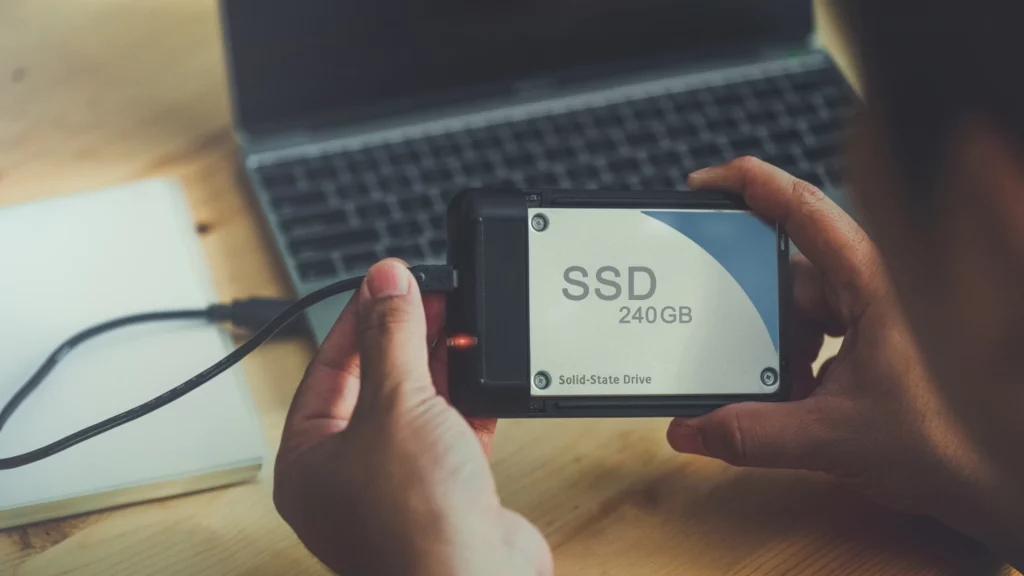
Trước khi chạm vào bất cứ thứ gì, điều quan trọng nhất là phải thực hiện các biện pháp phòng ngừa để tránh mất dữ liệu hoặc cài đặt cần thiết. Mặc dù việc lưu trữ các tập tin cá nhân thường hiệu quả, nhưng việc sao lưu hoàn toàn riêng biệt cũng không bao giờ là thừa.
Sau đây là một số mẹo trước khi bạn thiết lập lại:
- Tạo một bản sao lưu các tập tin quan trọng của bạn. Bạn có thể sử dụng ổ đĩa ngoài, dịch vụ đám mây (OneDrive, Google Drive, Dropbox, v.v.) hoặc công cụ chuyên dụng như EaseUS Data Recovery Wizard.
- Viết ra hoặc lưu mật khẩu, giấy phép hoặc thông tin đăng nhập ứng dụng của bạn. Sau khi thiết lập lại, bạn sẽ cần cài đặt lại chúng và có thể mất các cài đặt đã lưu. Đặc biệt chú ý đến các chương trình văn phòng, chỉnh sửa, thiết kế, trò chơi và tiện ích quan trọng.
- Ngoài ra, hãy lưu các tập tin dành riêng cho ứng dụng. Ví dụ: mẫu Word tùy chỉnh, cọ Photoshop, cài đặt trò chơi, v.v. Nhiều chương trình lưu dữ liệu này trong các thư mục khác ngoài Tài liệu.
- Đảm bảo bạn có đủ dung lượng đĩa. Nếu Windows phát hiện không có đủ dung lượng để hoàn tất quy trình, nó sẽ thông báo cho bạn. Bạn có thể giải phóng dung lượng thủ công trước khi bắt đầu hoặc kết nối ổ đĩa ngoài.
Hướng dẫn từng bước: Cách đặt lại Windows 11 mà không làm mất tệp của bạn
Quy trình chính thức rất đơn giản, nhưng bạn nên thực hiện theo các bước một cách cẩn thận để tránh bất ngờ. Sau đây là hướng dẫn chi tiết:
- Mở Cài đặt Windows 11: Nhấn vào nút TRANG CHỦ và chọn biểu tượng cấu hình (Bạn cũng có thể tìm kiếm bằng cách nhấn phím Windows và nhập “cài đặt”).
- Vào phần Hệ thống: Trong menu bên trái, chọn Hệ thống (sẽ xuất hiện theo mặc định khi bạn mở ứng dụng Cài đặt).
- Phục hồi quyền truy cập: Nhìn vào tùy chọn Hệ thống để tìm phần có tên Phục hồi và nhấp vào nó.
- Chọn “Đặt lại PC này”: Bạn sẽ thấy một nút có nội dung Đặt lại máy tính. Nhấp để bắt đầu quá trình.
- Chọn xem bạn có muốn giữ lại tệp không: Windows sẽ hỏi bạn có thích không Giữ các tập tin của tôi o Xóa tất cả. Nếu mục tiêu của bạn là tránh làm mất tài liệu, hãy chọn tùy chọn đầu tiên.
- Quyết định loại cài đặt lại: Bạn sẽ được cung cấp một sự lựa chọn giữa tải xuống đám mây (chậm hơn nhưng bạn sẽ nhận được phiên bản Windows mới nhất) hoặc Cài đặt lại cục bộ (nhanh hơn, sử dụng các tập tin có sẵn trên máy tính của bạn). Để biết thêm chi tiết, bạn có thể tham khảo Cách khôi phục cài đặt gốc cho Windows 11.
- Xác nhận cài đặt: Trước khi tiếp tục, Windows sẽ hiển thị cho bạn bản tóm tắt về quy trình. Bạn có thể thực hiện thay đổi hoặc quay lại nếu cần.
- Bắt đầu thiết lập lại: Nếu bạn đồng ý, hãy nhấp vào Đặt lại. Máy tính sẽ khởi động lại và quá trình sẽ bắt đầu. Sẽ mất vài phút (hoặc lâu hơn tùy thuộc vào hiệu suất và loại cài đặt được chọn).
- Đợi nó hoàn thành: Không tắt hoặc khởi động lại máy tính trong suốt quá trình này. Khi hoàn tất, bạn sẽ có bản Windows 11 mới cài đặt, nhưng vẫn giữ lại các tệp cá nhân của bạn nếu bạn muốn giữ chúng.
Đặt lại Windows 11 mà không thể đăng nhập

Máy tính của bạn không khởi động đúng cách hoặc bạn không thể truy cập vào tài khoản của mình? Windows 11 cho phép bạn bắt đầu quá trình thiết lập lại từ Môi trường phục hồi (WinRE):
- Bạn có thể truy cập WinRE bằng cách khởi động lại máy tính và giữ phím ở màn hình đăng nhập. sự thay đổi trong khi bạn chọn Khởi động lại.
- Từ WinRE, truy cập Khắc phục sự cố và chọn Máy tính cá nhân. Quá trình này giống như trên máy tính để bàn.
Tùy chọn này đặc biệt hữu ích trong trường hợp xảy ra lỗi nghiêm trọng, hệ thống bị sập, lỗi khởi động hoặc vi-rút. Hãy nhớ rằng bạn luôn có thể tải xuống một Hình ảnh hệ thống Windows 11 từ trang chính thức của nó.
Chuyện gì xảy ra sau khi thiết lập lại?

Sau khi hoàn tất quá trình, máy tính của bạn sẽ được cài đặt Windows 11 mới, với các tệp cá nhân của bạn nếu bạn chọn giữ nguyên.
Hãy ghi nhớ rằng:
- các ứng dụng mà bạn đã cài đặt Chúng sẽ bị xóanhưng Windows sẽ tạo một tệp HTML trên màn hình liệt kê các chương trình đã xóa để việc cài đặt lại dễ dàng hơn.
- các cài đặt tùy chỉnh và các thiết lập cũng sẽ bị mất.
- Tùy thuộc vào phương pháp, Windows của bạn có thể được cập nhật đầy đủ (tải xuống trên đám mây) hoặc yêu cầu cập nhật tiếp theo (cài đặt lại cục bộ).
Quá trình này là cơ hội tuyệt vời để chỉ cài đặt các ứng dụng cần thiết và tùy chỉnh hệ thống, cải thiện hiệu suất và bảo mật.

Đam mê công nghệ từ khi còn nhỏ. Tôi thích được cập nhật về lĩnh vực này và trên hết là truyền đạt nó. Đó là lý do tại sao tôi đã cống hiến hết mình cho việc truyền thông trên các trang web công nghệ và trò chơi điện tử trong nhiều năm nay. Bạn có thể thấy tôi viết về Android, Windows, MacOS, iOS, Nintendo hoặc bất kỳ chủ đề liên quan nào khác mà bạn nghĩ đến.