- Hiểu siêu dữ liệu mà Drive quản lý (tên, thẻ, indexableText và hình thu nhỏ) và siêu dữ liệu nào thuộc về các dịch vụ Google Cloud khác.
- Sử dụng Drive API để truy vấn và điều chỉnh siêu dữ liệu; làm sạch EXIF và dữ liệu nhúng trước khi tải tệp lên.
- Tôn trọng các giới hạn và quy tắc (hình thu nhỏ, văn bản có thể lập chỉ mục, tiện ích mở rộng) và xác thực bằng gcloud để thử nghiệm REST cục bộ.

Bạn có muốn kiểm soát siêu dữ liệu của các tập tin của bạn trong Google Drive và không biết bắt đầu từ đâu? Ở đây chúng tôi sẽ giải thích chi tiết, Cách xóa siêu dữ liệu trong Google Drive hiệu quả và an toàn (siêu dữ liệu của các tệp đã tải lên). Chúng tôi cũng cho bạn biết những giới hạn mà Google áp dụng đối với tên tệp, kích thước và quyền.
Hướng dẫn này sẽ cung cấp cho bạn hiểu biết đầy đủ và thực tế về những gì có thể (và không thể) bị "xóa" khi nói đến siêu dữ liệu trong Google Drive.
Những gì có thể thay đổi hoặc "xóa" trong Drive
Đây là những Siêu dữ liệu có thể xóa khỏi các tệp được tải lên Google Drive:
Tên và phần mở rộng: Khi tạo tệp qua API, bạn nên chỉ định phần mở rộng trong trường tên, ví dụ: "cat.jpg". Drive có thể suy ra phần mở rộng từ loại MIME nếu bạn không chỉ định, nhưng tốt hơn hết là bạn nên tự định nghĩa. Trong các phản hồi tiếp theo, một tệp chỉ đọc fileExtension có thể xuất hiện với phần mở rộng được điền từ name. Nếu người dùng tải xuống tệp, Drive sẽ biên dịch tên cuối cùng từ tiêu đề (và phần mở rộng của nó).
- Văn bản có thể lập chỉ mục (contentHints.indexableText): Drive mặc định lập chỉ mục các tài liệu và loại phổ biến (PDF, hình ảnh hỗ trợ OCR, v.v.). Nếu ứng dụng của bạn lưu các định dạng khác (bản vẽ, video, phím tắt), bạn có thể cung cấp văn bản có thể lập chỉ mục để cải thiện tìm kiếm. Văn bản này được xử lý dưới dạng HTML: nếu bạn truyền một chuỗi chứa thẻ, nội dung văn bản sẽ được lập chỉ mục, chứ không phải thuộc tính thẻ. Có giới hạn kích thước 128KB cho contentHints.indexableText, và bạn nên cập nhật nó sau mỗi lần lưu và đảm bảo nó phù hợp với tệp.
- Hình thu nhỏ (contentHints.thumbnail): Drive tạo hình thu nhỏ cho nhiều loại tệp, nhưng đối với các định dạng không tự động tạo, bạn có thể tải lên hình thu nhỏ của riêng mình khi tạo hoặc cập nhật tệp. Bạn phải đặt hình ảnh thành base64 an toàn cho URL và MIMEType tương ứng. Quy tắc chính: Các định dạng được hỗ trợ là PNG, GIF hoặc JPG; chiều rộng khuyến nghị là 1600px (tối thiểu 220px) và kích thước tối đa là 2MB. Hình thu nhỏ sẽ không hợp lệ khi nội dung tệp thay đổi; thay đổi siêu dữ liệu thì không.
- Truy cập vào hình thu nhỏ: Trường ThumbnailLink trả về một URL ngắn, chỉ có thể truy cập được nếu ứng dụng có quyền đọc tệp (nếu tệp không công khai, bạn sẽ cần yêu cầu thông tin đăng nhập). Bạn có thể truy vấn URL này cho một tệp cụ thể hoặc cho một danh sách được lọc theo loại.
- Nhãn: Drive cho phép bạn liên kết nhãn với tệp. Để định vị chúng, bạn có thể sử dụng files.listLabels, và để sửa đổi chúng, bạn phải tham chiếu labelId và fileId tương ứng. Cơ chế này hữu ích cho việc phân loại và, nếu cần, "dọn dẹp" các phân loại không mong muốn mà không cần động đến nội dung.
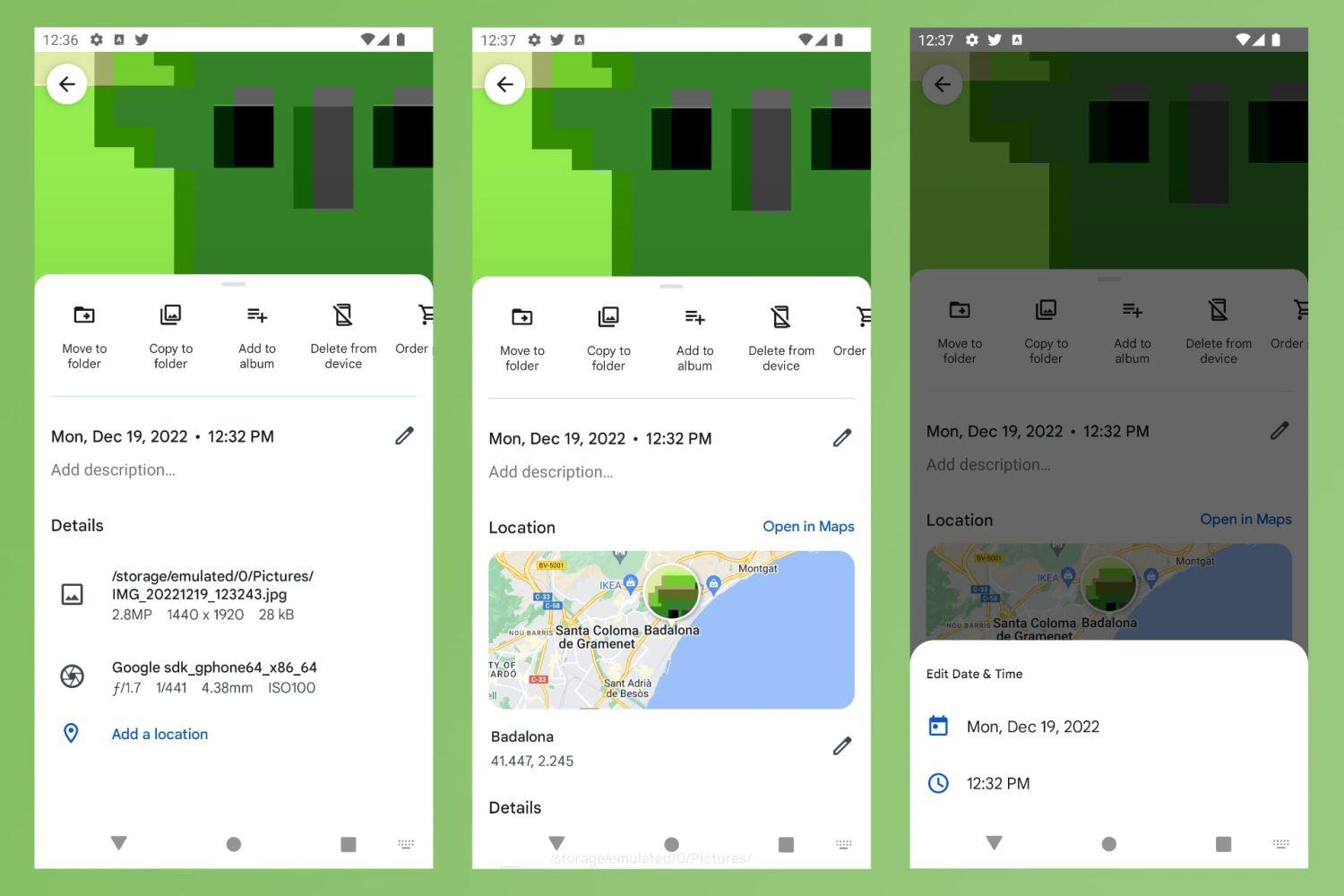
Xóa siêu dữ liệu trong Google Drive: siêu dữ liệu "ẩn" khỏi chính tệp
Không có nút bấm thần kỳ nào để xóa siêu dữ liệu trong Google Drive (chẳng hạn như EXIF trong ảnh hoặc dữ liệu nhúng trong PDF). Drive tự quản lý siêu dữ liệu, nhưng siêu dữ liệu trong tệp phụ thuộc vào công cụ đã tạo ra nó.
Thực hành được khuyến nghị là dọn dẹp tệp trước khi tải lên Drive, Sử dụng các công cụ hệ thống hoặc ứng dụng chuyên dụng để xóa dữ liệu EXIF khỏi hình ảnh hoặc thuộc tính tài liệu. Bằng cách này, nội dung bạn lưu trong Drive sẽ được "khử trùng".
Nếu bạn đã tải lên các tệp có siêu dữ liệu nhúng, thay vì xóa siêu dữ liệu trong Google Drive, thì sẽ thuận tiện hơn tải xuống, dọn dẹp và tải lên lại, thay thế bản gốc nếu có. Với PDF hoặc hình ảnh, điều này thường xảy ra khi bạn muốn bảo vệ quyền tác giả, vị trí hoặc lịch sử chỉnh sửa.
Đối với phần cụ thể của Drive, tập trung vào việc điều chỉnh tên, nhãn và contentHints (indexableText/thumbnail), nằm trong tầm kiểm soát của bạn. Nếu bạn cũng quản lý quyền truy cập, bạn cũng sẽ giảm thiểu việc hiển thị siêu dữ liệu (ví dụ: liên kết hình thu nhỏ chỉ dành cho những người có quyền đọc).
Không được quên điều đó đấy Chỉ thay đổi siêu dữ liệu Drive sẽ không xóa EXIF hoặc các thuộc tính bên trong. Do đó, chiến lược của bạn nên kết hợp việc dọn dẹp tệp trước với chức năng quản lý siêu dữ liệu chi tiết mà Drive cho phép bạn thực hiện.
Siêu dữ liệu thường bị nhầm lẫn trong Google Cloud: VM, gcloud và giới hạn
Nếu bạn làm việc với Google Cloud, bạn sẽ thấy nhiều hướng dẫn về “siêu dữ liệu” thực sự đề cập đến Compute Engine hoặc Cloud Storage, không phải Drive. Mặc dù vậy, bạn vẫn cần biết những điểm này để không bị nhầm lẫn khi nghiên cứu.
Cấu hình gcloud CLI cơ bản
Sau khi cài đặt Google Cloud CLI, hãy khởi tạo bằng:
gcloud initĐiều quan trọng là phải đảm bảo bạn có phiên bản mới nhất với:
gcloud components updateNếu bạn sử dụng nhà cung cấp danh tính bên ngoài, Đăng nhập bằng danh tính liên kết của bạn trước khi làm việc với gcloud, đặc biệt nếu bạn định xác thực để thực hiện lệnh gọi REST từ môi trường cục bộ của mình. Các mẫu REST API có thể sử dụng thông tin xác thực bạn đã cấu hình trong gcloud.
Máy ảo
Quyền và vai trò (Compute Engine): Để thêm, cập nhật hoặc xóa siêu dữ liệu tùy chỉnh trên máy ảo (VM), bạn cần có quyền IAM phù hợp. Các ví dụ phổ biến bao gồm:
- Nếu máy ảo của bạn sử dụng tài khoản dịch vụ: sự cho phép
iam.serviceAccounts.actAstrong tài khoản dịch vụ hoặc dự án. - Siêu dữ liệu dự án:
compute.projects.getycompute.projects.setCommonInstanceMetadata. - Siêu dữ liệu theo vùng:
compute.instanceSettings.getycompute.instanceSettings.updatecho khu vực có liên quan. - Siêu dữ liệu phiên bản:
compute.instances.getycompute.instances.setMetadata.
Hạn chế
Đây là những hạn chế chính mà chúng tôi gặp phải khi cố gắng xóa siêu dữ liệu trong Google Drive:
- Giới hạn kích thước (Compute Engine): Tổng dung lượng của các mục nhập siêu dữ liệu được giới hạn ở mức 512 KB. Mỗi khóa được giới hạn ở mức 128 byte và mỗi giá trị được giới hạn ở mức 256 KB. Ví dụ: nếu bạn sử dụng khóa ssh-keys và vượt quá giới hạn 256 KB, bạn sẽ không thể thêm khóa cho đến khi dọn dẹp xong.
- Chữ hoa và chữ thường: Khóa phân biệt chữ hoa và chữ thường; giá trị cũng vậy, ngoại trừ Boolean. Trong zonal, bạn không thể tạo hai khóa chỉ khác nhau về chữ hoa và chữ thường (zonal-metadata-key so với ZONAL-METADATA-KEY).
- Siêu dữ liệu theo vùng: được thiết lập hoặc xóa bằng gcloud hoặc REST. Bạn không thể xác định giá trị vùng cho khóa SSH (ssh-keys). Trong thư mục logic project/, nếu có giá trị cấp dự án và vùng cho cùng một khóa, giá trị vùng sẽ được ưu tiên trong vùng của nó.
- Các giá trị boolean được hỗ trợ: Ngoài TRUE/FALSE, bạn có thể sử dụng Y/Có/1 và N/Không/0 (không phân biệt chữ hoa chữ thường).
- Phạm vi cấu hình (Compute Engine):
- Bản nháp: siêu dữ liệu chung cho tất cả các VM trong dự án.
- Khu vực: các mục nhập ảnh hưởng đến tất cả VM trong một vùng cụ thể và có thể ghi đè giá trị dự án.
- Ví dụ: siêu dữ liệu cho một VM cụ thể (đang được tạo hoặc đã tồn tại).
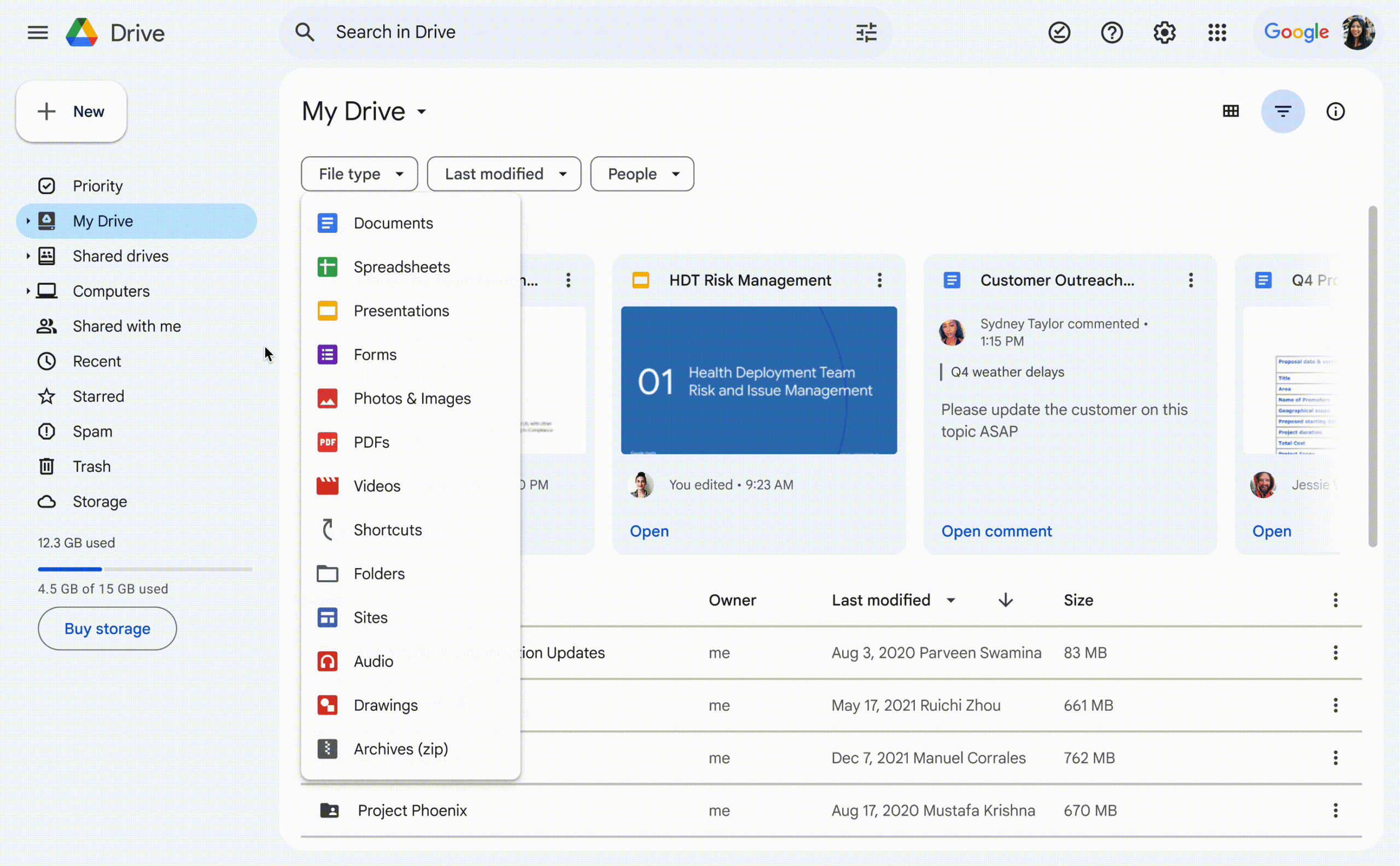
Hình thu nhỏ, lập chỉ mục và truy xuất siêu dữ liệu trong Drive (REST và các phương pháp hay nhất)
Bây giờ, hãy cùng xem xét vai trò của hình thu nhỏ khi xóa siêu dữ liệu trong Google Drive. Và cách tốt nhất để khôi phục chúng:
- Xác thực cho REST tại chỗ: Nếu bạn đang kiểm tra các ví dụ REST từ máy của mình, hãy sử dụng thông tin đăng nhập được cấu hình với gcloud. Bằng cách này, các lệnh gọi API Drive của bạn sẽ tuân thủ danh tính và quyền mà bạn đã thiết lập.
- Tải lên hình thu nhỏ tùy chỉnh: Đặt contentHints.thumbnail với hai trường: hình ảnh base64 an toàn cho URL và mimeType chính xác. Nếu Drive có thể tự động tạo hình thu nhỏ, nó sẽ sử dụng hình thu nhỏ của riêng mình và bỏ qua hình thu nhỏ của bạn. Nếu không, nó sẽ sử dụng hình thu nhỏ bạn cung cấp.
Các quy tắc chính cho hình thu nhỏ trong Drive:
- Định dạng: PNG, GIF hoặc JPG.
- Chiều rộng đề xuất: 1600 px (tối thiểu 220 px).
- Kích thước tối đa: 2MB.
- Cập nhật hình thu nhỏ sau mỗi lần lưu nếu hình thu nhỏ đó vẫn còn phù hợp.
Quan trọng về sự vô hiệu hóa: Hình thu nhỏ sẽ không còn hiệu lực khi nội dung tệp bị thay đổi; nhưng thay đổi siêu dữ liệu thì không. Nếu bạn chỉ thay đổi thẻ hoặc tên, đừng mong đợi hình thu nhỏ mới xuất hiện trừ khi bạn chỉnh sửa tệp.
Văn bản có thể lập chỉ mục
Đừng cố gắng "đánh lừa" việc tìm kiếm bằng các từ khóa. Hãy nắm bắt các khái niệm và thuật ngữ mà người dùng có thể tìm kiếm một cách hợp lý cho tệp đó, và kiểm tra giới hạn 128KB. Cập nhật ngay khi nội dung thay đổi đáng kể.
Áp dụng tên và phần mở rộng nhất quánBất cứ khi nào có thể, hãy thêm phần mở rộng vào tên khi tải lên; nếu thiếu, Drive sẽ cố gắng suy ra theo MIME. Việc giữ tên rõ ràng sẽ tránh nhầm lẫn và cho phép tìm kiếm phần mở rộng dễ dàng hơn.
Thẻ trong Drive
Để sửa đổi nhãn, hãy ghi lại các mã định danh cần thiết. Bạn sẽ cần labelId của nhãn và fileId của tệp. Trước tiên, bạn có thể liệt kê chúng bằng files.listLabels, sau đó áp dụng các thay đổi tương ứng cho tệp đích.
// Al modificar etiquetas de un archivo en Drive:
// - labelId: identificador de la etiqueta a cambiar
// - fileId: identificador del archivo al que aplicas la etiqueta
// Usa files.listLabels para localizarlas antes de actualizar.
Nhớ lấy, Mặc dù Drive là trọng tâm, nhiều phát triển kết hợp Drive với Cloud Storage hoặc các dịch vụ khác, Do đó, bạn sẽ thấy các ví dụ về Lưu trữ để kiểm tra các thuộc tính của đối tượng.
// Ejemplo en Go para obtener atributos de un objeto en Cloud Storage (no Drive)
// e imprimir metadatos como ContentType, CacheControl, MD5, etc.
// Útil si tu flujo sube primero a Storage y luego a Drive.
import (
  "context"
  "fmt"
  "io"
  "time"
  "cloud.google.com/go/storage"
)

func getMetadata(w io.Writer, bucket, object string) (*storage.ObjectAttrs, error) {
  ctx := context.Background()
  client, err := storage.NewClient(ctx)
  if err != nil { return nil, fmt.Errorf("storage.NewClient: %w", err) }
  defer client.Close()

  ctx, cancel := context.WithTimeout(ctx, 10*time.Second)
  defer cancel()

  o := client.Bucket(bucket).Object(object)
  attrs, err := o.Attrs(ctx)
  if err != nil { return nil, fmt.Errorf("Object(%q).Attrs: %w", object, err) }

  fmt.Fprintf(w, "Bucket: %v\n", attrs.Bucket)
  fmt.Fprintf(w, "CacheControl: %v\n", attrs.CacheControl)
  fmt.Fprintf(w, "ContentDisposition: %v\n", attrs.ContentDisposition)
  fmt.Fprintf(w, "ContentEncoding: %v\n", attrs.ContentEncoding)
  fmt.Fprintf(w, "ContentLanguage: %v\n", attrs.ContentLanguage)
  fmt.Fprintf(w, "ContentType: %v\n", attrs.ContentType)
  fmt.Fprintf(w, "Crc32c: %v\n", attrs.CRC32C)
  fmt.Fprintf(w, "Generation: %v\n", attrs.Generation)
  fmt.Fprintf(w, "KmsKeyName: %v\n", attrs.KMSKeyName)
  fmt.Fprintf(w, "Md5Hash: %v\n", attrs.MD5)
  fmt.Fprintf(w, "MediaLink: %v\n", attrs.MediaLink)
  fmt.Fprintf(w, "Metageneration: %v\n", attrs.Metageneration)
  fmt.Fprintf(w, "Name: %v\n", attrs.Name)
  fmt.Fprintf(w, "Size: %v\n", attrs.Size)
  fmt.Fprintf(w, "StorageClass: %v\n", attrs.StorageClass)
  fmt.Fprintf(w, "TimeCreated: %v\n", attrs.Created)
  fmt.Fprintf(w, "Updated: %v\n", attrs.Updated)
  fmt.Fprintf(w, "Event-based hold enabled? %t\n", attrs.EventBasedHold)
  fmt.Fprintf(w, "Temporary hold enabled? %t\n", attrs.TemporaryHold)
  fmt.Fprintf(w, "Retention expiration time %v\n", attrs.RetentionExpirationTime)
  fmt.Fprintf(w, "Custom time %v\n", attrs.CustomTime)
  fmt.Fprintf(w, "Retention: %+v\n", attrs.Retention)
  fmt.Fprintf(w, "\n\nMetadata\n")
  for key, value := range attrs.Metadata {
    fmt.Fprintf(w, "\t%v = %v\n", key, value)
  }
  return attrs, nil
}
Xóa tệp so với xóa siêu dữ liệu trong Google Drive
Nếu những gì bạn muốn là xóa một tập tin khỏi DriveVới tư cách là chủ sở hữu, bạn có thể di chuyển tệp vào thùng rác từ web bằng cách nhấp chuột phải và chọn "Di chuyển vào Thùng rác". Nếu chủ sở hữu là người khác, bạn chỉ có thể "Xóa" tệp khỏi chế độ xem của mình; người khác vẫn có thể xem tệp.
đến Để xóa vĩnh viễn một tập tin, bạn phải làm trống thùng rác hoặc sử dụng tùy chọn xóa vĩnh viễn, Trong trường hợp này, bạn sẽ không thể khôi phục nó. Bản thân thao tác này không "xóa siêu dữ liệu" khỏi các tệp khác—nó chỉ áp dụng cho mục đó.
Bạn không thể xóa siêu dữ liệu trong Google Drive khỏi các tệp mà bạn không sở hữu, vì quyền kiểm soát của chúng thuộc về người tạo ra chúng hoặc người có quyền cao hơn trong tổ chức. Trong những trường hợp này, bạn chỉ cần xóa quyền truy cập hoặc khả năng hiển thị của mình.
Liên hệ nó với siêu dữ liệu: Xóa một tệp sẽ xóa siêu dữ liệu của tệp đó trong Drive cùng với tệp đó, nhưng nó không ảnh hưởng đến siêu dữ liệu trong các bản sao khác hoặc siêu dữ liệu nhúng trong các tài liệu khác vẫn còn trong hệ thống.
Với tất cả những điều trên, bây giờ bạn có thể phân biệt tốt Siêu dữ liệu nào mà Drive kiểm soát (tên, thẻ, gợi ý tìm kiếm và hình thu nhỏ), cách truy vấn chúng thông qua REST, những phương pháp hay nhất cần tuân theo để dọn dẹp dữ liệu nhúng trước khi tải lên và những giới hạn và quyền nào sẽ có hiệu lực khi bạn tìm thấy tài liệu của Google Cloud nói về "siêu dữ liệu" trong các bối cảnh khác.

Biên tập viên chuyên về các vấn đề công nghệ và internet với hơn mười năm kinh nghiệm trong các lĩnh vực truyền thông kỹ thuật số khác nhau. Tôi đã từng làm biên tập viên và người sáng tạo nội dung cho các công ty thương mại điện tử, truyền thông, tiếp thị và quảng cáo trực tuyến. Tôi cũng đã viết trên các trang web kinh tế, tài chính và các lĩnh vực khác. Công việc của tôi cũng là niềm đam mê của tôi. Bây giờ, qua bài viết của tôi trong Tecnobits, Tôi cố gắng khám phá tất cả những tin tức và cơ hội mới mà thế giới công nghệ mang đến cho chúng ta hàng ngày để cải thiện cuộc sống của chúng ta.