- Chế độ God Mode tập trung hơn 200 thiết lập hệ thống vào một thư mục đặc biệt.
- Tính năng này có thể dễ dàng kích hoạt bằng cách tạo một thư mục có tên cụ thể trên màn hình nền.
- Có nhiều biến thể của Chế độ Thần thánh để quản lý các khu vực cụ thể như mạng, nguồn điện hoặc chương trình.
- Nó không gây ra bất kỳ rủi ro nào cho hệ thống và có thể được gỡ bỏ hoặc kích hoạt lại bất cứ lúc nào.
Bạn có thể tưởng tượng có một phím tắt trên màn hình nền của bạn với Hơn 200 cài đặt hệ thống nâng cao, sẵn sàng sử dụng mà không cần phải điều hướng qua vô số menu? Đó chính xác là những gì mà người nổi tiếng cung cấp Chế độ God của Windows 11, một tính năng ẩn vẫn hoạt động trong phiên bản mới nhất của hệ điều hành Microsoft.
Không phải là một trò gian lận bất hợp pháp hay nguy hiểm, God Mode là một tính năng hợp lệ có từ Windows 7 vẫn còn có sẵn trong cửa sổ 11. Chỉ cần vài cú nhấp chuột, bạn có thể tập hợp các phím tắt đến các công cụ quản trị, cài đặt nguồn, mạng, máy in, bảo mật, ngày và giờ cùng nhiều mục khác vào một thư mục duy nhất. Trong suốt hướng dẫn này, chúng tôi sẽ giải thích chi tiết về nó, cách kích hoạt nó và tất cả các biến thể có sẵn để tận dụng tối đa nó như Chế độ God trong Windows.
Chế độ God Mode trong Windows 11 thực chất là gì?
Chế độ God, còn được gọi là GodMode, không có gì hơn là một thư mục đặc biệt, khi được đổi tên bằng một mã cụ thể, trở thành nơi truy cập tập trung vào các thiết lập hệ thống nâng cao.
Hệ thống này lần đầu tiên được công khai vào năm 2007, khi người ta phát hiện ra rằng việc đổi tên thư mục bằng một mã định danh cụ thể sẽ biến thư mục đó thành một trung tâm điều khiển ẩn tương tự như bảng điều khiển quản trị cấp cao. Mặc dù tên của nó rõ ràng được lấy cảm hứng từ trò chơi điện tử (chế độ bất khả chiến bại), không cấp quyền đặc biệt hoặc quyền truy cập vào các tính năng ẩn bất hợp pháp. Nó chỉ giúp bạn dễ dàng truy cập vào các cài đặt đã có trên hệ thống hơn.
Hiện tại, Microsoft không quảng bá tính năng này cũng như không cố gắng chặn hoạt động của nó, điều này cho thấy tính năng này không gây rủi ro cho tính ổn định hoặc bảo mật của hệ thống.
Thư mục đặc biệt này chứa những gì?
Sau khi được kích hoạt, Chế độ God của Windows 11 sẽ hiển thị danh sách được phân loại với hơn 200 phím tắt đến các phần khác nhau của hệ điều hành. Một số ví dụ bao gồm:
- Quản trị chương trình: gỡ cài đặt hoặc sửa chữa ứng dụng, đặt chương trình mặc định.
- Thiết lạp mạng lưới: quản lý kết nối, cấu hình bộ điều hợp, khắc phục sự cố kết nối.
- Thiết lập người dùng: thay đổi mật khẩu, kiểm soát tài khoản, cấu hình UAC (Kiểm soát tài khoản người dùng).
- Cấu hình phần cứng: thêm thiết bị, mở trình quản lý thiết bị, quản lý máy in và thiết bị ngoại vi.
- Sao lưu: quản lý lịch sử tập tin và khôi phục các phiên bản trước đó.
- Tùy chọn năng lượng: thay đổi hành vi khi đóng nắp, thay đổi chế độ sử dụng điện, tiết kiệm pin.
Nhờ có Windows 11 God Mode, tTất cả những thứ này được chứa trong một thư mục trông tương tự như Bảng điều khiển cổ điển, thậm chí còn sử dụng cùng một biểu tượng. Tính hữu ích của nó nằm ở chỗ tránh phải tìm kiếm từng tùy chọn riêng biệt hoặc mất thời gian điều hướng qua ứng dụng Cài đặt.
Cách kích hoạt Chế độ Thần thánh từng bước
Kích hoạt Chế độ God Mode trong Windows 11 rất dễ dàng. Bạn không cần quyền đặc biệt để cài đặt bất cứ thứ gì hoặc can thiệp vào sổ đăng ký hệ thống. Chỉ cần làm theo các bước sau:
- Đầu tiên nhấp chuột phải vào màn hình nền hoặc bất kỳ thư mục nào mà bạn muốn truy cập vào Chế độ Thần thánh.
- Chọn tùy chọn Mới > Thư mục.
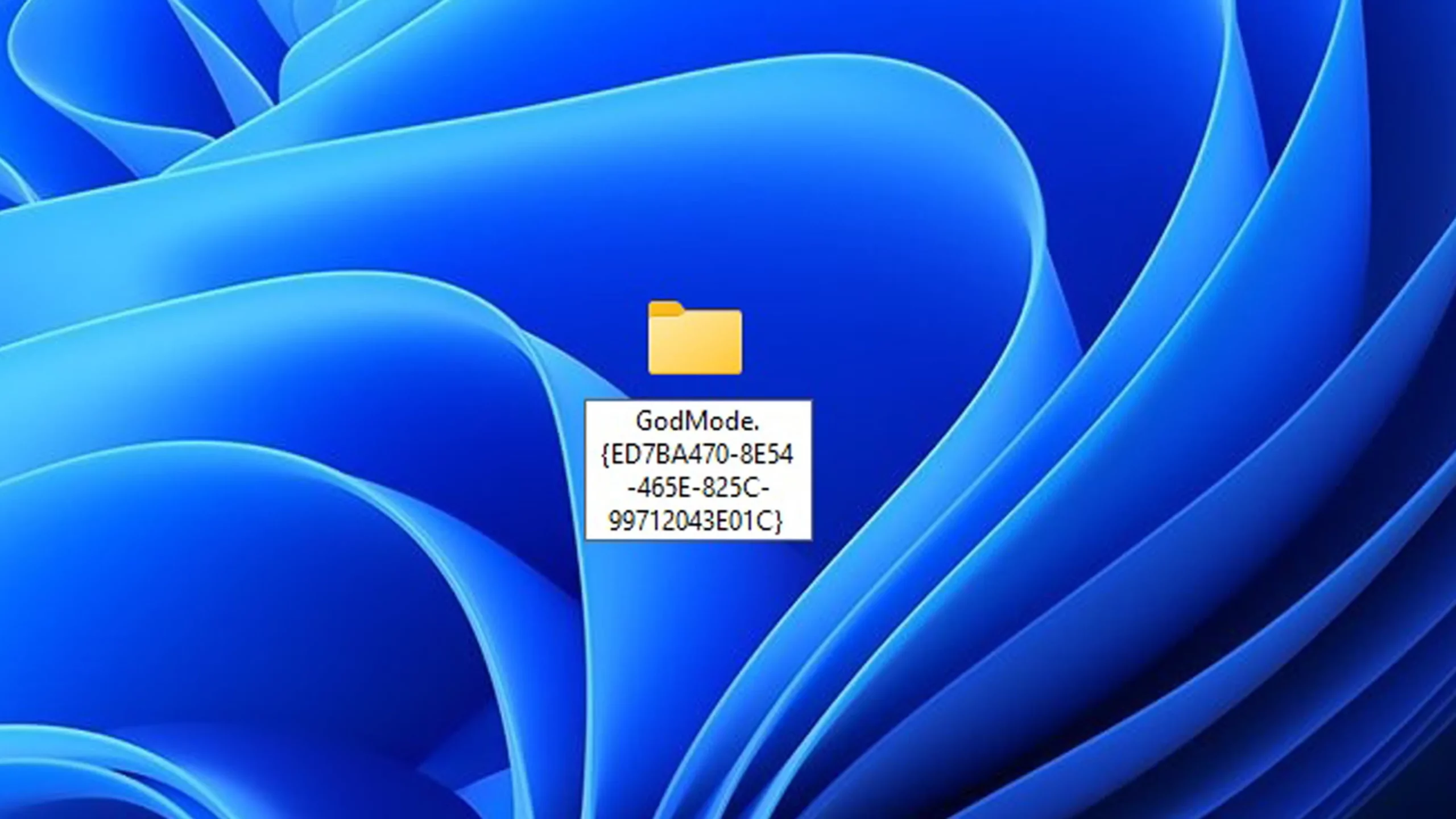
- Đổi tên thư mục mới bằng nội dung sau (không có dấu ngoặc kép): GodMode.{ED7BA470-8E54-465E-825C-99712043E01C}
- báo chí đăng ký hạng mục thi. Bạn sẽ thấy tên biến mất và biểu tượng thay đổi thành biểu tượng Bảng điều khiển.
- Nhấp đúp vào thư mục để mở Chế độ Chúa.
Và đó là nó! Bây giờ bạn có thể truy cập ngay vào hàng chục tùy chọn nâng cao vốn nằm rải rác trong nhiều menu hệ thống khác nhau.
Lợi ích thực sự của việc sử dụng Chế độ Thần thánh
Ưu điểm chính của Windows 11 God Mode là tập trung các nhiệm vụ hành chính ở một nơi. Điều này đặc biệt hữu ích nếu bạn là kỹ thuật viên, quản trị viên hệ thống hoặc chỉ là người dùng muốn kiểm soát hoàn toàn máy tính của mình. Nhưng cũng…
- Hỗ trợ tùy chỉnh: Bạn có thể đổi tên các phím tắt, di chuyển chúng sang thư mục khác hoặc phân loại những phím tắt được sử dụng nhiều nhất.
- Nó không sửa đổi hệ thống hoặc tiêu tốn thêm tài nguyên.
- Cho phép bạn tạo các phím tắt riêng lẻ kéo bất kỳ tùy chọn Chế độ Thần thánh nào vào màn hình nền.
Tuy nhiên, chúng ta phải cẩn thận nếu chia sẻ thiết bị, bởi vì Một số tùy chọn này cho phép bạn thực hiện những thay đổi quan trọng, chẳng hạn như xóa chương trình, sửa đổi cài đặt mạng hoặc thay đổi hành vi của hệ thống.
Có những chế độ ẩn nào khác tồn tại?
Một trong những tính năng ít được biết đến của Windows 11 là có nhiều hơn một Chế độ Thần thánh. Thực ra, có nhiều thư mục ẩn tương tự nhau cho phép truy cập vào các phần cụ thể của hệ thống với cùng một logic vận hành.
Sau đây là một số mã hữu ích nhất:
- Programs and Features.{15eae92e-f17a-4431-9f28-805e482dafd4}: : Quản lý các chương trình đã cài đặt.
- Power Settings.{025A5937-A6BE-4686-A844-36FE4BEC8B6D}: Tùy chọn nguồn điện nâng cao.
- Printers.{2227A280-3AEA-1069-A2DE-08002B30309D}: Quản lý máy in được kết nối.
- My Computer.{20D04FE0-3AEA-1069-A2D8-08002B30309D}: : Phím tắt đến ổ đĩa và thuộc tính hệ thống.
- Network.{208D2C60-3AEA-1069-A2D7-08002B30309D}: Cài đặt mạng.
- Administrative Tools.{D20EA4E1-3957-11d2-A40B-0C5020524153}: Các công cụ quản trị như quản lý đĩa, trình xem sự kiện, v.v.
- Firewall and Security.{4026492F-2F69-46B8-B9BF-5654FC07E423}: Cấu hình tường lửa và cài đặt bảo mật chung.
- Credentials and Logins.{1206F5F1-0569-412C-8FEC-3204630DFB70}: Quản lý mật khẩu và thông tin đăng nhập đã lưu.
- Icons And Notifications.{05d7b0f4-2121-4eff-bf6b-ed3f69b894d9}: Kiểm soát các biểu tượng và thông báo của hệ thống.
- Speech Recognition.{58E3C745-D971-4081-9034-86E34B30836A}: : Cài đặt nhận dạng giọng nói.
Mỗi mã này cho phép bạn tạo một thư mục chuyên biệt trong một số loại cấu hình nhất định. Chúng lý tưởng nếu bạn cần thường xuyên truy cập vào một danh mục cụ thể mà không cần phải điều hướng qua toàn bộ Chế độ Thần thánh cổ điển. Để tìm hiểu cách kích hoạt các chế độ liên quan khác, bạn có thể đọc về Kích hoạt chế độ God trong 7 Days to Die.
Cách dễ dàng xóa hoặc vô hiệu hóa Chế độ Thần thánh
Còn nếu bạn không cần nó nữa thì sao? Không có gì. Chỉ cần nhấp chuột phải vào thư mục God Mode và chọn Tẩy. Thao tác này sẽ không xóa bất kỳ cài đặt hệ thống thực tế nào, bạn chỉ xóa thư mục chứa các phím tắt.
Nếu bạn cần sử dụng lại, bạn có thể dễ dàng tạo lại thư mục bằng cách làm theo các bước trên.
God Mode là một viên ngọc ẩn trong Windows 11 Nó làm cho nhiệm vụ quản lý của bạn dễ dàng hơn nhiều. Cho dù bạn đang cấu hình mạng, gỡ cài đặt chương trình, điều chỉnh nguồn điện hay quản lý thiết bị, mọi thứ chỉ cần một cú nhấp chuột.

Biên tập viên chuyên về các vấn đề công nghệ và internet với hơn mười năm kinh nghiệm trong các lĩnh vực truyền thông kỹ thuật số khác nhau. Tôi đã từng làm biên tập viên và người sáng tạo nội dung cho các công ty thương mại điện tử, truyền thông, tiếp thị và quảng cáo trực tuyến. Tôi cũng đã viết trên các trang web kinh tế, tài chính và các lĩnh vực khác. Công việc của tôi cũng là niềm đam mê của tôi. Bây giờ, qua bài viết của tôi trong Tecnobits, Tôi cố gắng khám phá tất cả những tin tức và cơ hội mới mà thế giới công nghệ mang đến cho chúng ta hàng ngày để cải thiện cuộc sống của chúng ta.