Chế độ an toàn với lưới Đây là một trong những tùy chọn chúng ta thấy trong menu Cài đặt Khởi động Windows. Chúng tôi hiếm khi sử dụng nó (chúng tôi thích Chế độ An toàn, đơn giản và dễ hiểu), nhưng Có nhiều lý do chính đáng để học cách sử dụng nóTrong bài viết này, chúng tôi sẽ cho bạn biết tất cả về Chế độ an toàn với mạng và cách sử dụng chế độ này để sửa chữa Windows mà không cần cài đặt lại.
Chế độ an toàn với mạng trong Windows là gì?

Những người trong chúng ta đã sử dụng Windows làm hệ điều hành chính trong nhiều thập kỷ đã phải khởi động nó ở Chế độ An toàn một vài lần. Không phải chúng ta muốn, nhưng điều này Đây là cách tốt nhất để cố gắng giải quyết các vấn đề khởi nghiệpNhưng chế độ an toàn thực chất là gì, và cụ thể hơn là chế độ an toàn có kết nối mạng?
- Chế độ an toàn không gì khác hơn là một cách để Khởi động Windows bằng cách chỉ tải các trình điều khiển và dịch vụ cần thiết.
- Điều này có nghĩa là vô hiệu hóa các chương trình của bên thứ ba, trình điều khiển nâng cao và bất kỳ phần mềm nào có thể gây xung đột.
- Chỉ tải các trình điều khiển cơ bản: video, thiết bị ngoại vi và các thành phần quan trọng.
Về phần mình, Chế độ an toàn với mạng Đây là phiên bản mạnh mẽ nhất (và bị hiểu lầm nhiều nhất) của Chế độ An toàn trong Windows. Nó thực hiện chức năng tương tự như Chế độ An toàn tiêu chuẩn, nhưng Thêm các dịch vụ cần thiết để kết nối với Internet hoặc mạng cục bộ. Tên chính thức của nó là Chế độ an toàn với mạngMục đích của các chế độ khởi động Windows này là gì?
Đơn giản: Nếu sự cố biến mất ở Chế độ An toàn, bạn có thể suy ra rằng nguyên nhân không phải do các tệp lõi hoặc trình điều khiển thiết yếu của Windows. Nhưng nếu sự cố vẫn tiếp diễn, thì đó là do sự cố nghiêm trọng của hệ điều hành. Trong trường hợp thứ hai, bạn sẽ cần cài đặt lại Windows hoặc, Nhờ Chế độ an toàn với mạng, hãy tải xuống trình điều khiển và công cụ để sửa chữa.
Cách sử dụng Chế độ an toàn với mạng để sửa chữa Windows mà không cần cài đặt lại
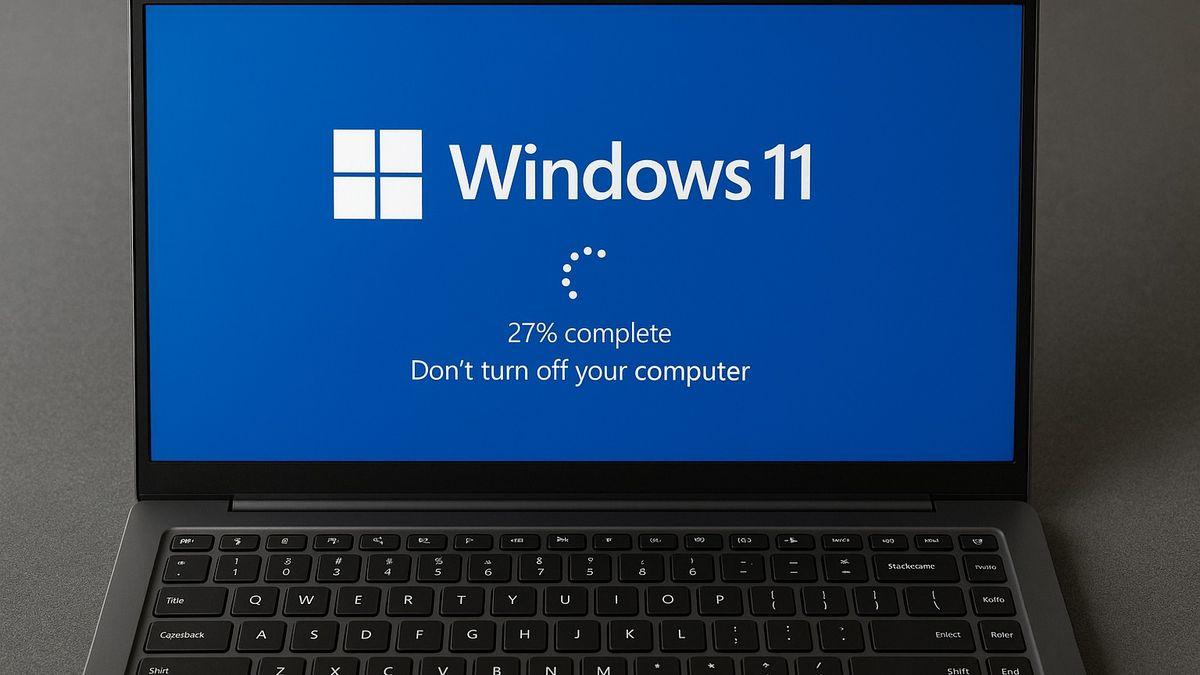
Windows có thể bị sập mà không báo trước: màn hình xanh, khởi động lại đột ngột, máy tính chạy chậm hoặc không thể khởi động bình thường. Mặc dù đúng là tất cả những vấn đề này đều có thể được giải quyết bằng cách cài đặt lại hệ thống, nhưng vẫn có những giải pháp ít quyết liệt hơn. Chế độ an toàn với mạng là một giải pháp thay thế rất mạnh mẽ để thử sửa chữa Windows mà không cần cài đặt lại.
Ưu điểm chính của Chế độ An toàn với Mạng là nó cho phép khởi động sạch và ổn định. Và chúng ta phải thêm vào đó Truy cập Internet, rất hữu ích để tải xuống trình điều khiển, bản vá, phần mềm diệt vi-rút và các công cụ quét khácDưới đây, chúng ta sẽ xem xét một số ví dụ về cách Chế độ an toàn với mạng có thể giúp bạn không phải cài đặt lại Windows.
Xóa phần mềm độc hại và chạy quét sâu
Một lợi thế của Chế độ An toàn là cho phép bạn quét hệ thống sâu để tìm và loại bỏ virus. Nhiều chương trình độc hại ẩn mình trong quá trình khởi động bình thường. Nhưng ở Chế độ An toàn với Mạng, chúng không có thời gian để làm như vậy, cho phép bạn loại bỏ chúng dễ dàng hơn.
Ưu điểm của việc truy cập internet trong chế độ an toàn là bạn có thể tải xuống phần mềm chống vi-rút, chẳng hạn như Malwarebytes hoặc AdwCleaner. Điều này đặc biệt hữu ích nếu bạn cho rằng phần mềm diệt virus của mình cũng đã bị xâm nhập. Sau khi tải xuống, bạn có thể chạy quét sâu và phát hiện các tệp độc hại mà khi khởi động bình thường sẽ ở trạng thái "đang sử dụng" (ẩn).
Tải xuống và cập nhật trình điều khiển
Nhiều sự cố khởi động trong Windows là do trình điều khiển lỗi thời, bị lỗi hoặc xung đột. Khởi động hệ thống ở Chế độ An toàn với Mạng không chỉ vô hiệu hóa chúng mà còn Nó cũng cho phép bạn cập nhật hoặc tải xuống chúng.
Bên cạnh đó, bạn có thể vào Windows Update và cài đặt các bản cập nhật Windows có sẵn, nhiều bản trong số đó có chức năng sửa lỗi. Đây là một lợi thế quan trọng mà bạn sẽ không có được nếu chỉ khởi động Windows ở Chế độ An toàn.
Gỡ cài đặt phần mềm và ứng dụng xung đột
Bạn có để ý rằng Windows trở nên tệ hơn kể từ khi bạn cài đặt một chương trình hoặc dịch vụ mớiMột lần nữa, Chế độ An toàn với Mạng là thiết lập lý tưởng để giải quyết mọi sự cố. Nếu mọi thứ đều ổn, điều đó có nghĩa là chương trình hoặc dịch vụ đang gây chậm, khởi động lại hoặc các vấn đề khác. Chỉ cần gỡ cài đặt và kiểm tra xem mọi thứ đã trở lại bình thường chưa.
Xác định và giải quyết các vấn đề về mạng và kết nối
Nghịch lý thay, Chế độ an toàn với mạng có thể giúp ích chẩn đoán sự cố mạng trên máy tính Windows. Chế độ này tải các trình điều khiển mạng cơ bản, ổn định và loại bỏ phần mềm của bên thứ ba có thể gây nhiễu. Trong môi trường sạch này, bạn có thể kiểm tra kết nối máy tính và xác định bất kỳ cài đặt không chính xác hoặc trình điều khiển lỗi thời nào.
Cách vào Chế độ an toàn với mạng

Rõ ràng Chế độ An toàn với Mạng rất hữu ích để sửa chữa Windows mà không cần cài đặt lại. Vì nó để lại một cửa sổ bảo mật mở cho web, bạn có thể tải xuống hoặc cập nhật bất cứ thứ gì bạn cần. Hãy cùng xem nhé. Làm thế nào để bạn có thể khởi động chế độ an toàn với mạng?.
Nếu đội vẫn cho bạn truy cập vào màn hình nền Windows, bạn có thể kích hoạt chế độ an toàn với mạng như thế này:
- Đi đến cấu hình - Hệ thống- Hồi phục.
- En Bắt đầu nâng caoNhấp vào khởi động lại tại.
- Máy tính sẽ khởi động lại và hiển thị màn hình xanh với một số tùy chọn.
- Chọn Khắc phục sự cố – Nâng cao – Cấu hình khởi động – Khởi động lại
- Sau khi khởi động lại, bạn sẽ thấy danh sách các tùy chọn. Nhấn F5 để chọn Bật Chế độ An toàn với Mạng.
Hơn nữa, nếu hệ thống không khởi động bình thường, bạn sẽ cần phải buộc nó hiển thị menu Cấu hình Khởi động. Sau hai hoặc ba lần thử không thành công, hệ thống sẽ tự động vào Môi trường Phục hồi. Nếu không, hãy giữ nút nguồn vật lý trong 10 giây trong khi máy tính khởi động.
Trong những trường hợp khác, cần phải có phương tiện cài đặt, chẳng hạn như USB có thể khởi động với Windows, để truy cập vào môi trường phục hồi. Tại thời điểm này, tốt nhất là nên làm rõ rằng Một số vấn đề không thể giải quyết bằng cách khởi động vào Chế độ an toàn với mạngTrong trường hợp hệ thống bị hỏng nghiêm trọng, cách tốt nhất là cài đặt lại Windows từ đầu.
Nhưng trong hầu hết các trường hợp, Chế độ An toàn với Mạng có thể được sử dụng để sửa chữa Windows mà không cần cài đặt lại. Lần tới khi bạn cần truy cập Cài đặt Khởi động Windows, khởi động máy tính ở Chế độ an toàn với mạngBạn sẽ có mọi thứ cần thiết để ứng phó với tình hình: một môi trường sạch sẽ, biệt lập và có kết nối internet.

Từ khi còn nhỏ tôi đã rất tò mò về mọi thứ liên quan đến tiến bộ khoa học và công nghệ, đặc biệt là những thứ giúp cuộc sống của chúng ta dễ dàng và thú vị hơn. Tôi thích cập nhật những tin tức và xu hướng mới nhất cũng như chia sẻ kinh nghiệm, ý kiến và lời khuyên của mình về thiết bị và tiện ích tôi sử dụng. Điều này đã khiến tôi trở thành người viết web cách đây hơn 5 năm, chủ yếu tập trung vào các thiết bị Android và hệ điều hành Windows. Tôi đã học cách giải thích những điều phức tạp bằng những từ ngữ đơn giản để độc giả của tôi có thể hiểu dễ dàng.