
Máy tính của bạn không chạy được Windows 11? Anh ấy không phải là người duy nhất. Yêu cầu cao của hệ điều hành mới nhất của Microsoft đã khiến nhiều người phải rời khỏi cuộc chơi. Và việc tiếp tục sử dụng Windows 10 không phải là một lựa chọn khả thi vì phiên bản này sẽ kết thúc hỗ trợ chính thức vào tháng 2025 năm XNUMX. Phải làm gì? Đối với nhiều người, ChromeOS Flex là giải pháp thay thế tốt nhất cho Windows 11 trên PC cũVà đây là lời giải thích lý do.
ChromeOS Flex: Giải pháp thay thế miễn phí lý tưởng cho PC cũ

Sự ra đời của Windows 11 và yêu cầu phần cứng cao của nó khiến nhiều người dùng phải tìm kiếm các giải pháp thay thế. Mặc dù Cài đặt Windows 11 trên máy tính cũ Có thể kết quả sẽ không như bạn mong đợi. Và không nên tiếp tục sử dụng Windows 10 vì nó sẽ ngừng nhận được hỗ trợ và cập nhật chính thức.
Với tình huống này, ChromeOS Flex có vẻ là một lựa chọn hiệu quả để mang đến cơ hội thứ hai cho những chiếc PC cũ. Hệ điều hành Google này được thiết kế để mang lại trải nghiệm tốt nhất có thể trên phần cứng cũ hơn, sử dụng hiệu quả các nguồn lực sẵn có.
Điều tuyệt vời nhất là ChromeOS Flex miễn phí và có thể cài đặt trên hầu hết mọi máy tính., bất kể thông tin đó có phải từ Google hay không. Thêm vào đó, nó có giao diện rất trực quan, tương tự như những gì chúng ta thấy trên điện thoại Android, nên không khó để học cách sử dụng. Tất nhiên, nó cũng có một số hạn chế, nhưng nó đủ để thực hiện các tác vụ cơ bản trong môi trường máy tính để bàn.
ChromeOS Flex là gì?
Khi nói đến việc phục hồi máy tính cũ, ChromeOS Flex là một trong những giải pháp thay thế có hiệu suất tốt nhất. Hệ điều hành này được phát triển bởi Google Nó được thiết kế để chạy trên những máy tính không đáp ứng được các yêu cầu của Windows hiện đại.. Thêm vào đó, vì sử dụng nền tảng đám mây nên nó sử dụng tối thiểu tài nguyên cục bộ và tận dụng tối đa các dịch vụ trực tuyến và lưu trữ từ xa.
Bạn có thể đã nghe nói về hệ điều hành ChromeOS được tìm thấy trên máy tính Chromebook. Không giống như cái này, Flex không phụ thuộc vào phần cứng cụ thể và tương thích với hầu hết các máy tính xách tay và máy tính để bàn., bao gồm cả máy tính Mac. Trên thực tế, nó có thể chạy trên các máy có tuổi đời lên đến 10 năm, mang lại cho chúng một sức sống mới.
Các yêu cầu lắp đặt cơ bản
Như bạn có thể đã biết, Yêu cầu để cài đặt hoặc nâng cấp lên Windows 11 cao và nằm ngoài tầm với của nhiều máy tính. Để bắt đầu, bạn cần có bộ xử lý thế hệ mới nhất tương thích (Intel thế hệ thứ 8 trở lên). Phần cứng máy tính cũng phải có Mô-đun nền tảng đáng tin cậy TPM 2.0 và ít nhất 4GB RAM và 16GB dung lượng lưu trữ.
Ngược lại, Chrome Flex có thông số kỹ thuật khiêm tốn hơn nhiều, cho phép cài đặt trên những máy tính đời cũ hơn. Ví dụ, chỉ cần một Bộ xử lý 64 bit (Intel hoặc AMD) từ năm 2010 trở đi, dung lượng lưu trữ 16 GB và RAM tối thiểu 2 GB. Điều này đủ để Flex chạy mượt mà và vì nó dựa trên Linux nên nó tiêu tốn ít bộ nhớ hơn và không tích tụ các tiến trình nền, một vấn đề thường gặp ở Windows.
Cách tải xuống và cài đặt ChromeOS Flex

Bạn có thực sự nghĩ về điều đó không? Nếu bạn muốn mang lại sức sống mới cho cỗ máy quý giá của mình, ChromeOS Flex là giải pháp thay thế tốt nhất cho Windows 11 trên những chiếc PC cũ. Phần tốt nhất là Việc tải xuống và cài đặt rất đơn giản và miễn phí.. Ngoài ra, bạn có thể kiểm tra hệ điều hành trước khi cài đặt và xem liệu đó có phải là lựa chọn tốt nhất cho bạn hay không.
Việc đầu tiên bạn phải làm là Xác minh rằng máy tính của bạn tương thích với phiên bản ChromeOS nhẹ. Về vấn đề này, Google khuyến nghị thiết bị phải có ít nhất bộ xử lý Intel hoặc AMD, RAM 4 GB, dung lượng lưu trữ 16 GB và khả năng kết nối internet để cài đặt và vận hành.
Ngoài ra, để tạo ổ đĩa cài đặt, bạn sẽ cần một Ổ đĩa flash USB hoặc ổ đĩa USB có dung lượng 8 GB trở lên. Một chi tiết quan trọng khác là bạn đã cài đặt trình duyệt Chrome trên máy tính để sử dụng Tiện ích khôi phục Chrome, tiện ích này sẽ tạo phương tiện cài đặt. Không nhất thiết phải là máy tính mà bạn muốn cài đặt ChromeOS Flex; Có thể là bất kỳ trình duyệt nào khác, miễn là có cài đặt trình duyệt Google.
Chuẩn bị công cụ cài đặt
Bước đầu tiên bao gồm chuẩn bị công cụ cài đặt. Để thực hiện việc này, hãy mở trình duyệt Chrome và đi tới Cửa hàng Chrome Web để tải xuống và cài đặt tiện ích mở rộng Tiện ích khôi phục Chrome. Nếu bạn cần trợ giúp với bước này, bạn có thể đọc bài viết của chúng tôi trên Cách thêm tiện ích mở rộng vào Chrome. Mặt khác, tại thời điểm này đã đến lúc cắm bộ nhớ USB vào máy tính để công cụ cài đặt có thể nhận dạng được.
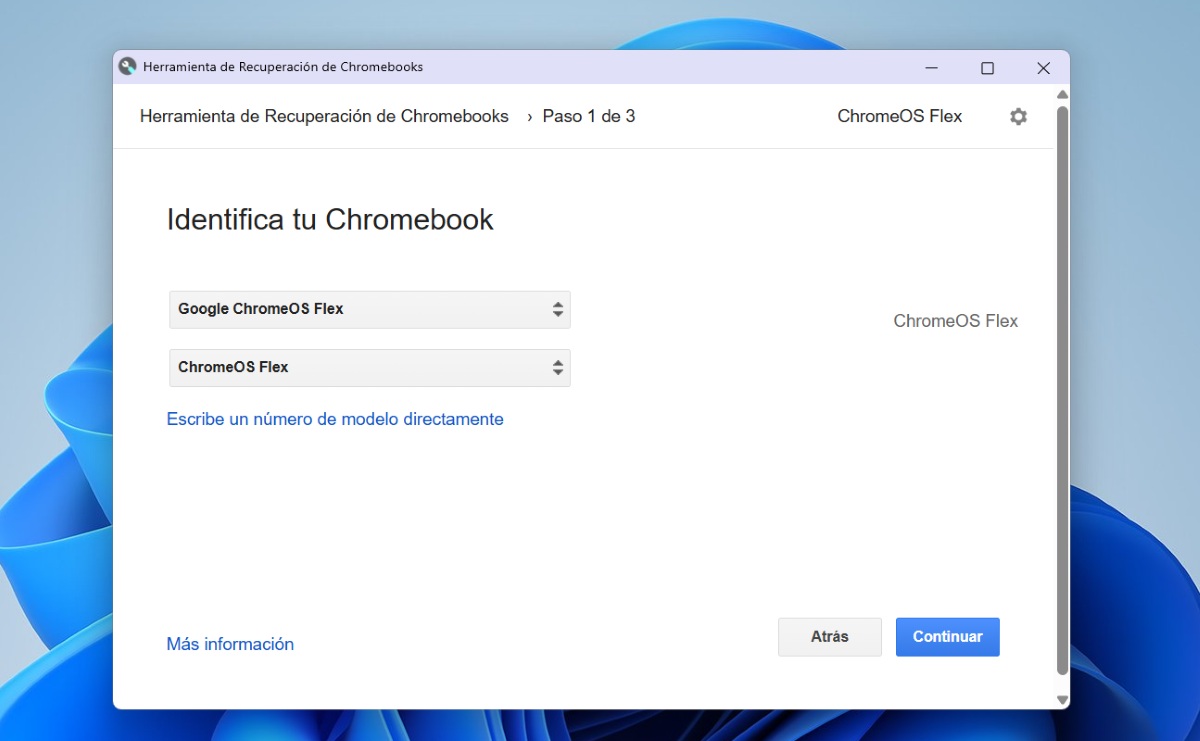
Sau khi cài đặt tiện ích mở rộng Chrome Recovery Utility, bạn chỉ cần chạy nó. Để làm được điều này, Mở trình duyệt Chrome, nhấp vào nút Tiện ích mở rộng (biểu tượng câu đố ở góc trên bên phải) và chọn công cụ từ danh sách. Bây giờ hãy nhấp vào Bắt đầu và chọn tùy chọn Chọn một mẫu từ danh sách. TRONG Chọn nhà sản xuất, chọn tùy chọn Google ChromeOS Flex; và trong Chọn một sản phẩm, hãy kiểm tra tùy chọn ChromeOS Flex.
Hãy thử hoặc cài đặt ChromeOS Flex trên máy tính cũ hơn
Từ đây, bạn chỉ cần làm theo hướng dẫn để chuẩn bị ổ đĩa flash USB và tạo ổ đĩa khởi động. Khi đã sẵn sàng, hãy kết nối nó với máy tính mà bạn muốn cài đặt ChromeOS Flex và khởi động lại máy tính. Trong quá trình khởi động lại, truy cập vào menu khởi động, thường là bằng cách nhấn một phím như F2, F12 hoặc ESC. Khi menu xuất hiện, hãy chọn tùy chọn khởi động từ ổ USB.
Khi bạn khởi động từ USB, bạn sẽ thấy một menu cho phép bạn kiểm tra hệ điều hành mà không cần cài đặt nó. Nhưng nếu bạn chắc chắn 100% muốn thực hiện thay đổi, hãy chọn tùy chọn để tiến hành cài đặt trực tiếp vào ổ cứng. Thực hiện theo các bước cài đặt và chỉ trong vài phút, máy tính cũ của bạn sẽ sẵn sàng cho lần sử dụng đầu tiên với ChromeOS Flex.
Hãy nhớ rằng, là một hệ điều hành nhẹ và đám mây, Bạn sẽ không thể cài đặt một số chương trình và ứng dụng như trong Windows.. Tuy nhiên, Google cung cấp nhiều công cụ thay thế khác nhau để bạn có thể thực hiện các tác vụ cơ bản trong môi trường máy tính để bàn. Bạn sẽ sớm thấy rằng ChromeOS Flex là giải pháp thay thế tốt nhất cho Windows 11 trên các máy tính cũ.

Từ nhỏ, tôi đã say mê mọi thứ liên quan đến khoa học và công nghệ, đặc biệt là những tiến bộ giúp cuộc sống của chúng ta dễ dàng và thú vị hơn. Tôi thích cập nhật những tin tức và xu hướng mới nhất, và chia sẻ kinh nghiệm, ý kiến và lời khuyên của mình về các thiết bị và tiện ích mà tôi sử dụng. Điều này đã dẫn tôi trở thành một người viết nội dung web cách đây hơn năm năm, chủ yếu tập trung vào các thiết bị Android và hệ điều hành Windows. Tôi đã học cách giải thích các khái niệm phức tạp bằng những thuật ngữ đơn giản để người đọc có thể dễ dàng hiểu được.