Việc chuyển cài đặt Windows 11 sang ổ cứng mới rất hữu ích khi đơn vị chính đã hết chỗ. Nếu bạn không muốn cài đặt lại mọi thứ từ đầu hoặc muốn giữ nguyên cấu hình hệ điều hành hiện tại thì chuyển hoặc di chuyển là lựa chọn tốt nhất dành cho bạn. Làm thế nào để thực hiện? Chúng tôi sẽ giải thích cho bạn từng bước một.
Bạn cần gì để chuyển cài đặt Windows 11 sang ổ cứng mới?

Sau một vài năm sử dụng, máy tính chạy Windows 11 của bạn sẽ gặp tình trạng đang hết dung lượng lưu trữ. Hoặc có thể bạn nhận thấy thiết bị đang bị hỏng và cần thay thế ngay lập tức. Trong những trường hợp này, bạn có thể chọn mua đĩa mới và cài đặt mới hệ điều hành, chương trình, v.v.
Tuy nhiên, đôi khi bạn nên chuyển cài đặt Windows 11 sang ổ cứng mới mà không cần cài đặt lại. Có thể bạn đã mất nhiều thời gian để thiết lập và chạy hệ điều hành cũng như các cài đặt của nó, và bạn không muốn phải bắt đầu lại từ đầu. Nếu vậy, điều bạn phải làm là di chuyển mọi thứ từ ổ đĩa này sang ổ đĩa khác: hệ điều hành, chương trình đã cài đặt, tập tin, tài khoản… mọi thứ. Bạn cần phải làm gì để thực hiện điều đó?
- Ổ cứng ngoài (HDD hoặc SSD) có đủ dung lượng lưu trữ để lưu trữ bản sao lưu.
- Ổ cứng mới (HDD hoặc SSD) cuối cùng sẽ thay thế ổ cứng cũ.
- Ổ USB có khả năng khởi động chứa hình ảnh Windows 11.
- Bạn nên sao lưu các tập tin quan trọng nhất của mình, chẳng hạn như tài liệu hoặc ảnh, để phòng trường hợp quá trình di chuyển không thành công.
- Trong một số trường hợp, bạn có thể sử dụng phần mềm di chuyển, chẳng hạn như Macrium Reflect miễn phí, EASEUS Todo Backup o AOMEI Sao lưu.
Để chuyển cài đặt Windows 11 sang ổ cứng mới, bạn có thể sử dụng hai phương pháp. Đầu tiên bao gồm Sử dụng tính năng Sao lưu và Khôi phục của Windows. Theo cách này, bạn tạo bản sao lưu trực tiếp trên ổ cứng mới và sau đó sử dụng nó để khởi động máy tính từ đó.
Giải pháp thứ hai, và đơn giản nhất đối với hầu hết mọi người, là sử dụng phần mềm di chuyển. Các chương trình này được thiết kế để sao chép đĩa nhanh chóng và không yêu cầu kiến thức đặc biệt. Rất trực quan, chúng cho phép bạn tạo một bản sao chính xác của ổ đĩa chính vào một đĩa mới. Chúng ta hãy xem xét mọi thứ chi tiết hơn.
Di chuyển Windows 11 sang ổ đĩa mới bằng Sao lưu và Khôi phục

Hãy bắt đầu bằng cách chuyển cài đặt Windows 11 của bạn sang đĩa mới bằng cách sao lưu và khôi phục. Đây là tính năng gốc của Windows, vì vậy không cần phải tải xuống hoặc cài đặt bất cứ thứ gì. Tất nhiên, bạn phải thực hiện theo các bước một cách cẩn thận để có được kết quả như mong đợi. Ngoài ra, ổ cứng mới (HDD hoặc SSD) phải được kết nối sẵn với máy tính.
Bước 1: Sao lưu và khôi phục
Bước đầu tiên là sao lưu và khôi phục Windows 11. Hãy đảm bảo đưa mọi thứ chúng ta có trên ổ đĩa chính vào bản sao này.: từ hệ điều hành đến các chương trình và tập tin. Các bước cần thực hiện như sau (bạn có thể xem bài viết Cách tạo bản sao lưu toàn bộ PC Windows 11 của bạn để biết thêm chi tiết):
- Đi tới Bảng điều khiển.
- Trong Hệ thống và Bảo mật, nhấp vào Sao lưu và Khôi phục (Windows 7).
- Chọn tùy chọn Tạo ảnh hệ thống.
- Chọn ổ cứng bạn đã kết nối với máy tính làm đích và nhấp vào Tiếp theo.
- Nhấp vào Tiếp theo và Bắt đầu sao lưu một lần nữa và đợi quá trình sao lưu hoàn tất.
Bước 2: Tạo USB có thể khởi động để cài đặt Windows 11

Bước thứ hai để chuyển cài đặt Windows 11 sang ổ cứng mới, bạn phải tạo một USB có thể khởi động. Với công cụ này, chúng ta có thể truy cập bản sao lưu và khôi phục nó vào ổ cứng mới. Bạn có thể xem quy trình chi tiết để tạo USB có thể khởi động trong mục Cách tạo USB boot để cài Windows 11 trên PC bất kỳ.
Trong quá trình này, một cửa sổ bật lên sẽ hỏi bạn muốn làm gì. Hãy chắc chắn để Chọn tùy chọn “Tạo phương tiện cài đặt cho PC khác”. Ngoài ra, bạn sẽ cần chỉ định ngôn ngữ, phiên bản Windows và kiến trúc, cũng như chọn ổ đĩa flash USB để khởi động.
Bước 3: Khôi phục ảnh hệ thống vào ổ cứng mới
Cuối cùng, hãy chuyển cài đặt Windows 11 sang ổ cứng mới bằng cách khôi phục bản sao lưu vào ổ cứng đó. Nếu bạn chưa thực hiện thì đã đến lúc lắp ổ cứng mới.. Nếu là ổ HDD hoặc SSD, sẽ có cáp dữ liệu và cáp nguồn; Nếu là ổ NVMe, ổ sẽ được lắp vào khe cắm M.2 và bắt vít vào bo mạch.
Sau khi hoàn tất, chúng ta kết nối USB có thể khởi động và ổ cứng ngoài nơi chúng ta lưu bản sao lưu vào máy tính. Sau đó, Chúng tôi khởi động lại máy tính và truy cập BIOS/UEFI để chọn USB có thể khởi động làm ổ đĩa khởi động.. Một lần nữa, chúng ta khởi động lại máy tính và làm theo các bước sau:
- Sau khi chọn ngôn ngữ, chúng ta chọn các tùy chọn Sửa chữa máy tính – Khắc phục sự cố – Phục hồi ảnh hệ thống.
- Tiếp theo, trong mục Chọn ảnh hệ thống, chúng ta chọn bản sao lưu đã tạo và nhấp vào Tiếp theo.
- Cuối cùng, chúng ta nhấp vào Loại trừ đĩa để loại trừ đĩa cũ và giữ lại đĩa mới làm đĩa đích.
- Chúng ta nhấp vào Accept – Next để bắt đầu quá trình khôi phục.
- Khi hoàn tất, chúng ta ngắt kết nối USB khởi động và ổ cứng ngoài.
- Tiếp theo, chúng ta khởi động lại máy tính và quay lại BIOS/UEFI để cấu hình đĩa mới làm ổ đĩa khởi động chính.
Chuyển cài đặt Windows 11 sang ổ cứng mới bằng phần mềm di chuyển
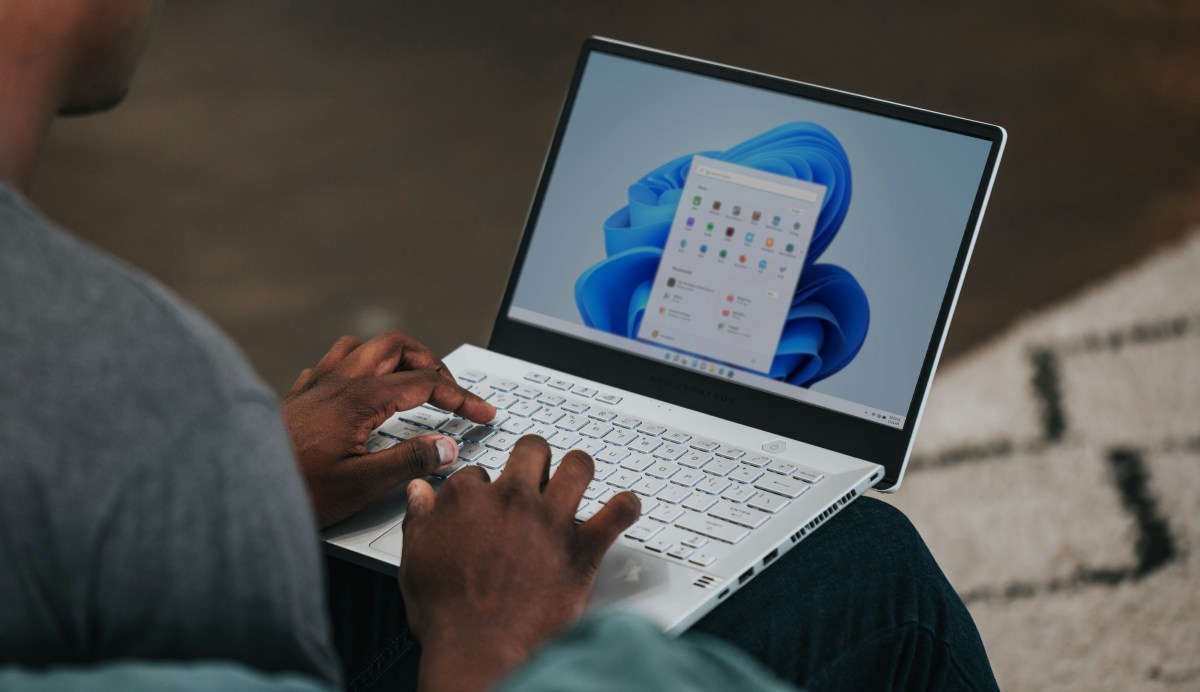
Việc chuyển cài đặt Windows 11 sang ổ cứng mới bằng bản sao lưu có thể hơi phức tạp đối với một số người dùng. Đó là lý do tại sao nhiều người thích Sử dụng phần mềm di chuyển để đơn giản hóa quy trình. Phản xạ Macri, ví dụ, rất hiệu quả trong việc sao chép đĩa và bạn có thể dùng thử miễn phí trong 30 ngày.
Các tùy chọn khác, như EASEUS Todo Backup o AOMEI Sao lưu Họ cũng cung cấp các công cụ sao chép, di chuyển và sao lưu trong phiên bản miễn phí và cao cấp. Sử dụng các chương trình này giúp việc chuyển cài đặt Windows 11 sang ổ cứng mới dễ dàng hơn nhiều. Bất kể bạn sử dụng giải pháp thay thế nào, điều quan trọng nhất là bạn có thể Bắt đầu sử dụng Windows 11 trên ổ cứng mới của bạn như thể không có chuyện gì xảy ra..

Từ khi còn nhỏ tôi đã rất tò mò về mọi thứ liên quan đến tiến bộ khoa học và công nghệ, đặc biệt là những thứ giúp cuộc sống của chúng ta dễ dàng và thú vị hơn. Tôi thích cập nhật những tin tức và xu hướng mới nhất cũng như chia sẻ kinh nghiệm, ý kiến và lời khuyên của mình về thiết bị và tiện ích tôi sử dụng. Điều này đã khiến tôi trở thành người viết web cách đây hơn 5 năm, chủ yếu tập trung vào các thiết bị Android và hệ điều hành Windows. Tôi đã học cách giải thích những điều phức tạp bằng những từ ngữ đơn giản để độc giả của tôi có thể hiểu dễ dàng.