- Kích hoạt chế độ in lưới trong Bố cục trang.
- Bao gồm cả các ô trống trong vùng in.
- Kiểm tra chất lượng mực và bản nháp nếu có dòng nào bị thiếu.
- Áp dụng tất cả các đường viền cho lưới in trong Excel trên web.

Nếu dữ liệu Excel được in ra giấy nhưng Các đường phân chia giữa các tế bào bị thiếu.tích cực Bố cục trang → Đường kẻ lưới → InExcel thường hiển thị lưới trên màn hình, nhưng mặc định sẽ không hiển thị nó trong bản in.
Tùy chọn đó có sẵn trong Excel dành cho Windows và MacNếu bạn đang làm việc trên trình duyệt, bạn có thể đạt được hiệu quả tương tự bằng cách thêm đường viền cho các ô. Trong cả hai trường hợp, hãy xem trước bản xem trước trước khi in hoặc lưu bảng tính dưới dạng PDF.
Cách in đường kẻ ô trong Excel
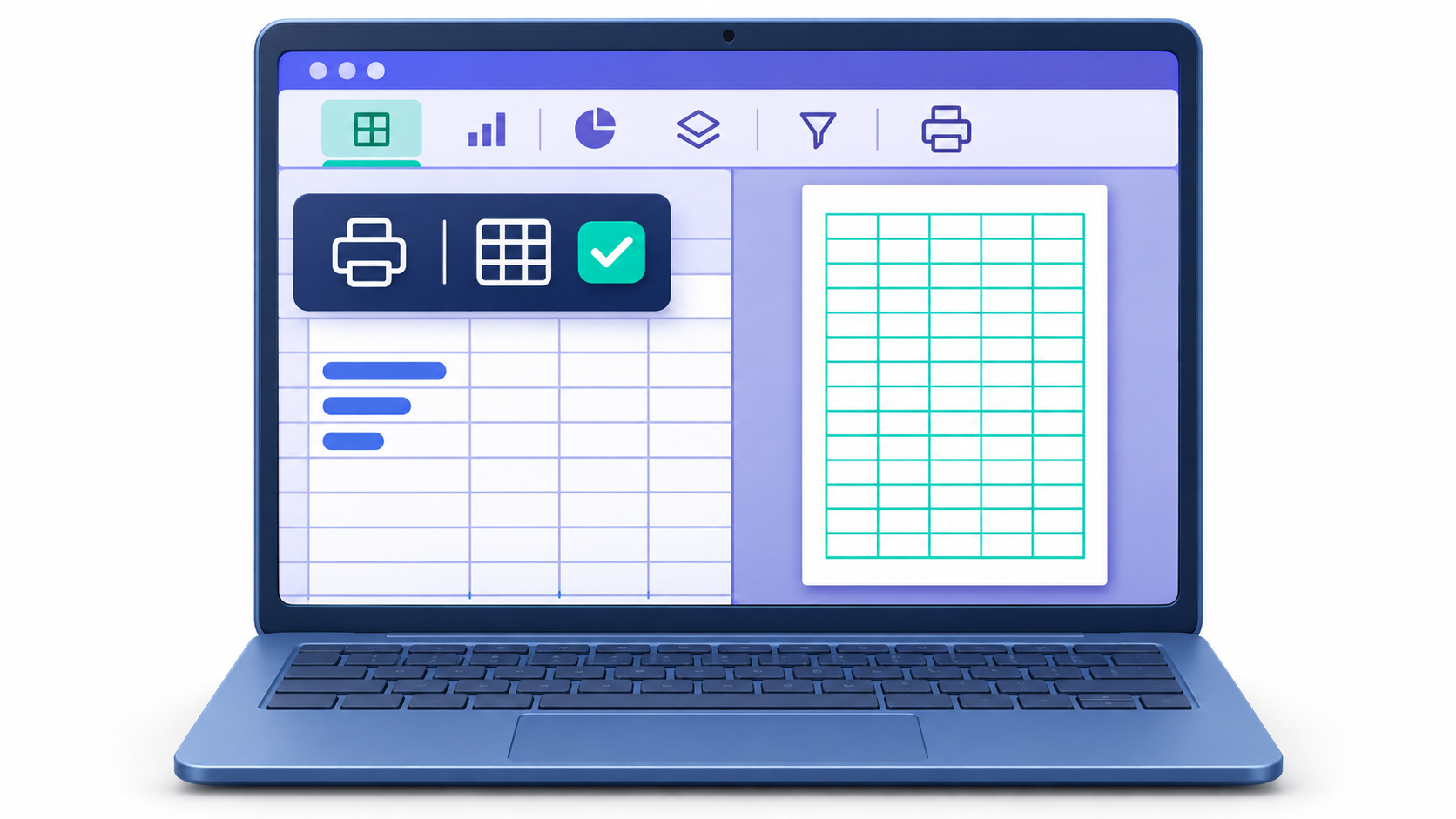
- Mở sách và chọn tab của trang bạn muốn in.
- Trong thanh ruy băng, hãy chuyển đến... Thiết kế trang o Bố cục trangTheo phiên bản đó.
- En Tùy chọn trang tính, định vị Đường phân chia và thương hiệu InChiếc hộp Nhìn thấy Điều khiển lưới hiển thị trên màn hình.
- Đi đến Tệp → InTrên Windows, bạn cũng có thể mở nó bằng Ctrl + PHãy kiểm tra xem các đường kẻ có hiển thị rõ trong bản xem trước hay không.
Nếu hộp In Nếu biểu đồ bị vô hiệu hóa, hãy nhấp vào một ô để bỏ chọn bất kỳ biểu đồ, hình ảnh hoặc đối tượng nào khác, rồi thử lại. Nếu bạn cần tệp thay vì bản sao giấy, hãy kiểm tra bản xem trước trước và làm theo các bước sau. Chuyển đổi Excel sang PDF mà không cần phần mềm bên thứ ba.
Phải làm gì nếu lưới vẫn không hiển thị khi in?

- Nếu chỉ một số dòng bị thiếu trong một vài ôKiểm tra xem chúng có màu nền hay không. Ngay cả màu trắng cũng sẽ che phủ toàn bộ lưới. Chọn các ô đó và chuyển đến... Trang chủ → Màu nền → Không nềnNếu bạn muốn giữ nguyên màu nền, hãy áp dụng đường viền.
- Nếu có dòng bị thiếu trong toàn bộ bản xem trước, mở Tệp → In → Thiết lập trang → Tờ và tự tách biệt khỏi những người khác. Chất lượng bản nháp Nếu tính năng này được bật, hãy kiểm tra lại bản xem trước.
- Nếu các đường kẻ xuất hiện trong bản xem trước nhưng lại biến mất trên bản in.Hãy thử lưu bảng tính dưới dạng PDF và mở nó ra. Nếu PDF hiển thị lưới và máy in vẫn bỏ qua, hãy kiểm tra cài đặt in hoặc cài đặt trình điều khiển mới nhất từ nhà sản xuất.
Nếu hồ sơ thiếu dữ liệu hoặc in thêm các trang trắng, hãy tham khảo hướng dẫn về... Phải làm gì khi Excel in ra các trang trắng?.
Cách in lưới vào các ô trống
Theo mặc định, Excel giới hạn lưới in chỉ trong khu vực chứa dữ liệu. Nếu bạn chuẩn bị một mẫu để điền thủ công, chọn toàn bộ phạm vi, bao gồm cả các hàng và cột trống mà bạn muốn giữ lại. Truy cập Bố cục trang → Vùng in → Thiết lập vùng in và kiểm tra xem ô đó vẫn được chọn hay không. In trên các đường phân chia.
Ví dụ, nếu bạn có dữ liệu từ A1 đến D12 Và nếu bạn muốn chừa tám hàng để điền vào giấy, hãy đặt vùng in thành... A1:D20Mở chế độ xem trước để kiểm tra xem lưới có trải rộng đến hàng 20 hay không.
Cách in đường kẻ lưới trong Excel cho web
Excel trên web cho phép bạn hiển thị lưới trên màn hình, nhưng để các đường kẻ xuất hiện trong bản in, bạn phải thực hiện một số thao tác khác. áp dụng đường viền cho các ôChọn phạm vi bạn muốn in và mở. Trang chủ → Biên giới → Tất cả các biên giớiSau đó nhập Tệp → In Từ Excel, hãy xem lại kết quả.
Cái biên giới Chúng được lưu lại như một phần của định dạng ô. Trong Excel trên máy tính để bàn, bạn có thể điều chỉnh màu sắc, độ dày và kiểu dáng của chúng để phân định một bảng cụ thể hoặc giữ nguyên các đường phân cách trên nền màu. lưới Chức năng này được điều khiển riêng cho từng trang và rất hữu ích khi bạn muốn in các dòng thông thường mà không thay đổi định dạng bảng.

Câu hỏi thường gặp
Tôi cần kích hoạt tùy chọn in lưới trong Excel ở đâu?
Bạn cần truy cập vào tab Bố cục Trang và trong phần Tùy chọn Trang tính, chọn hộp In nằm bên dưới phần Đường lưới.
Việc thêm đường viền có giống với việc in các đường kẻ ô không?
Không, các đường kẻ lưới chỉ là hướng dẫn chung cho trang tính, trong khi đường viền là các nét vẽ tùy chỉnh được áp dụng cho các ô cụ thể với kiểu dáng và màu sắc được xác định.
Tại sao các dòng không hiện ra dù tôi đã chọn ô in?
Điều này thường xảy ra khi tùy chọn Chất lượng bản nháp được bật trong thiết lập trang, tùy chọn này sẽ loại bỏ các dòng để tiết kiệm mực in.
Có thể in các đường kẻ ô vuông trong Excel trên web không?
Tính năng này không có sẵn trong phiên bản web, vì vậy giải pháp duy nhất là chọn các ô và áp dụng đường viền cho chúng theo cách thủ công.
Tôi có thể in lưới vào những ô trống không?
Theo mặc định, chúng chỉ in ở những nơi có dữ liệu, nhưng bạn có thể thực hiện điều này bằng cách xác định vùng in bao gồm cả các ô trống hoặc bằng cách áp dụng đường viền.
Làm thế nào để tôi làm cho các đường kẻ biến mất khỏi màn hình?
Để ẩn chúng trong khi làm việc, bạn cần vào tab Bố cục Trang và bỏ chọn hộp Xem trong nhóm Đường lưới.
Mục lục