- Ưu tiên một bộ điều khiển duy nhất và trì hoãn việc khởi động FanControl để tránh xung đột.
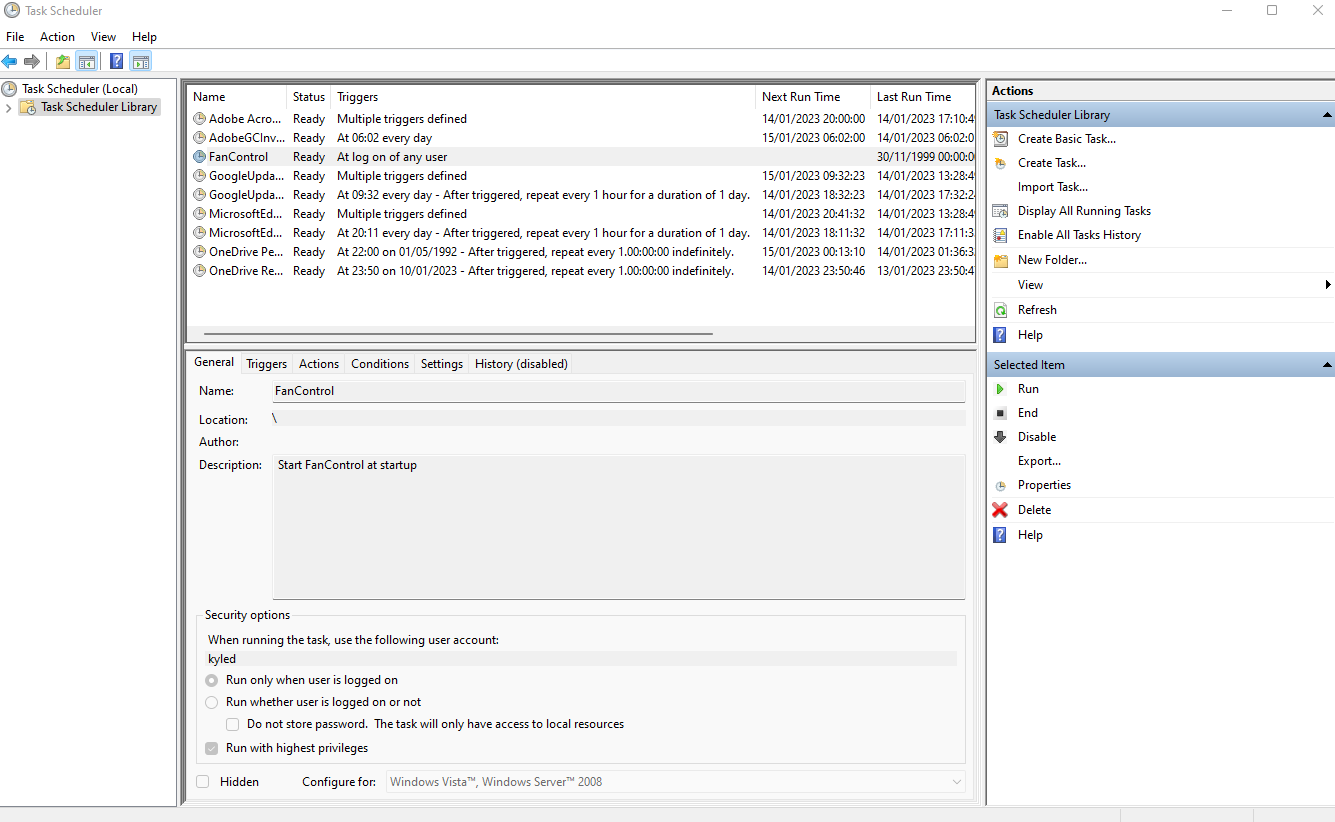
- Sử dụng Task Scheduler hoặc shell:startup với đường dẫn chính xác và quyền cao.
- Hiệu chỉnh bằng trình hướng dẫn, tạo các đường cong hỗn hợp và giới hạn giá trị tối đa theo nhu cầu của bạn.
- Nếu RPM tăng đột biến, hãy tắt các điều khiển khác (Afterburner, Fan Xpert) và tinh chỉnh ngưỡng.
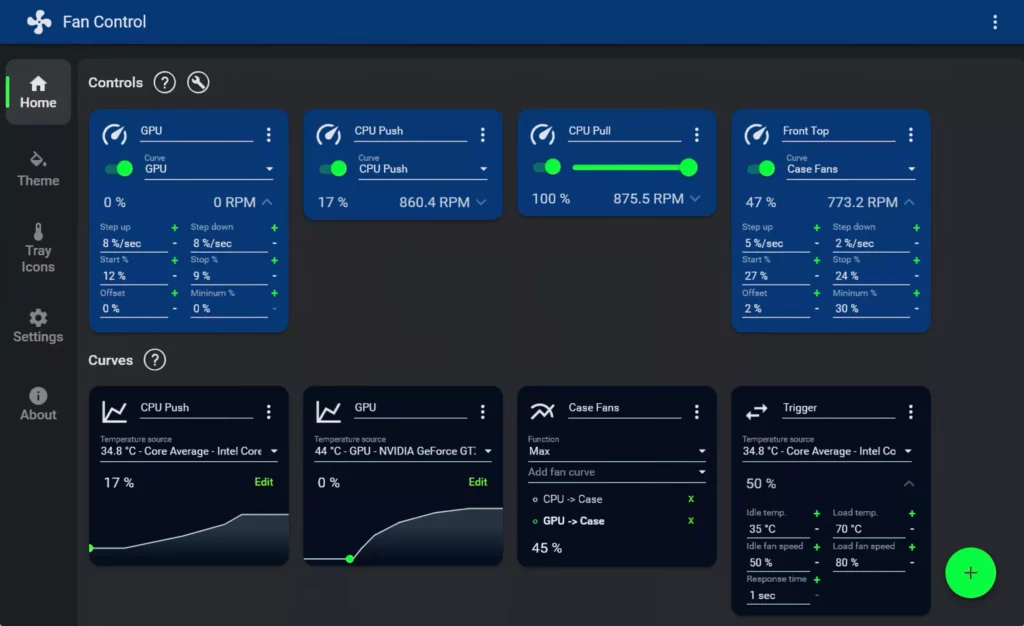
Khi FanControl không khởi động cùng WindowsVấn đề này có vẻ như là một bí ẩn: bạn kích hoạt nó trong chính ứng dụng, bạn đặt nó vào thư mục Khởi động, bạn thấy nó được đánh dấu trong Trình quản lý Tác vụ và thậm chí lập trình một trình kích hoạt trong Trình lập lịch Tác vụ… nhưng nó vẫn không khởi động. Tình huống này phổ biến hơn bạn nghĩ, đặc biệt là sau khi Di chuyển thư mục FanControl hoặc cài đặt lại nó sau khi thay đĩa.
Điều quan trọng là phải hiểu rằng FanControl là một ứng dụng nhẹ và di động, phụ thuộc rất nhiều vào các cảm biến và các dịch vụ hệ thống khác sẵn sàng khi người dùng đăng nhập. Nếu chương trình được khởi chạy quá sớm hoặc có xung đột với các công cụ điều khiển quạt (MSI Afterburner, Armoury Crate, v.v.) có thể không khởi động hoặc chỉ khởi động được một phần. Hãy cùng xem xét một phương pháp gọn gàng và đầy đủ để đảm bảo nó luôn khởi động, đồng thời giải quyết vấn đề. lỗi phát hiện và RPM tăng đột biến cũng đã được nhiều người dùng khác báo cáo.
Tại sao FanControl không khởi động khi Windows khởi động
Triệu chứng điển hình là sau những thay đổi như Di chuyển FanControl sang thư mục khác hoặc cài đặt lại, Windows khởi động, bạn thấy FanControl trong các chương trình khởi động, bạn thậm chí đã tạo một tác vụ theo lịch trình, nhưng cửa sổ không xuất hiện hoặc không hoạt động trên quạt. Điều này thường là do hai nguyên nhân chính: chương trình được khởi chạy trước khi các cảm biến có sẵn hoặc có phần mềm khác "chặn" các thiết bị điều khiển tương tự và Điều khiển quạt không được phép truy cập.
Cũng thường xảy ra trường hợp, mặc dù hộp "Khởi động bằng Windows" đã được chọn, đường dẫn thực thi không còn hợp lệ nữa sau khi thay đổi thư mục hoặc ổ đĩa. Đây là lý do tại sao FanControl không khởi động cùng Windows. Trong môi trường có nhiều tiện ích giám sát, thứ tự tải rất quan trọng: nếu một công cụ khác nắm quyền kiểm soát trước, FanControl có thể thất bại ngay lần thử đầu tiên và không thể khởi động hoặc kết nối với các thiết bị.
Ngoài ra, FanControl yêu cầu người dùng phải đăng nhập để khôi phục hồ sơ và áp dụng các đường cong tùy chỉnhNếu ứng dụng cố gắng khởi động quá nhanh, nó có thể không phát hiện được tất cả các quạt hoặc có thể khởi động không đều; Các vấn đề về cấu hình Windows (ví dụ: cách kích hoạt con trỏ trên máy tính xách tay Lenovo của tôi) đôi khi yêu cầu các bước tương tự. Trên những máy tính chậm hơn, một sự chậm trễ nhỏ khi bắt đầu thường tạo nên sự khác biệt.
Kích hoạt và điều chỉnh khởi động từ FanControl
Nếu FanControl không khởi động cùng Windows, hãy bắt đầu với các tùy chọn bên trong của chính ứng dụng. Trong phần cài đặt, chọn «Bắt đầu với Windows» để nó đề xuất bắt đầu phiên của bạn. Cũng nên kích hoạt điều đó bắt đầu thu nhỏ, do đó nó không ảnh hưởng đến thị giác khi vào Windows và bạn có thể kiểm tra ở chế độ nền xem các đường cong có được áp dụng chính xác không.
Một tính năng quan trọng là trường "Bắt đầu khi Người dùng Đăng nhập". Tại đây, bạn có thể định nghĩa sự chậm trễ ra mắtNhiều người dùng cho biết khoảng 30 giây là đủ, vì trong thời gian đó, Windows sẽ tải xong các dịch vụ, trình điều khiển và các tiện ích khác có thể cạnh tranh về cảm biến. Nếu máy tính của bạn khởi động chậm hơn, tăng thời gian đó cho đến khi FanControl luôn khởi động ngay lần thử đầu tiên.
Ngoài ra, hãy kiểm tra xem tệp cấu hình và đường dẫn ứng dụng kiên định với vị trí thực tế của nó. Nếu bạn đã thay đổi ổ đĩa hoặc thư mục, hãy đảm bảo FanControl trỏ đến đúng tệp thực thi và không còn bất kỳ lối tắt nào bị hỏng. Nếu bạn nghi ngờ cấu hình bị hỏng sau khi thay đổi, bạn có thể tạo lại hồ sơ từ đầu để tránh xung đột di sản.
Thư mục khởi động, Trình lập lịch tác vụ và các phương pháp khởi động khác
Ngoài ra, hoặc bổ sung, bạn có thể thêm một phím tắt đến tệp thực thi vào thư mục Khởi động của người dùng. Nhấn Win+R, nhập vỏ: khởi động và đặt phím tắt FanControl ở đó. Đây là một cách đơn giản và hiệu quả; nếu bạn đã có nó, tái tạo nó trong trường hợp tuyến đường cũ trở nên lỗi thời.
Đối với các môi trường được kiểm soát chặt chẽ hơn, Windows Task Scheduler là lựa chọn mạnh mẽ nhất. Hãy tạo một tác vụ với trình kích hoạt.Khi đăng nhập", thương hiệu "Chạy với quyền cao nhất» và trỏ đến tệp thực thi FanControl cùng đường dẫn tuyệt đối của nó. Thêm độ trễ bằng cách sử dụng «Nhiệm vụ trì hoãn» hoặc sử dụng các tùy chọn kích hoạt nâng cao; 30 giây thường là thời gian khởi đầu tốt. Hãy kiểm tra trường «.Bắt đầu tại (tuyến đường làm việc)» để trỏ đến thư mục chứa file exe.
Cuối cùng, hãy xem Trình quản lý tác vụ, tab Khởi động và xác nhận rằng FanControl đã được bậtNếu xuất hiện nhiều mục nhập, hãy xóa hoặc vô hiệu hóa các mục trùng lặp. Duy trì một phương thức khởi động duy nhất sẽ giảm thiểu lỗi và ngăn ứng dụng cố gắng khởi động lại. ném nhiều lần cùng một lúc.

Tránh xung đột: MSI Afterburner, Armoury Crate và công ty
Một vấn đề thường gặp là việc nhiều tiện ích cạnh tranh nhau để điều khiển quạt và cảm biến. Nếu bạn sử dụng MSI Afterburner, EVGA Precision hoặc ASUS Armoury Crate (đặc biệt là mô-đun của nó) Fan Xpert), FanControl có thể không phát hiện quạt chính xác hoặc không thể áp dụng đường cong lúc bắt đầu.
Giải pháp là đóng hoặc vô hiệu hóa các mô-đun điều khiển trong các công cụ đó. Ví dụ, trong Armoury Crate, bạn chỉ có thể vô hiệu hóa Fan Xpert và để phần còn lại hoạt động. Trong MSI Afterburner, bỏ chọn tùy chọn điều khiển quạt tự động Nếu bạn muốn FanControl nắm quyền điều khiển. Điều này được khuyến nghị bởi những người dùng có kinh nghiệm: nếu cả hai cùng cố gắng điều chỉnh, hệ thống sẽ trở nên khó lường.
Cũng nên xem xét các lớp phủ hoặc thành phần giám sát từ các ứng dụng khác mà mặc dù không chủ động giám sát, có thể gây trở ngại cho việc đọc của cảm biến. Tất cả những điều này có thể dẫn đến tình trạng FanControl không khởi động cùng Windows.
Nếu FanControl không phát hiện một số quạt hoặc mất nhiều thời gian để kích hoạt
Trên các máy tính hiện đại, FanControl thường phát hiện mọi thứ được kết nối với bo mạch chủ. Tuy nhiên, đôi khi không có gì hiển thị hoặc quạt bị thiếu, và FanControl không khởi động vào Windows. Phải làm gì? Đóng MSI Afterburner, EVGA Precision hoặc Fan Xpert và thử lại. Nếu vẫn không được, hãy trì hoãn việc khởi động FanControl bằng lệnh "Khởi động khi Người dùng Đăng nhập" để Windows hoàn tất tải trước khi ứng dụng quét thiết bị.
Khi bạn chạy FanControl lần đầu tiên, hãy làm theo trình hướng dẫn xác định quạt và thực hiện các bài kiểm tra để tính toán tốc độ tối thiểu và tối đa. Ví dụ, sẽ rất hữu ích nếu biết rằng trên một số GPU, quạt không hoạt động khi nhiệt độ dưới 40-45%. Hãy gắn nhãn rõ ràng cho từng nhóm (ví dụ: "Quạt CPU" nếu chúng có chung tiêu đề) và ẩn các đầu nối không sử dụng để bạn không bị nhầm lẫn hàng ngày.
Trong phần "Đường cong", hãy tạo cấu hình của bạn bằng cách sử dụng "Thêm đường cong quạt đồ thị". Bạn có thể chọn nguồn nhiệt độ (CPU, GPU, v.v.) và chỉnh sửa đường cong một cách trực quan. Một ví dụ điển hình: giữ 20% lên đến 40 ºC, tăng 40% ở 60°C và tăng lên 100% ở 80°C. Điều chỉnh theo ý thích với độ chính xác đến từng milimet bằng cách di chuyển các điểm hoặc chỉnh sửa giá trị số.
RPM tăng đột biến khi chơi game trên GPU NVIDIA: nguyên nhân và cách khắc phục
Có những trường hợp được báo cáo khi bắt đầu trò chơi bằng GPU như RTX 4080, số đọc RPM dao động dữ dội Trong lớp phủ NVIDIA và cả trong FanControl, các giá trị đạt đến mức không thực tế. Mặc dù quạt không đạt đến "hàng chục nghìn" vòng/phút, nhưng tiếng vo vo vẫn có thể nghe thấy khi vượt quá giới hạn tạm thời.
Trong những trường hợp này, FanControl không khởi động cùng Windows do xung đột điều khiển hoặc chỉ số cảm biến không ổn định khi nhiều lớp phần mềm tương tác cùng lúc. Đảm bảo rằng MSI Afterburner và ứng dụng riêng của NVIDIA không cố gắng tác động đến đường cong GPU; hãy tắt Điều khiển quạt trong Afterburner và để FanControl là bộ điều chỉnh duy nhất. Cũng kiểm tra ngưỡng tối thiểu mà GPU hỗ trợ: nhiều GPU sẽ không khởi động cho đến khi đạt ~40-45%.
Nếu vẫn còn đột biến sau đó, hãy thử nhập sự chậm trễ nhỏ khi bắt đầu FanControl và ngăn các tiện ích giám sát khác khởi động cùng lúc. Mục tiêu là loại bỏ tình trạng chồng chéo trong vài giây đầu tiên, thời điểm chúng xảy ra thường xuyên nhất. đọc không khớp và tiếp quản.
FanControl không khởi động trên Windows? Mẹo hữu ích cho việc sử dụng hàng ngày
- Khi bạn chạy FanControl lần đầu tiên, hãy để trình hướng dẫn chạy các bài kiểm tra phát hiện và hiệu chỉnh mỗi người hâm mộ và nhóm. Dán nhãn với tên có ý nghĩa (CPU, vỏ máy, GPU, v.v.) và ẩn các đầu nối không sử dụng để giữ cho bảng mạch sạch sẽ. Điều này sẽ giảm thiểu lỗi và giúp công việc dễ dàng hơn. chẩn đoán hành vi bất thường.
- Tổ chức Curves của bạn theo thành phần và nếu bạn cần điều chỉnh quạt vỏ máy theo CPU và GPU, hãy tạo một đường cong hỗn hợp tuân theo nhiệt độ cao nhất. Đây là cách tối ưu để ngăn không cho không khí trong vỏ máy bị thiếu hụt khi GPU chạy ở mức cao, hoặc tiếng ồn tắt đi không cần thiết khi chỉ có CPU hoạt động.
- Nếu bạn có một chiếc quạt mà bạn không bao giờ muốn chạy ở mức 100%, hãy nhớ: thiết kế đường cong bằng giới hạn dưới 100% Và nếu bạn thấy phù hợp, hãy dựa vào độ lệch tối đa. Điều này, kết hợp với độ trễ khởi động tốt và loại bỏ xung đột với các ứng dụng khác, sẽ mang lại cho bạn một hệ thống có thể đoán trước và im lặng.
Sau khi bạn đã áp dụng tất cả các biện pháp trên, giải pháp thông thường là giải quyết vấn đề FanControl không khởi động cùng Windows bằng cách phát hiện chính xác từng quạt và đảm bảo các đường cong hoạt động như mong đợi. Bí quyết nằm ở cho hệ thống thời gian để tải và ngăn chặn hai chương trình tranh giành cùng một quyền kiểm soát, chính xác là hai nguyên nhân gây ra nhiều đau đầu nhất trong những trường hợp này.

Biên tập viên chuyên về các vấn đề công nghệ và internet với hơn mười năm kinh nghiệm trong các lĩnh vực truyền thông kỹ thuật số khác nhau. Tôi đã từng làm biên tập viên và người sáng tạo nội dung cho các công ty thương mại điện tử, truyền thông, tiếp thị và quảng cáo trực tuyến. Tôi cũng đã viết trên các trang web kinh tế, tài chính và các lĩnh vực khác. Công việc của tôi cũng là niềm đam mê của tôi. Bây giờ, qua bài viết của tôi trong Tecnobits, Tôi cố gắng khám phá tất cả những tin tức và cơ hội mới mà thế giới công nghệ mang đến cho chúng ta hàng ngày để cải thiện cuộc sống của chúng ta.