
Windows Hello cung cấp một cách đăng nhập nhanh chóng và an toàn. Tuy nhiên, lỗi 0xA00F4244 có thể khiến camera của bạn không hoạt động bình thường. Trong bài viết này, chúng tôi sẽ giải thích nguyên nhân gây ra lỗi này và đưa ra một số mẹo. Giải pháp thực tế nếu camera Windows Hello của bạn không hoạt độngHãy cùng xem cách khôi phục hoạt động của camera để bạn có thể lấy lại quyền truy cập sinh trắc học nhanh nhất có thể.
Tại sao camera không hoạt động trong Windows Hello?
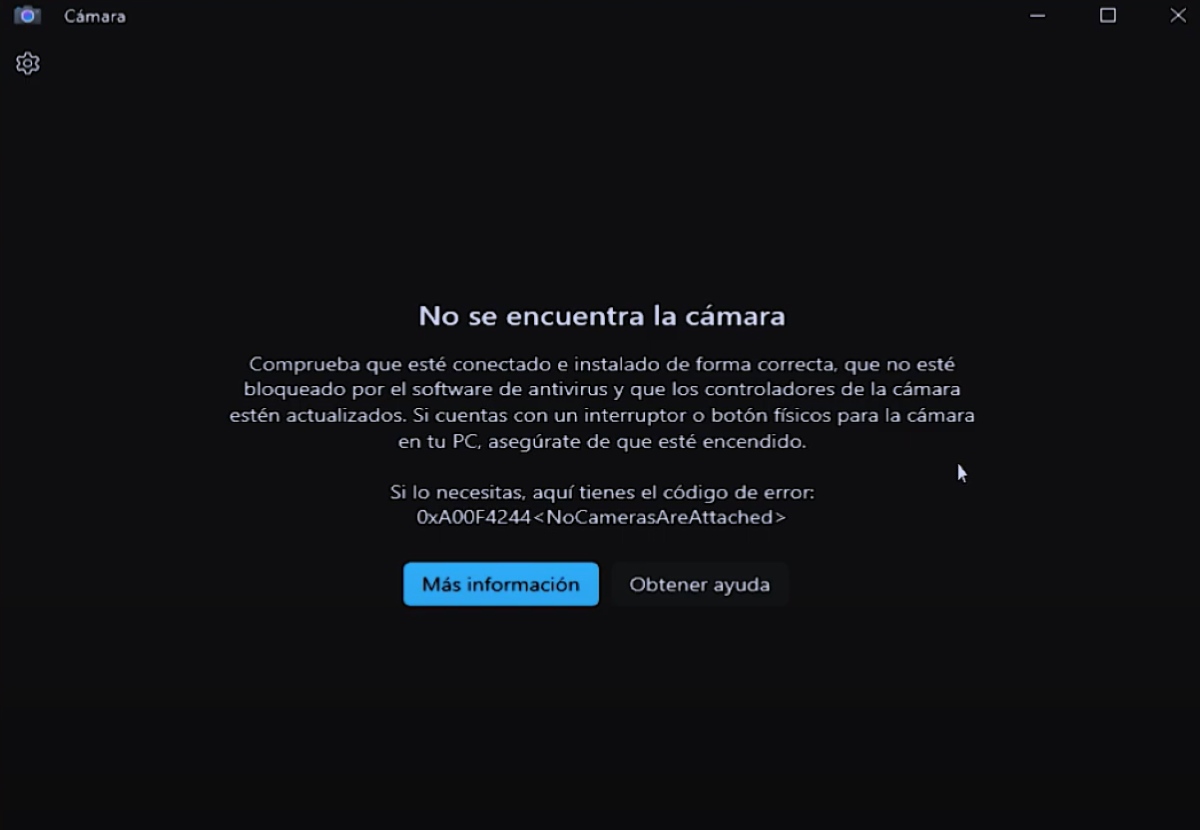
Lý do tại sao trong Windows Hello Camera không hoạt động? Lỗi “0xA00F4244 NoCamerasAreAttached” cho biết camera chưa được kết nối hoặc không thể phát hiện. Ngoài ra, Nó thường liên quan đến các vấn đề với trình điều khiển máy ảnhNếu trình điều khiển camera đã lỗi thời hoặc bị hỏng, nó sẽ không thể giao tiếp với phần cứng camera.
Mặt khác, có lẽ vấn đề đơn giản hơn và chỉ liên quan đến một số cài đặt trong quyền riêng tư của thiết bị của bạnNgay cả phần mềm diệt virus cũng có thể khiến camera của bạn không hoạt động bình thường. Vì tất cả những lý do này, dưới đây là hướng dẫn từng bước với các giải pháp khả thi cho vấn đề này.
Camera Windows Hello không hoạt động (0xA00F4244): giải pháp
Như họ có thể có được Sự cố với dấu vân tay trong Windows, cũng có thể được thực hiện bằng camera. Nếu camera không hoạt động trong Windows Hello, hãy bắt đầu bằng cách kiểm tra các tùy chọn "rõ ràng" hơn. Ví dụ: kiểm tra xem camera đã được kích hoạt trên thiết bị của bạn chưa và trong Trình quản lý Thiết bị. Nếu mọi việc suôn sẻ, chúng ta sẽ chuyển sang các tùy chọn khác: cập nhật hoặc tải xuống trình điều khiển, hoặc loại trừ phần mềm diệt vi-rút là thủ phạm. Hãy cùng xem cách chạy từng tùy chọn.
Xác minh rằng camera đã được bật
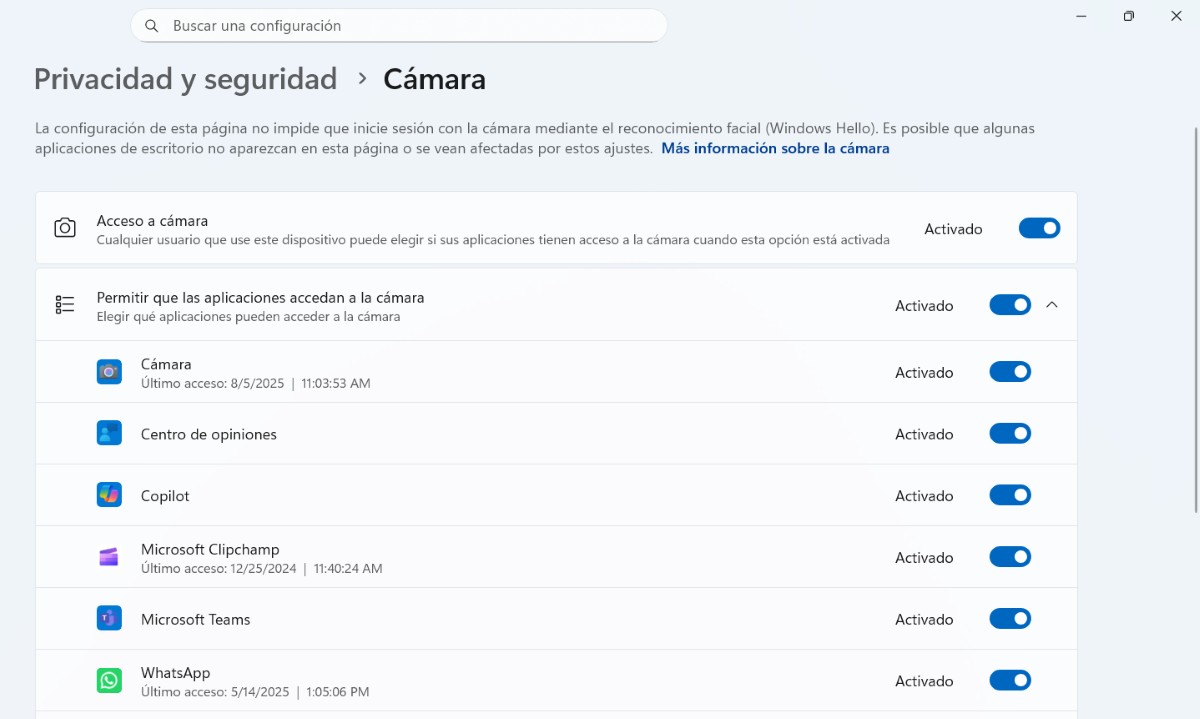
Điều đầu tiên bạn phải kiểm tra nếu camera không hoạt động trong Windows Hello là việc sử dụng nó được bật trên thiết bị của bạnĐể thực hiện việc này, hãy làm theo các bước dưới đây:
- Đi đến Cấu hình (Windows + I).
- Nhấp chuột vào Quyền riêng tư và bảo mật – Máy ảnh.
- En Truy cập máy ảnh, đảm bảo công tắc đã bật (màu xanh).
- Cũng tốt khi kiểm tra tùy chọn “Cho phép các ứng dụng trên máy tính truy cập vào máy ảnh của bạn” được kích hoạt.
- Cuối cùng, hãy đảm bảo ứng dụng bạn đang sử dụng có quyền sử dụng máy ảnh.
Camera Windows Hello không hoạt động: Cập nhật trình điều khiển camera
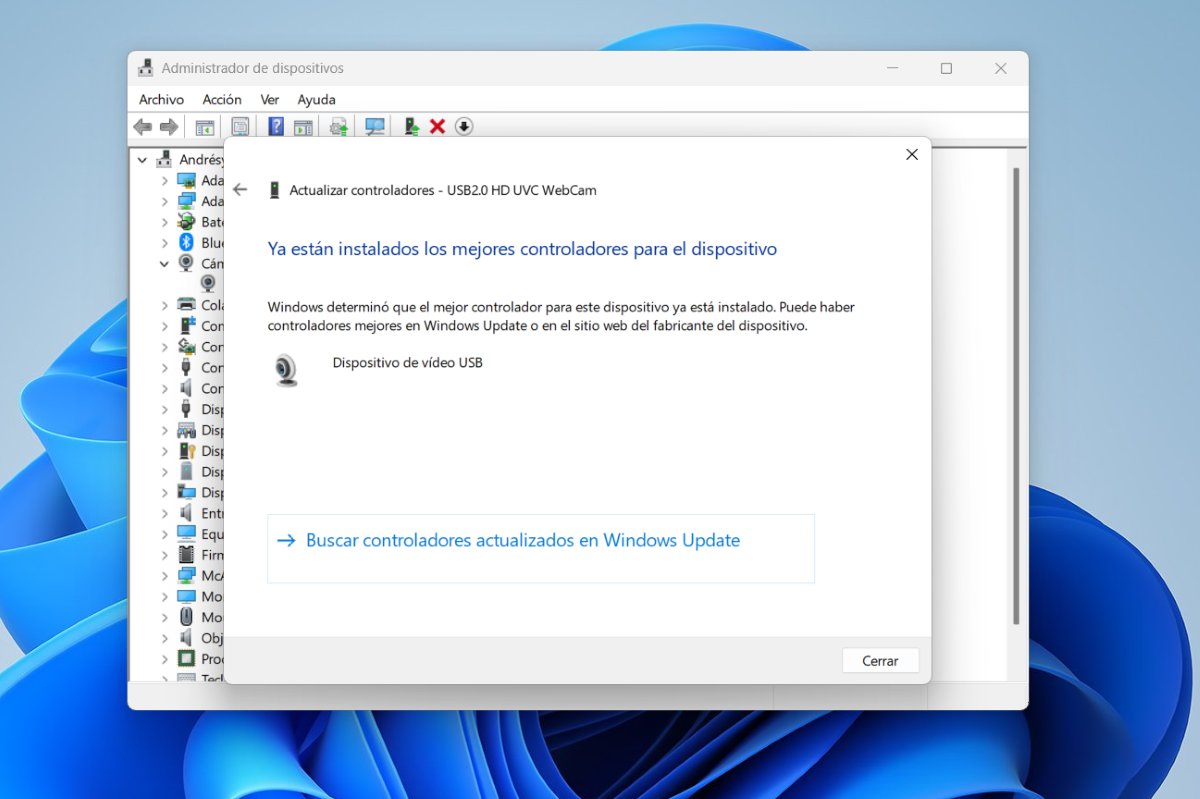
Lỗi 0xA00F4244 thường do:trình điều khiển lỗi thời hoặc bị hỏngĐể tìm hiểu xem đây có phải là vấn đề đang xảy ra với thiết bị của bạn hay không và cập nhật thiết bị, hãy làm theo các bước dưới đây:
- Nhấp chuột phải vào nút Windows và chọn Trình quản lý thiết bị.
- Mở rộng phần này Máy ảnh o Thiết bị hình ảnh.
- Nhấp chuột phải vào tên máy ảnh của bạn và chọn Cập nhật trình điều khiển.
- Ahora elige “Tìm kiếm tài xế tự động"
- Đợi quá trình cập nhật hoàn tất là xong.
Bật camera trong Trình quản lý thiết bị
Từ Trình quản lý thiết bị, bạn cũng có thể bật CameraĐể thực hiện việc này, hãy nhấp chuột phải vào nút Bắt đầu và chọn Trình quản lý Thiết bị. Tiếp theo, hãy mở rộng mục Cameras – Nhấp chuột phải vào tên camera của bạn – Bật thiết bị. Nếu thông báo “Tắt thiết bị” xuất hiện, điều đó có nghĩa là camera đã được bật và đó không phải là vấn đề.
Sử dụng trình điều khiển video USB chung
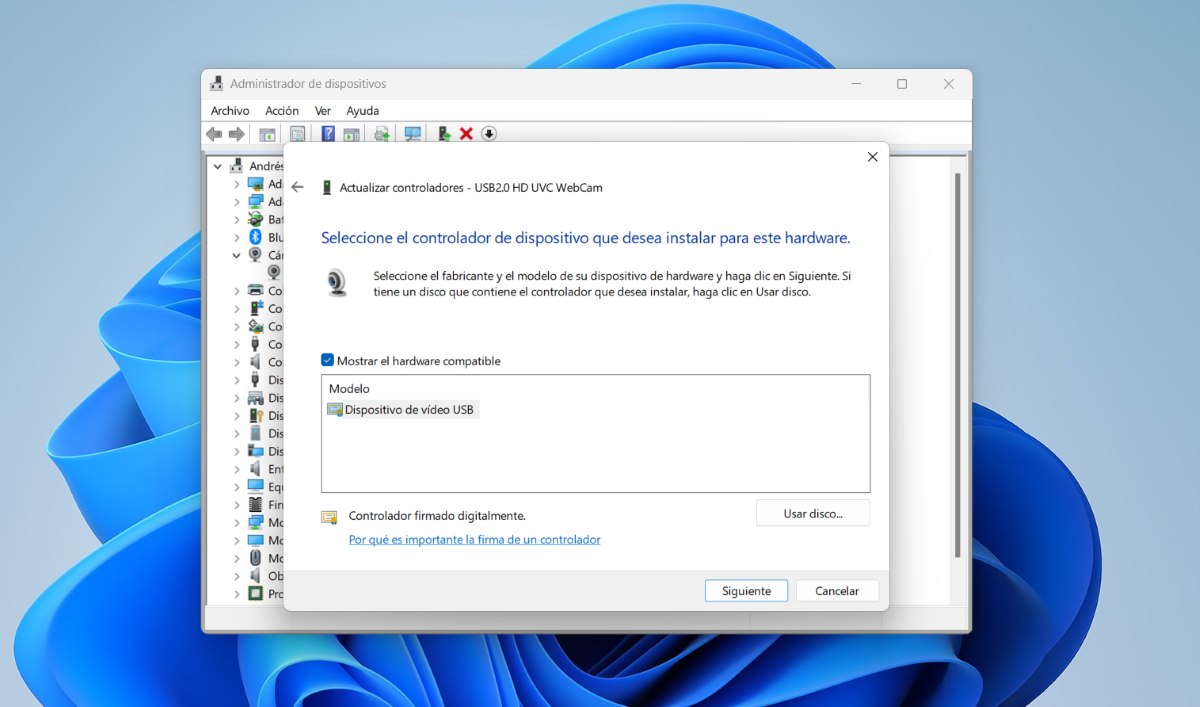
Nếu camera trong Windows Hello không hoạt động ngay cả sau khi cập nhật trình điều khiển, thì bạn có thể chọn trình điều khiển video USB chungBạn cũng có thể thực hiện việc này từ Trình quản lý Thiết bị. Sau khi mở rộng mục Camera, hãy nhấp chuột phải vào camera và thực hiện như sau:
- Chọn Cập nhật trình điều khiển.
- Chọn Quét máy tính của tôi để tìm trình điều khiển và sau đó “Chọn từ danh sách trình điều khiển có sẵn trên máy tính của bạn"
- Finalmente, elige Thiết bị video USB với tư cách là người kiểm soát và thế là xong.
Tải xuống trình điều khiển đã cập nhật từ trang web của nhà sản xuất
Một lựa chọn khác nếu camera không hoạt động trong Windows Hello là Tải xuống trình điều khiển camera đã cập nhật trực tiếp từ trang web của nhà sản xuất cameraĐể thực hiện việc này, bạn cần biết nhà sản xuất và số hiệu model của camera (bạn có thể tìm thông tin này trong Thuộc tính thiết bị trong Trình quản lý thiết bị).
Sau khi xác định được máy ảnh của bạn, hãy truy cập trang web của nhà sản xuất và tải xuống trình điều khiển mới nhất cho máy ảnh. Sau đó, Hãy làm theo các bước sau:
- Nhập vào Trình quản lý thiết bị (bằng cách nhấp chuột phải vào nút Bắt đầu của Windows).
- Mở rộng phần này Máy ảnh và nhấp vào máy ảnh của bạn.
- Nhấn vào Cập nhật trình điều khiển – Quét máy tính của tôi để tìm trình điều khiển – Nghiên cứu.
- Xác định thư mục lưu trình điều khiển, chọn thư mục đó và nhấp vào OK.
- Sau đó, chạm vào nút Tiếp theo và đợi Windows cài đặt trình điều khiển.
- Cuối cùng, nhấp vào nút Đóng và khởi động lại máy tính để áp dụng các thay đổi một cách chính xác.
Camera Windows Hello không hoạt động: Kiểm tra xem phần mềm diệt vi-rút của bạn có chặn camera không.
Một giải pháp khác có thể giúp bạn nếu camera không hoạt động trong Windows Hello là Tắt tạm thời phần mềm diệt vi-rútĐôi khi, phần mềm diệt vi-rút có thể chặn quyền truy cập vào camera. Hãy thử tắt phần mềm diệt vi-rút trong giây lát và xem camera có hoạt động trở lại không. Nếu có, hãy thêm ngoại lệ cho camera. Bạn cũng nên kiểm tra xem ứng dụng Camera có nằm trong danh sách các ứng dụng bị chặn không. Nếu có, hãy xóa ứng dụng đó khỏi danh sách.
Cập nhật trình điều khiển camera từ Windows Update

Một lựa chọn khác mà bạn có là Cập nhật trình điều khiển máy tính của bạn bằng Windows UpdatePhương pháp này giúp bạn dễ dàng kiểm tra xem có trình điều khiển nào khả dụng cho các thiết bị mới được kết nối với máy tính Windows của bạn hay không. Để thực hiện việc này, hãy làm như sau:
- Đi đến Cấu hình – Cập nhật Windows – Tùy chọn nâng cao.
- Trong cửa sổ tùy chọn nâng cao, hãy kiểm tra xem tính năng nhận bản cập nhật cho các sản phẩm Microsoft khác có đang hoạt động hay không.
- En Các tùy chọn bổ sungchọn Các tùy chọn nâng cấp.
- Chọn tất cả các bản cập nhật trình điều khiển và nhấp vào nút Tải xuống và cài đặt.
- Nhấp lại vào Cập nhật Windows – Kiểm tra cập nhật – cài đặt các bản cập nhật.
- Khởi động lại máy tính của bạn để những thay đổi có hiệu lực.
Cuối cùng, hãy nhớ rằng nếu bạn có camera ngoài, bạn có thể thử nghiệm nó trên các cổng USB khác để loại trừ khả năng camera bị hỏng. Cũng cần nhớ rằng Một số thiết bị có nút bật/tắt vật lý hoặc công tắcVì vậy, hãy đảm bảo nút được kích hoạt để máy ảnh hoạt động bình thường.

Từ nhỏ, tôi đã say mê mọi thứ liên quan đến khoa học và công nghệ, đặc biệt là những tiến bộ giúp cuộc sống của chúng ta dễ dàng và thú vị hơn. Tôi thích cập nhật những tin tức và xu hướng mới nhất, và chia sẻ kinh nghiệm, ý kiến và lời khuyên của mình về các thiết bị và tiện ích mà tôi sử dụng. Điều này đã dẫn tôi trở thành một người viết nội dung web cách đây hơn năm năm, chủ yếu tập trung vào các thiết bị Android và hệ điều hành Windows. Tôi đã học cách giải thích các khái niệm phức tạp bằng những thuật ngữ đơn giản để người đọc có thể dễ dàng hiểu được.