- Ưu tiên cách ly, khử trùng máy quét theo yêu cầu và sửa chữa SFC/DISM.
- Sử dụng các tùy chọn phục hồi: Sửa chữa khi khởi động, Khôi phục hệ thống và Đặt lại hệ thống.
- Luôn cập nhật Windows và trình điều khiển bằng phần mềm diệt vi-rút đáng tin cậy và thói quen cài đặt an toàn.
- Nếu tình trạng mất ổn định vẫn tiếp diễn hoặc có rootkit, cài đặt mới là lựa chọn an toàn nhất.
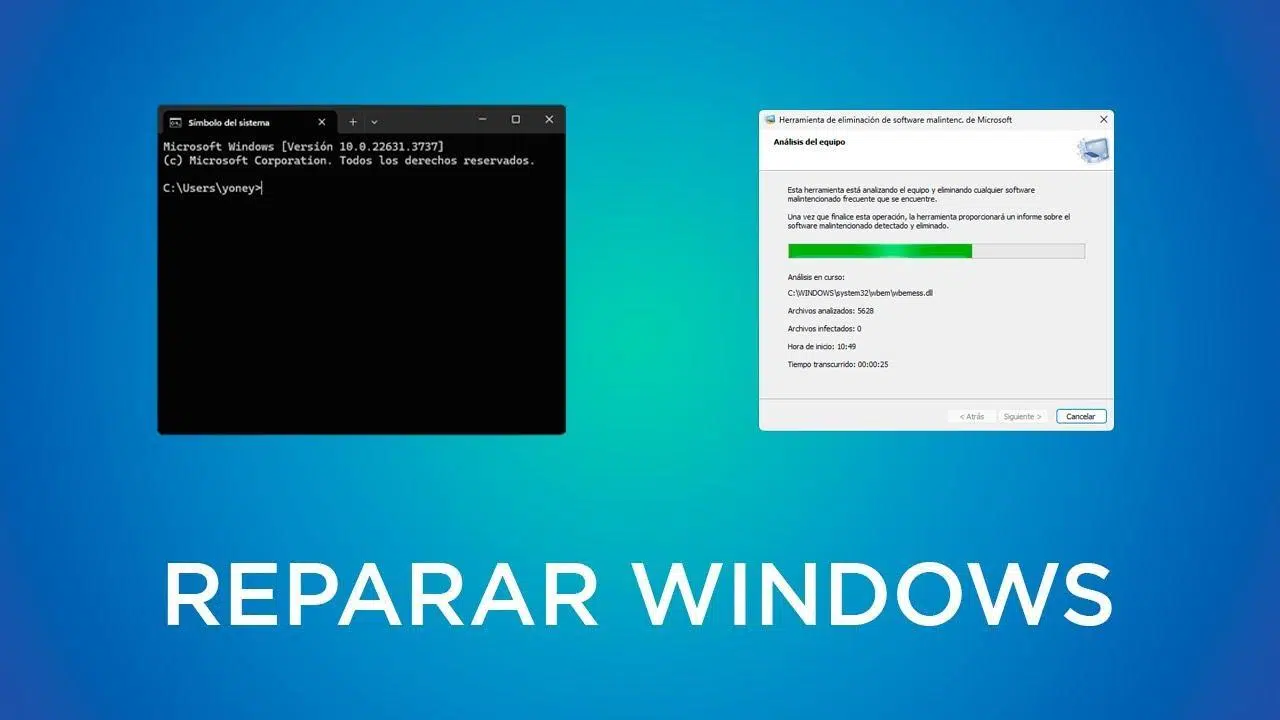
Khi máy tính Windows của bạn bị nhiễm virus nghiêm trọng, bạn thường có xu hướng nhấn tất cả các nút cùng một lúc. Tốt hơn hết là hãy hít thở sâu và làm theo thứ tự hợp lý. Với một kế hoạch rõ ràng, bạn có thể cô lập mối đe dọa, khử trùng, sửa chữa hệ thống và khôi phục sự ổn định mà không làm mất nhiều dữ liệu hơn mức cần thiết.
Trong hướng dẫn thực tế này, chúng tôi tập hợp các quy trình đã được thử nghiệm và các tiện ích tích hợp của Windows cũng như các công cụ của bên thứ ba có uy tín. Bạn sẽ học cách xác định các triệu chứng nhiễm trùng nghiêm trọng, khởi động vào Chế độ an toàn, sử dụng SFC và DISM (kể cả khi ngoại tuyến), sửa chữa các sự cố khởi động và quyết định thời điểm cài đặt lại.Mọi thứ đều được diễn đạt bằng ngôn ngữ dễ hiểu, để bạn không bị bối rối vào những lúc khó khăn nhất. Hãy bắt đầu thôi.Hướng dẫn đầy đủ về cách sửa chữa Windows sau khi bị nhiễm virus nghiêm trọng: các bước khôi phục PC của bạn.
Dấu hiệu rõ ràng của nhiễm trùng và hư hỏng trong Windows
Trước khi chạm vào bất cứ thứ gì, tốt nhất là bạn nên biết mình đang đối mặt với điều gì. Các dấu hiệu của phần mềm độc hại tích cực hoặc hỏng tệp hệ thống bao gồm Các cảnh báo đáng ngờ không đến từ phần mềm diệt vi-rút thực tế, các cửa sổ bật lên mời bạn trả tiền cho "bản sửa lỗi kỳ diệu" và những thay đổi mà bạn không đồng ý.
Kiểm tra xem trình duyệt có hoạt động lạ không: chuyển hướng tự động, trang chủ bị chặn hoặc thanh tìm kiếm không mong muốnCác dấu hiệu nhiễm trùng khác bao gồm các tệp .exe và .msi bị chặn, menu Bắt đầu trống hoặc hình nền máy tính "không phản hồi".
Một câu chuyện kinh điển khác: Biểu tượng phần mềm diệt vi-rút biến mất hoặc không khởi động đượcCác mục lạ có thể xuất hiện trong Trình quản lý thiết bị; khi các thiết bị ẩn được hiển thị, đôi khi các trình điều khiển độc hại được tải ở chế độ hạt nhân cũng xuất hiện.
Không phải mọi thứ đều là phần mềm độc hại: có những nguyên nhân "cơ học" như mất điện trong quá trình cập nhật, trình điều khiển không tương thích, các sector bị lỗi trên đĩa hoặc phần mềm rác làm quá tải hệ thống và phá vỡ các tệp quan trọng, gây ra màn hình xanh hoặc lỗi khởi động.
Cô lập thiết bị, Chế độ an toàn và Chẩn đoán nhanh
Điều đầu tiên cần làm là cắt đứt liên lạc. Ngắt kết nối máy tính khỏi Internet (cáp và Wi-Fi) và tránh kết nối các thiết bị USB. cho đến khi tình hình ổn định. Bạn càng ít nói chuyện với người ngoài thì nguy cơ rò rỉ dữ liệu càng thấp.
Bắt đầu trong Chế độ an toàn để Windows tải những gì tối thiểu và bạn có thể vận hành. Nếu bạn cần tải xuống các công cụ đáng tin cậy, hãy sử dụng Chế độ an toàn có kết nối mạng và tốt hơn là dùng cáp. Môi trường "có giới hạn" này làm chậm nhiều tác nhân được tiêm vào lúc đầu và nó cung cấp cho bạn không gian để phân tích.
Khi các tệp .exe không mở được vì nhiễm trùng đã phá vỡ liên kết của chúng, có một mẹo hữu ích: Đổi tên trình cài đặt hoặc công cụ dọn dẹp từ .exe thành .com và chạy nó. Trong nhiều trường hợp, nó bỏ qua khóa shell và cho phép bạn tiếp tục.
Để tinh chỉnh, hãy dựa vào Sysinternals: Process Explorer để kiểm tra các tiến trình đã ký và DLLvà Autoruns để kiểm tra các chương trình khởi động tự động (Chạy, dịch vụ, tác vụ, trình điều khiển, tiện ích mở rộng). Chạy với tư cách quản trị viên, cẩn thận tắt bất kỳ chương trình nào đáng ngờ và ghi lại các thay đổi. Phân tích quá trình khởi động bằng BootTrace để chẩn đoán nâng cao.
Trước khi quét vi-rút lâu dài, Dọn dẹp các tệp tạm thời bằng Disk Cleanup và Internet OptionsQuá trình quét sẽ nhanh hơn và ít "nhiễu" hơn từ các tệp còn sót lại hoặc các tệp tải xuống độc hại.

Dọn dẹp: Kết hợp quét theo yêu cầu và phần mềm diệt vi-rút tại chỗ
Đầu tiên khử trùng, sau đó sửa chữa Windows. Phần mềm diệt vi-rút theo thời gian thực sẽ giám sát liên tục, nhưng tốt hơn hết là bạn nên tham khảo ý kiến thứ hai bằng trình quét theo yêu cầu.Tránh lắp hai động cơ cùng một lúc: chúng sẽ xung đột với nhau.
Nếu phần mềm diệt vi-rút của bạn bỏ lỡ mối đe dọa, đừng hy vọng nó có thể phát hiện ra ngay. Tải xuống trình quét theo yêu cầu có uy tín (ví dụ: Malwarebytes) từ trang web chính thức của nóNếu máy tính bị ảnh hưởng không có kết nối internet, hãy tải xuống máy tính khác và chuyển qua USB.
Cài đặt, cập nhật chữ ký và chạy quét nhanhNếu có bất kỳ phát hiện nào, hãy xóa các mục đã chọn và khởi động lại khi được nhắc. Sau đó thực hiện phân tích đầy đủ Để làm cho mọi chuyện tệ hơn, nếu máy quét tự động đóng hoặc thậm chí không mở, thì sự lây nhiễm sẽ rất nghiêm trọng: sau khi lưu dữ liệu, xem xét cài đặt lại hoặc khôi phục để tránh lãng phí thời gian truy đuổi rootkit.
Sửa chữa các tập tin hệ thống bằng SFC và DISM
Sau khi "quét", một số bộ phận của hệ thống thường vẫn bị hư hỏng. Windows bao gồm SFC (Trình kiểm tra tệp hệ thống) và DISM để khôi phục tính toàn vẹn của các tập tin được bảo vệ và hình ảnh thành phần.
SFC So sánh từng tệp được bảo vệ với bản sao đáng tin cậy của nó và thay thế bất kỳ tệp nào bị hỏng. Mở Dấu nhắc Lệnh với tư cách quản trị viên và chạy sfc /scannowCó thể mất một thời gian, vì vậy hãy kiên nhẫn. Giải thích kết quả như sau:
- Không vi phạm tính toàn vẹn: Không có sự tham nhũng của hệ thống.
- Ông đã tìm thấy và sửa chữa: Hư hỏng được giải quyết bằng bộ nhớ đệm cục bộ.
- Anh ấy không thể sửa được một số thứ: chuyển sang DISM và lặp lại SFC sau đó.
- Không thể thực hiện thao tác: Hãy thử khởi động vào Chế độ an toàn hoặc sử dụng phương tiện phục hồi.
Nếu Windows không khởi động, hãy khởi chạy SFC ngoại tuyến từ Môi trường phục hồi (USB/DVD): sfc /scannow /offbootdir=C:\ /offwindir=C:\Windows (điều chỉnh chữ cái theo trường hợp của bạn). Điều này cho phép sửa chữa cài đặt "từ bên ngoài"..
Khi bộ nhớ đệm được SFC sử dụng cũng bị hỏng, DISM sẽ được kích hoạt. DISM xác thực và sửa chữa hình ảnh mà SFC cần để tham chiếu. Trong CMD với tư cách quản trị viên:
dism /online /cleanup-image /checkhealth— kiểm tra nhanh.dism /online /cleanup-image /scanhealth— quét toàn bộ.dism /online /cleanup-image /restorehealth— Sửa chữa sử dụng nguồn thông tin địa phương hoặc trực tuyến.
Trình tự đề xuất: SFC → DISM /scanhealth → DISM /restorehealth → DISM /startcomponentcleanup → SFC Một lần nữa để hợp nhất. Trong Windows 7, DISM hiện đại không khả dụng: sử dụng Công cụ Sẵn sàng Cập nhật Hệ thống Sự không nhất quán trong ngăn xếp dịch vụ của Microsoft.
Trong trường hợp cuối cùng, bạn có thể thay thế một tập tin cụ thể không thể sửa chữa được. Xác định nó trong nhật ký SFC và thay thế bằng bản sao có cùng phiên bản và bản dựng.Các lệnh điển hình: takeown, icacls y copyChỉ làm khi bạn biết mình đang làm gì.
Các vấn đề khởi động: Sửa chữa khởi động, bootrec và đĩa
Nếu Windows không thể truy cập màn hình nền, thủ phạm có thể là trình quản lý khởi động hoặc các lỗi như INACCESSIBLE_BOOT_DEVICE. Từ Môi trường phục hồi, chạy Sửa chữa khởi động để sửa các vòng lặp và đầu vào bị hỏng.
Khi điều đó không đủ, hãy mở Dấu nhắc lệnh và sử dụng bootrec /rebuildbcd, bootrec /fixmbr y bootrec /fixboot để làm lại BCD, MBR và boot sector. Nhiều sự tham nhũng ban đầu được giải quyết bằng bộ ba nàyXin lưu ý rằng các chức năng như Khởi nghiệp nhanh có thể làm phức tạp thêm một số sửa chữa khi khởi động.
Nếu bạn nghi ngờ có lỗi vật lý, hãy kiểm tra đĩa: chkdsk C: /f /r tìm kiếm các sector bị lỗi và di dời dữ liệuXin lưu ý rằng có thể mất nhiều giờ tùy thuộc vào kích thước và tình trạng của đĩa.
Một cách khác là bắt đầu từ một Cài đặt hoặc khôi phục USBVới công cụ tạo phương tiện của Microsoft, bạn có thể tạo phương tiện từ một máy tính khác và truy cập tất cả các tùy chọn khôi phục, dấu nhắc lệnh hoặc cài đặt lại nếu cần.
Khôi phục và sao lưu hệ thống
Khi thảm họa xảy ra sau một thay đổi cụ thể (trình điều khiển, chương trình, bản cập nhật), Khôi phục hệ thống đưa bạn trở lại điểm trước đó mà không cần chạm vào tài liệu. Bạn sẽ mất phần mềm đã cài đặt sau thời điểm đó, nhưng bạn sẽ có được sự ổn định.
Nếu bạn là người có xu hướng lập kế hoạch, thậm chí còn tốt hơn: Sao lưu hình ảnh hệ thống và lịch sử tập tin Chúng cho phép bạn khôi phục tệp hoặc toàn bộ môi trường. Hãy cân nhắc đồng bộ hóa tài liệu với OneDrive để tăng cường an toàn.
Registry Editor: Sao lưu và khôi phục an toàn
Đĩa nhạc rất mỏng manh. Trước khi chạm vào nó, Thực hiện xuất toàn bộ từ regedit (Tệp → Xuất) và lưu tệp .reg ở nơi an toàn. Nếu có sự cố xảy ra, hãy nhấp đúp vào tệp để khôi phục và khởi động lại.
Tránh việc "cắt tỉa" phím một cách mù quáng. Việc xóa nhầm có thể ngăn Windows khởi độngNếu nghi ngờ, đừng chạm vào; các công cụ như DISM an toàn hơn để sửa chữa lõi hệ thống.
Sửa chữa Windows không cần CD: USB, tùy chọn nâng cao và cài đặt lại
Ngày nay, việc sử dụng USB đã trở nên bình thường. Tạo phương tiện phục hồi bằng công cụ chính thức của MicrosoftKhởi động từ đó và truy cập Startup Repair, System Restore hoặc Command Prompt để biết các lệnh sửa chữa.
Nếu hệ thống vẫn không ổn định, hãy xem xét một đặt lại (“Đặt lại PC này”) với tùy chọn giữ lại tệp. Xóa ứng dụng và trình điều khiển, nhưng vẫn giữ lại tài liệu. Nó ít quyết liệt hơn so với việc định dạng và thường xuyên hơn..
Khi có dấu hiệu của rootkit hoặc thao túng sâu, điều hợp lý nhất và nhanh nhất cần làm là instalación limpiaKhôi phục các tập tin cá nhân (không khôi phục các tập tin thực thi đáng ngờ), cài đặt từ ISO đã được xác minh và sau lần khởi động đầu tiên, Áp dụng bản cập nhật và trình điều khiển chính thức. trước khi chuyển lại phần mềm thông thường của bạn.
Giải quyết vấn đề tích hợp và bảo trì chủ động
Windows bao gồm người giải quyết vấn đề Đối với âm thanh, mạng, máy in và nhiều hơn nữa. Bạn có thể chạy chúng trong Cài đặt → Hệ thống → Khắc phục sự cố; chúng không tạo ra phép màu, nhưng Họ tiết kiệm thời gian cho những sự cố thông thường.
Đối với hiệu suất, Giám sát hiệu suất Nó giúp phát hiện tình trạng tắc nghẽn CPU, bộ nhớ hoặc ổ đĩa. Hãy chú ý đến Trình quản lý tác vụ: quá nhiều ứng dụng chạy khi khởi động sẽ làm chậm thời gian khởi động, vì vậy vô hiệu hóa các mục không cần thiết trên tab Trang chủ.
Việc bảo trì cơ bản có tác dụng lâu dài: Dọn dẹp tệp tạm thời, quản lý không gian và chống phân mảnh ổ cứngKhông nên chống phân mảnh ổ SSD; Windows đã tối ưu hóa chúng bằng TRIM và việc chống phân mảnh sẽ làm giảm tuổi thọ của chúng.
Windows Update: Cập nhật và sửa lỗi khi gặp lỗi
Bản cập nhật không chỉ là "tính năng mới": Họ đóng các lỗ hổng và sửa lỗiNếu Windows Update không thành công, hãy bắt đầu bằng cách khởi động lại, chạy trình khắc phục sự cố và xác minh kết nối (không có VPN/Proxy, DNS sạch với ipconfig /flushdns).
Nếu nó vẫn tồn tại, SFC và DISM xảy ravà xóa nội dung (không phải thư mục) của C:\Windows\SoftwareDistribution y C:\Windows\System32\catroot2 với các dịch vụ bị đình chỉ. Sau đó thử tải xuống lại. hoặc cài đặt thủ công từ Microsoft Update Catalog.
Có những mã lỗi phổ biến với những cách tiếp cận chung. Kết nối hoặc bộ nhớ đệm (0x80072EE2, 0x80246013, 80072EFE, 0x80240061): Kiểm tra tường lửa/proxy và xóa bộ nhớ đệm. Các thành phần bị hỏng (0x80070490, 0x80073712, 0x8e5e03fa, 0x800f081f): DISM + SFC thường khắc phục được lỗi này. Dịch vụ bị chặn (0x80070422, 0x80240FFF, 0x8007043c, 0x8024A000): khởi động lại dịch vụ, khởi động sạch và sửa chữa hình ảnh.
Trong những trường hợp cụ thể, các bản vá ảnh hưởng đến phân vùng phục hồi Có thể cần phải thay đổi kích thước (ví dụ, một số lỗi WinRE). Nếu không có gì sai, hãy cài đặt bản cập nhật bằng ISO chính thức. Nó là một cứu cánh để vượt qua các khối.
Lỗi thường gặp: màn hình xanh, hiệu suất chậm và xung đột
BSOD thường là do trình điều khiển hoặc phần cứng. Lưu ý mã, cập nhật trình điều khiển (đồ họa, chipset, mạng) và chạy thử nghiệm chẩn đoán bộ nhớ.Nếu sự cố xảy ra sau khi cập nhật, hãy khôi phục hoặc sử dụng điểm khôi phục.
Nếu máy tính của bạn chạy chậm, hãy giải quyết những vấn đề cơ bản sau: Gỡ cài đặt các chương trình bạn không sử dụng, dọn dẹp các tệp tạm thời và tối ưu hóa quá trình khởi động.Trên ổ cứng HDD, hãy chống phân mảnh; và nếu có thể, hãy chuyển sang ổ SSD: Sự nhảy vọt trong tính lưu động thật tàn bạo.
Xung đột phần mềm rất nguy hiểm. Khởi động sạch giúp phát hiện ứng dụng có vấn đềĐôi khi, chạy ở chế độ tương thích là đủ, và nếu chương trình vẫn tiếp diễn, tốt nhất là bạn nên tìm giải pháp thay thế.
Microsoft Defender: nền tảng vững chắc và cách xử lý nếu nó không khởi động
Defender tích hợp phần mềm diệt vi-rút, tường lửa và bảo vệ thời gian thực với chữ ký tự động. Đối với hầu hết mọi người, chỉ cần họ cập nhật thông tin là đủ.Nếu không khởi động, hãy kiểm tra xem có xung đột với các chương trình diệt vi-rút khác, dịch vụ bị vô hiệu hóa và bản cập nhật chưa đầy đủ không.
Những sai lầm điển hình như 0x8050800c, 0x80240438, 0x8007139f, 0x800700aa, 0x800704ec, 0x80073b01, 0x800106ba o 0x80070005 Chúng thường được giải quyết bằng cách kết hợp các bản cập nhật chữ ký, dọn sạch phần còn sót lại của phần mềm diệt vi-rút trước đó, SFC/DISM và khởi động sạch. Chỉ cần một động cơ thường trú, sự chung sống sẽ yên bình hơn nhiều..
Trình duyệt bị tấn công: các công cụ và tiện ích mở rộng không mong muốn
Nếu họ thay đổi công cụ tìm kiếm của bạn hoặc thêm các thanh công cụ bổ sung mà không xin phép, hãy vào cài đặt trình duyệt của bạn và Loại bỏ các động cơ không mong muốn, giữ nguyên động cơ của bạn là mặc định.Kiểm tra các tiện ích mở rộng và gỡ cài đặt bất kỳ tiện ích mở rộng nào đáng ngờ.
Nguyên nhân thường là trình cài đặt có hộp được chọn trước, phần mềm quảng cáo hoặc phần mềm độc hại thay đổi cài đặtLuôn tải xuống từ các nguồn chính thức và không chỉ nhấp vào "Tiếp theo, tiếp theo" mà không xem.
Phục hồi dữ liệu: những việc cần làm trước khi “vận hành”
Nếu tài liệu của bạn gặp rủi ro, hãy ưu tiên bảo vệ chúng. Với Windows hoặc Linux Live USB, bạn có thể sao chép tệp vào ổ đĩa ngoàiTừ Môi trường phục hồi, Notepad được sử dụng để mở mini Explorer (Tệp → Mở) và sao chép.
Đối với các tập tin đã xóa hoặc các ổ đĩa không thể truy cập, các chương trình phục hồi như Recuva hoặc EaseUS hoặc Stellar Bạn có thể khôi phục được khá nhiều dữ liệu miễn là không ghi đè lên dữ liệu. Bạn càng ít sử dụng ổ đĩa bị ảnh hưởng, khả năng khôi phục càng cao. nhiều cơ hội thành công hơn.
Phòng ngừa tái nhiễm và thực hành tốt
Tránh những tai nạn lặp đi lặp lại với vệ sinh cơ bản: Luôn cập nhật Windows và các ứng dụng, sử dụng phần mềm diệt vi-rút đáng tin cậy và quét phương tiện di động. Trước khi mở chúng. Thái độ hoài nghi lành mạnh với các email và liên kết đáng ngờ sẽ giúp bạn tránh được rắc rối.
Sau khi bị nhiễm trùng, Xem lại các tài khoản nhạy cảm của bạn (ngân hàng, email, mạng xã hội) và thay đổi mật khẩu.Nếu bạn khôi phục bản sao lưu, hãy phân tích chúng: tốt hơn là mất bản sao cũ hơn là đưa virus trở lại.
Khi bạn cài đặt lại phần mềm, Tải xuống từ các trang web chính thức và tránh "gói kỳ diệu"Nếu sự cố vẫn tiếp diễn sau khi đặt lại, nguyên nhân có thể là từ bên ngoài: trình cài đặt bị hỏng, ổ USB bị nhiễm virus hoặc một máy tính bị nhiễm virus khác trong mạng của bạn.
Khi nào thì nên cài đặt mới?

Có những dấu hiệu rõ ràng: Việc sửa chữa không hiệu quả, phần mềm độc hại xuất hiện trở lại, hệ thống vẫn không ổn định hoặc dụng cụ vệ sinh bị tắc nghẽn. Trong trường hợp đó, việc lắp đặt sạch sẽ và đúng cách là điều cần thiết. Nó có thể giải quyết 100% các bệnh nhiễm trùng. và thường giúp bạn tiết kiệm được nhiều giờ theo đuổi.
Tôn trọng phiên bản Windows được cấp phép (Home, Pro, v.v.), Bỏ qua khóa trong quá trình cài đặt và kích hoạt sau với giấy phép kỹ thuật số. Không khôi phục các tệp thực thi từ các nguồn đáng ngờ, hãy áp dụng các bản cập nhật, cài đặt trình điều khiển chính thức và sau đó mới cài đặt phần mềm thông thường của bạn.
Thực hiện theo một lộ trình có trật tự —cách ly, khử trùng bằng máy quét theo yêu cầu tốt, sửa chữa bằng SFC/DISM, sử dụng các tùy chọn khôi phục và quyết định sáng suốt xem có nên đặt lại hay cài đặt lại— Nó khôi phục lại sự ổn định cho Windows và bảo vệ bạn khỏi sự tái phát.Với việc bảo trì thường xuyên, sao lưu và một chút thận trọng khi duyệt và cài đặt, PC của bạn sẽ chạy trơn tru và không gặp sự cố nào.


Đam mê công nghệ từ khi còn nhỏ. Tôi thích được cập nhật về lĩnh vực này và trên hết là truyền đạt nó. Đó là lý do tại sao tôi đã cống hiến hết mình cho việc truyền thông trên các trang web công nghệ và trò chơi điện tử trong nhiều năm nay. Bạn có thể thấy tôi viết về Android, Windows, MacOS, iOS, Nintendo hoặc bất kỳ chủ đề liên quan nào khác mà bạn nghĩ đến.