Ai mà chẳng cần đến Chuyển ảnh, video hoặc tài liệu từ điện thoại di động sang máy tính.Có nhiều cách để thực hiện việc này, nhưng gửi tập tin từ thiết bị di động sang máy tính bằng KDE Connect là một trong những cách tốt nhất. Trong bài viết này, chúng tôi sẽ hướng dẫn bạn cách thực hiện một cách an toàn và hiệu quả.
Hướng dẫn cách gửi tập tin từ điện thoại di động sang máy tính bằng KDE Connect
Việc gửi tập tin từ điện thoại di động sang máy tính là việc làm thường ngày, đặc biệt là Nếu bạn quay phim bằng một thiết bị và chỉnh sửa bằng thiết bị khác.Có lẽ bạn cần nhập ảnh hoặc video vừa chụp bằng điện thoại để chỉnh sửa trên máy tính. Hoặc có thể bạn cần gửi tài liệu đã tải xuống từ điện thoại để tham khảo khi đang di chuyển. Bạn làm điều đó như thế nào?
Nếu bạn vẫn đang sử dụng cáp USB hoặc ứng dụng nhắn tin để chuyển tập tin từ điện thoại sang máy tính, tốt hơn hết bạn nên đọc tiếp. Hiện nay có rất nhiều ứng dụng và các công cụ thực hiện việc đó một cách nhanh chóng, an toàn và hiệu quả.Một trong những lựa chọn được khuyên dùng nhiều nhất là LocalSend: lý tưởng cho Gửi tập tin từ Android sang Windows, thậm chí video lớnVới tốc độ đáng kinh ngạc.
Nhưng hôm nay chúng tôi xin giới thiệu đến các bạn một công cụ mà Nó có thể thay đổi hoàn toàn sự tích hợp giữa điện thoại di động và máy tính của bạn.Nó được gọi là KDE Connect: phần mềm miễn phí, mã nguồn mở và đa nền tảng giúp kết nối các thiết bị của bạn. Gửi tập tin từ điện thoại di động sang máy tính bằng KDE Connect là một trong nhiều tính năng bạn có thể tận dụng nếu quyết định sử dụng nó.
Cài đặt và ghép nối KDE Connect
Phần khó nhất thường là bước bắt đầu, nhưng việc chuẩn bị để gửi tập tin từ điện thoại di động sang máy tính của bạn lại khá dễ dàng. Kết nối KDE Chúng khá đơn giản. Việc đầu tiên bạn phải làm là cài đặt ứng dụng trên thiết bị của bạn. Nếu bạn sử dụng Windows, Bạn có thể tìm kiếm trực tiếp ứng dụng này trong Microsoft Store và cài đặt chỉ với một cú nhấp chuột.
Nếu bạn sử dụng Linux, Hãy tìm nó trong kho phần mềm của bản phân phối hệ điều hành bạn đang sử dụng hoặc mở terminal và gõ lệnh tương ứng (như...). sudo apt install kdeconnectNgười dùng của macOS Bạn cũng có thể tìm thấy ứng dụng KDE Connect trên App Store. Trên thiết bị di động, bạn có thể tải xuống từ các cửa hàng ứng dụng chính thức (Play Store và App Store). Android Nó cũng có sẵn trong các kho mã nguồn mở như... F-Droid.
Một điều thiết yếu khác để có thể gửi tập tin từ điện thoại di động sang máy tính bằng KDE Connect là: Cả hai thiết bị đều được kết nối với cùng một mạng.Và nếu máy tính được kết nối bằng cáp, hãy đảm bảo nó được kết nối với cùng một bộ định tuyến cung cấp nguồn điện cho thiết bị di động qua Wi-Fi. Như vậy là bạn đã sẵn sàng để ghép nối.
Để ghép nối các thiết bị, hãy mở KDE Connect trên cả thiết bị di động và máy tính của bạn. Trong ứng dụng di động, bạn sẽ thấy tên máy tính của mình trong danh sách các thiết bị khả dụng. Chạm vào đó để ứng dụng di động gửi một tệp. yêu cầu ghép đôiBạn phải chấp nhận điều này trên máy tính. Quá trình này cũng hoạt động ngược lại, yêu cầu ghép nối từ máy tính.
Sau khi ghép nối, một kênh không dây chuyên dụng sẽ được tạo giữa thiết bị di động và máy tính. Vì lý do bảo mật, KDE Connect sử dụng mã hóa TLS.Nhờ đó, dữ liệu chỉ được truyền từ thiết bị này sang thiết bị khác mà không cần thông qua bất kỳ máy chủ bên ngoài nào.
Hai phương pháp đơn giản để gửi tập tin từ điện thoại di động sang máy tính bằng KDE Connect.
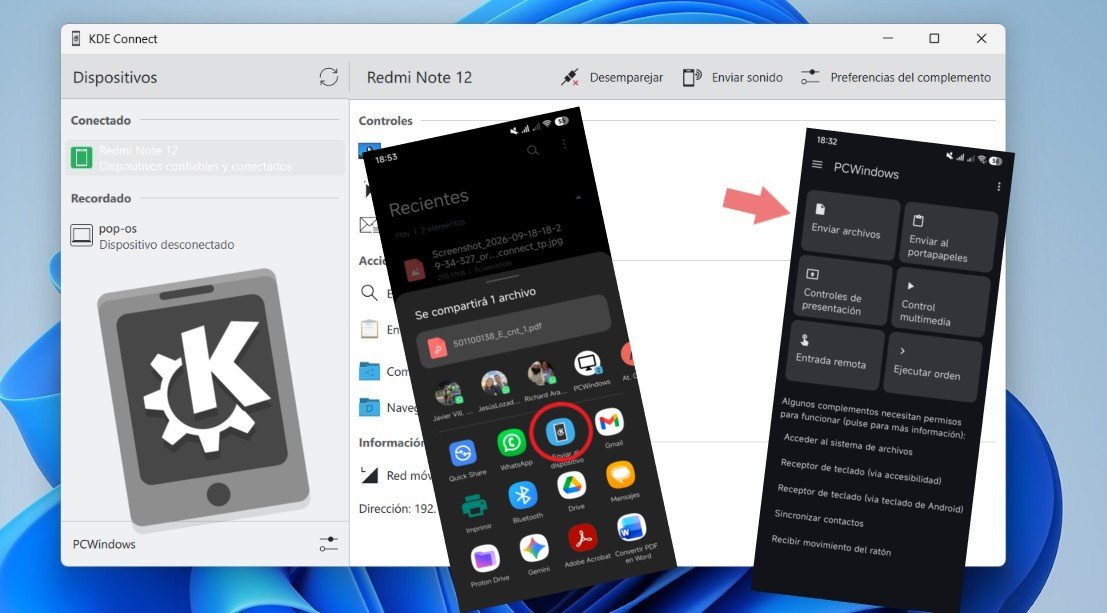
Giờ chúng ta đến phần quan trọng: gửi tập tin từ thiết bị di động sang máy tính bằng KDE Connect. Có hai cách rất trực quan để thực hiện việc này: sử dụng... menu chia sẻ hệ thống và từ Màn hình chính của ứng dụng KDE ConnectChúng ta hãy cùng xem xét cả hai để bạn có thể chọn ra lựa chọn phù hợp nhất.
Đây là cách nhanh nhất và phù hợp nhất với cách bạn sử dụng điện thoại. Khi bạn đang xem ảnh trong thư viện hoặc đã chọn một tài liệu trong trình quản lý tập tin, hãy nhấn vào nút này. "Chia sẻ". Trong menu hiện ra, bạn sẽ tìm thấy mục Biểu tượng "KDE Connect"Nhấp chuột vào đó và chọn máy tính bạn muốn gửi đến. Quá trình chuyển file sẽ bắt đầu ngay lập tức.
Ưu điểm của việc gửi tập tin từ điện thoại di động sang máy tính bằng KDE Connect là thao tác "gửi xong là xong". Không cần phải mở ứng dụng KDE Connect.Bạn có thể truy cập tùy chọn này từ bất kỳ ứng dụng nào hỗ trợ chia sẻ. Ví dụ, nếu bạn thấy một tệp PDF thú vị trong trình duyệt, bạn có thể chia sẻ trực tiếp tệp đó lên máy tính của mình, giúp bạn tiết kiệm bước tải xuống rồi chuyển tệp.
Từ màn hình chính của ứng dụng KDE Connect
Cách thứ hai để gửi tập tin từ thiết bị di động sang máy tính bằng KDE Connect là từ màn hình chính của ứng dụng. Mở ứng dụng lên và Nhấn vào ô "Gửi tập tin". Để mở trình chọn tập tin, bạn có thể nhấn và giữ để chọn nhiều tập tin hoặc toàn bộ thư mục. Sau khi xác nhận lựa chọn, các tập tin sẽ được nhóm lại và gửi đến máy tính của bạn: dễ dàng, an toàn và nhanh chóng.
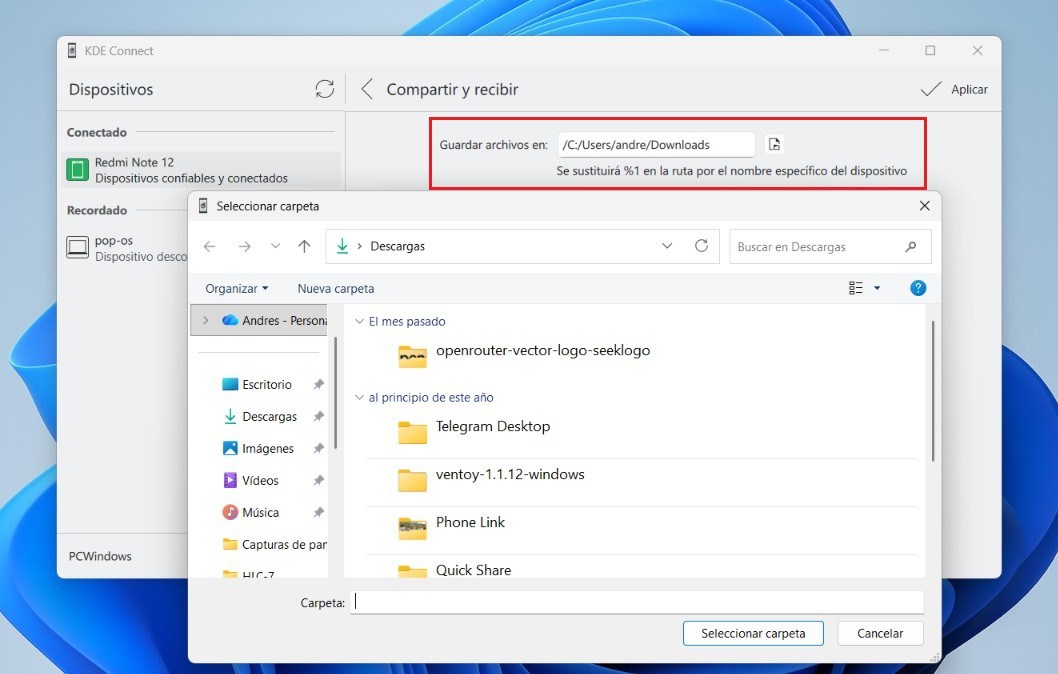
Vậy các tập tin đó sẽ được lưu ở đâu? Bất kể bạn sử dụng phương pháp nào, khi các tập tin được chuyển đến máy tính của bạn, chúng thường sẽ xuất hiện trong thư mục "thư mục" của bạn.Tải xuốngNếu bạn muốn lưu chúng ở một vị trí khác, bạn có thể thay đổi điều đó từ ứng dụng trên máy tính bằng cách vào Tùy chọn Plugin – Chia sẻ và Nhận.
Tại sao nên dùng KDE Connect để gửi file từ điện thoại di động sang máy tính?
Cuối cùng, chúng ta hãy cùng bàn về những ưu điểm của việc gửi tập tin từ điện thoại di động sang máy tính bằng KDE Connect. Bên cạnh sự dễ dàng, điều đáng chú ý là... Ứng dụng này cũng miễn phí và là mã nguồn mở.Nó cũng Đa nền tảng: Không quan trọng bạn sử dụng Windows, Linux hay macOS, hoặc thiết bị di động của bạn là Android hay iOS.
Một ưu điểm khác là ứng dụng này Nó không làm giảm chất lượng của các tập tin bạn gửi.Giống như một số dịch vụ và ứng dụng nhắn tin khác, KDE Connect truyền tải trực tiếp tệp gốc qua mạng cục bộ, điều này rất hữu ích nếu bạn cần gửi tài liệu có độ phân giải cao.
Bạn cũng có thể gửi tệp từ thiết bị di động sang máy tính bằng KDE Connect. Nó không có giới hạn về kích thước hay tốc độ.Tốc độ truyền tải hoàn toàn phụ thuộc vào hiệu năng của bộ định tuyến và thường nhanh hơn nhiều so với việc sử dụng trung gian internet. Việc truyền tải hình ảnh gần như tức thời, và một video có dung lượng vài trăm megabyte có thể được gửi chỉ trong vài giây.
Và một điều nữa: việc gửi tập tin từ điện thoại di động sang máy tính bằng KDE Connect chỉ là một trong nhiều chức năng của công cụ này. Nếu bạn khám phá thêm, bạn sẽ thấy rằng... Với nó, bạn có thể điều khiển một số chức năng của máy tính.Ví dụ như trình phát đa phương tiện hoặc con trỏ chuột. Vì vậy, nếu bạn chưa thử, hãy thử và xem tại sao KDE Connect lại ngày càng được ưa chuộng.
Mục lục
