- Loại bỏ các phần mềm RGB xung đột để tránh lỗi nhận diện.
- Lập bản đồ vật lý các thành phần bằng công cụ Bố cục.
- Đồng bộ hóa nhiều thiết bị phần cứng khác nhau dưới một bộ xử lý hiệu ứng duy nhất.
- Tùy chỉnh màu sắc và nhịp điệu từ thư viện hiệu ứng.
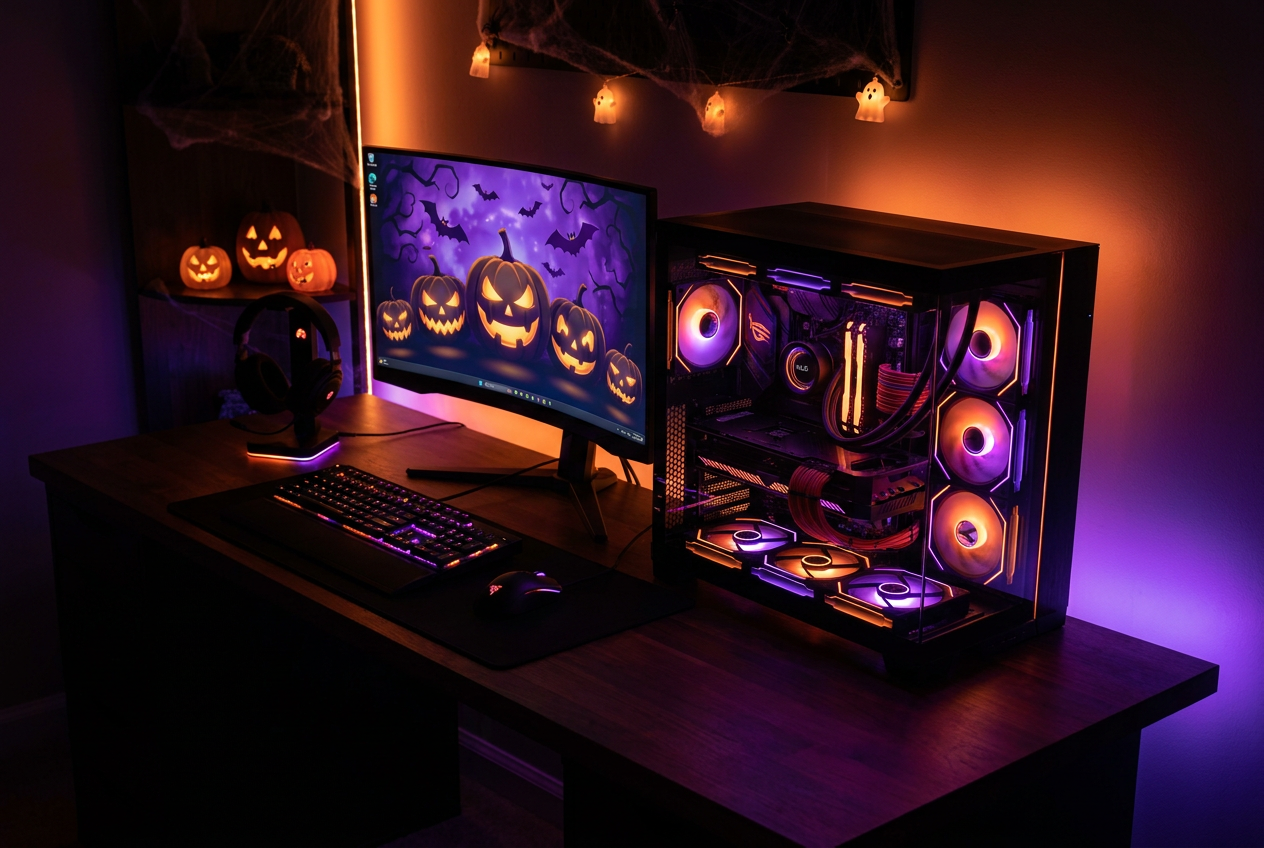
Làm thế nào để cấu hình SignalRGB để tạo hiệu ứng ánh sáng Halloween trên PC của bạn? Nếu bạn thích làm cho dàn máy tính của mình trông thật ấn tượng, chắc hẳn bạn biết việc phải sử dụng năm chương trình khác nhau để đồng bộ quạt và bàn phím tốn nhiều thời gian như thế nào. Để mang đến cho PC của bạn nét ma quái và đặc biệt của Halloween, SignalRGB tự giới thiệu mình là công cụ tối ưu.Điều này cho phép bạn hợp nhất tất cả phần cứng RGB vào một công cụ chiếu sáng duy nhất, ngăn chặn tình trạng máy tính trông giống như một sàn nhảy hỗn loạn với mỗi thành phần hoạt động riêng lẻ.
Cho dù bạn sử dụng các linh kiện từ nhiều thương hiệu khác nhau như Corsair, Razer, MSI hay EVGA, hoặc bạn đã chọn dòng sản phẩm be quiet! FX, phần mềm này đều có khả năng... đồng bộ hóa các thiết bị ngoại vi và các thành phần bên trong một cách nhất quán. Trong hướng dẫn này, chúng tôi sẽ chỉ cho bạn cách làm cho máy tính của bạn trông thật tuyệt vời (theo nghĩa tốt) trong tháng 10 này, bằng cách tận dụng tối đa bảng hiệu ứng và quản lý thiết bị.
Chuẩn bị trước khi bắt đầu
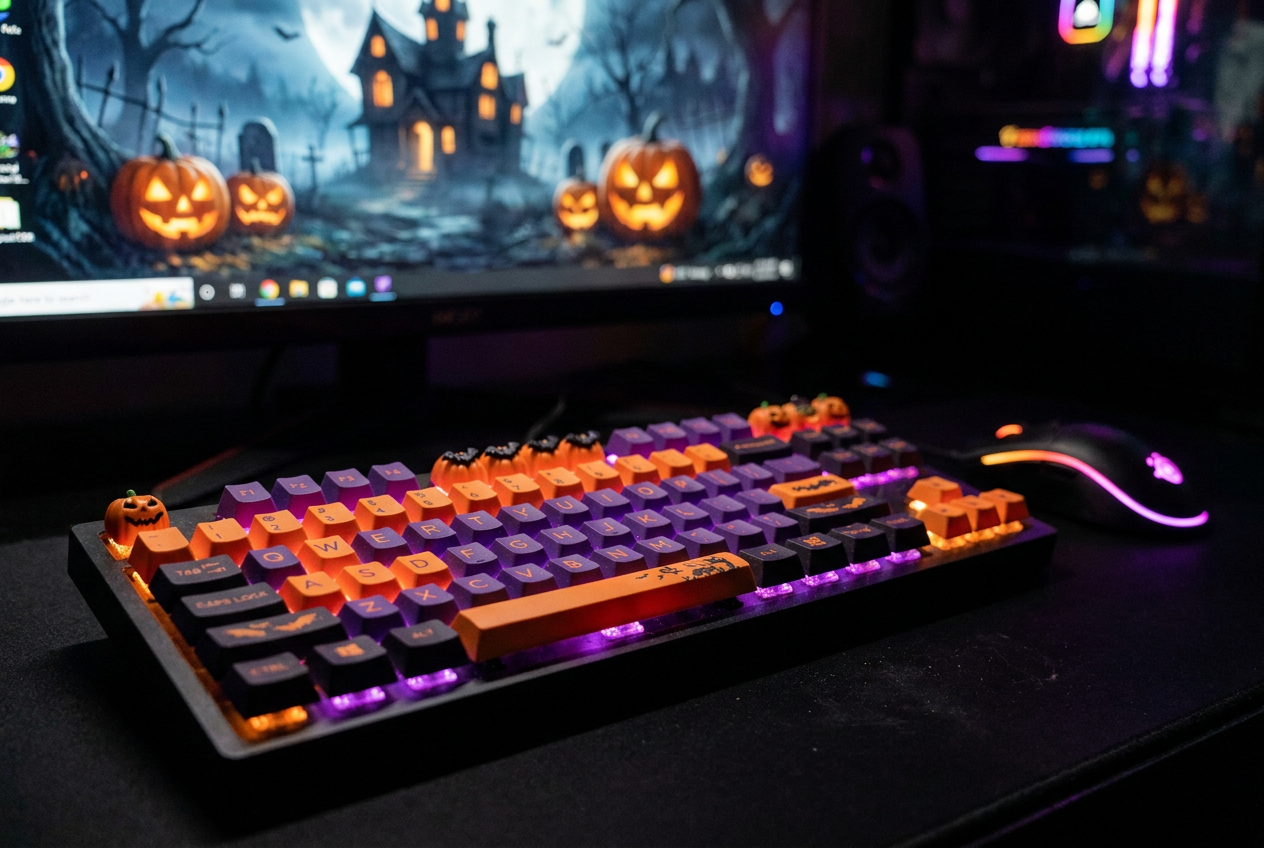
Để mọi việc diễn ra suôn sẻ, bạn cần một đội ngũ có Windows 10 hoặc 11 Và tất nhiên, bạn cần kết nối các thiết bị RGB của mình, cho dù đó là dải đèn LED, chuột, bàn phím hay quạt. Một điểm quan trọng là bạn không được cài đặt các chương trình điều khiển khác như iCUE, Synapse hoặc Aura, vì Các chương trình phần mềm này thường tranh giành quyền kiểm soát. của phần cứng và có thể chặn việc phát hiện SignalRGB.
Để làm sạch hệ thống, cách tốt nhất là vào Bảng điều khiển, chọn mục gỡ cài đặt chương trình, và xóa bất kỳ ứng dụng nào gây xung độtNếu bạn không muốn xóa tất cả, bạn có thể thử đóng chúng thủ công từ Trình quản lý tác vụ, mặc dù SignalRGB thường hiển thị cửa sổ bật lên cảnh báo nếu phát hiện bất kỳ tiến trình nào đang hoạt động gây nhiễu.
Cài đặt và liên hệ ban đầu
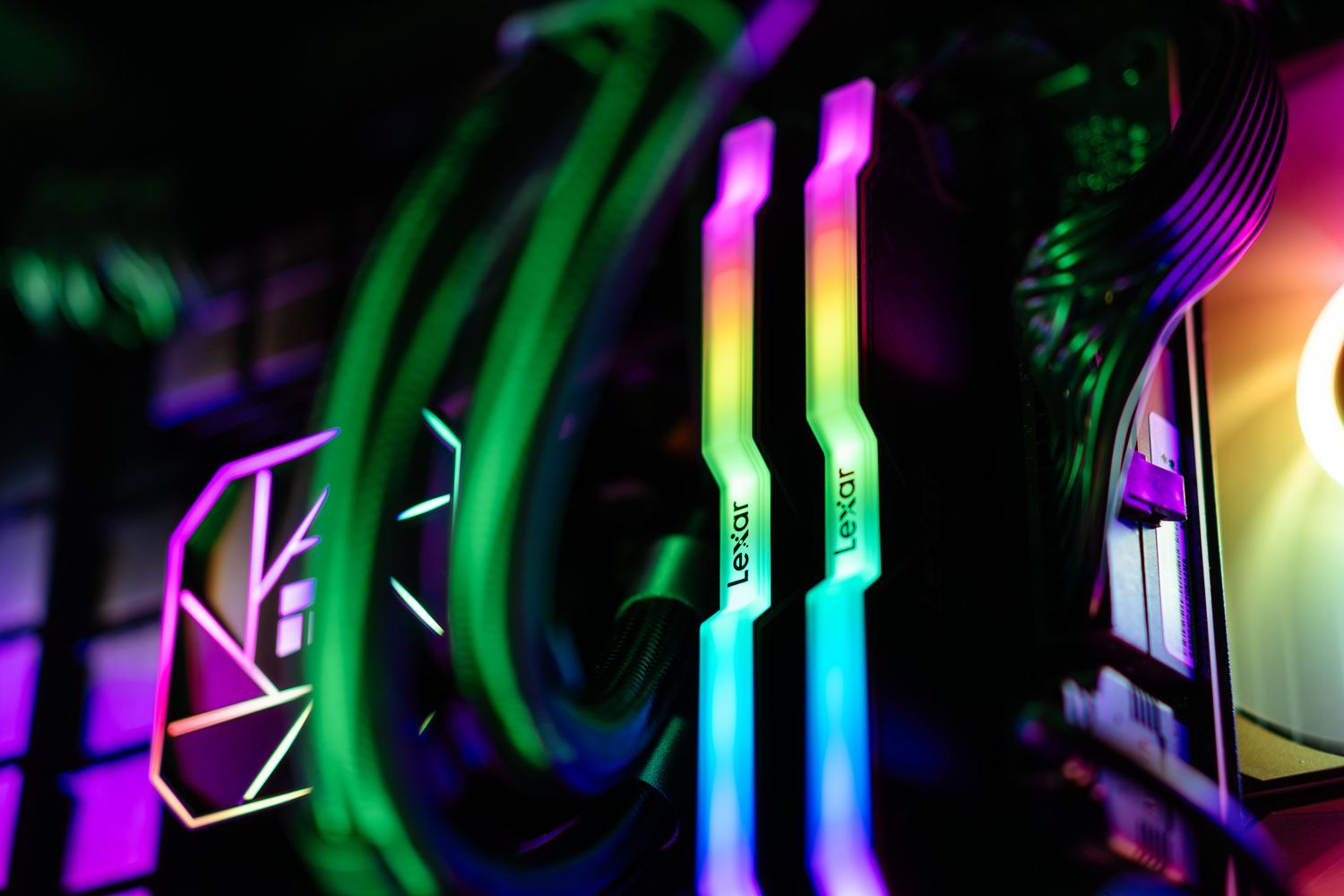
Quá trình bắt đầu bằng việc tải xuống trình cài đặt từ trang web chính thức và chạy nó. Lần đầu tiên bạn mở chương trình, nó sẽ đề xuất tạo tài khoản. Mặc dù bạn có thể bỏ qua bước này, Đăng ký sẽ mở ra cánh cửa đến toàn bộ thư viện. các hiệu ứng, đồng bộ hóa cài đặt trên đám mây và các tính năng của phiên bản Pro.
Sau khi đăng nhập, SignalRGB sẽ thực hiện một bài kiểm tra nhanh bằng cách nhấp nháy màn hình thiết bị của bạn với một màu sắc cố định. Bước này rất quan trọng đối với Xác nhận rằng phần mềm nhận diện được phần cứng. và đảm bảo rằng nó phản hồi chính xác. Nếu bất kỳ thành phần nào không phản hồi, có thể là do một dịch vụ nền đang gây nhiễu hoặc bạn cần kiểm tra các kết nối USB.
Cấu hình và bố cục thiết bị nâng cao
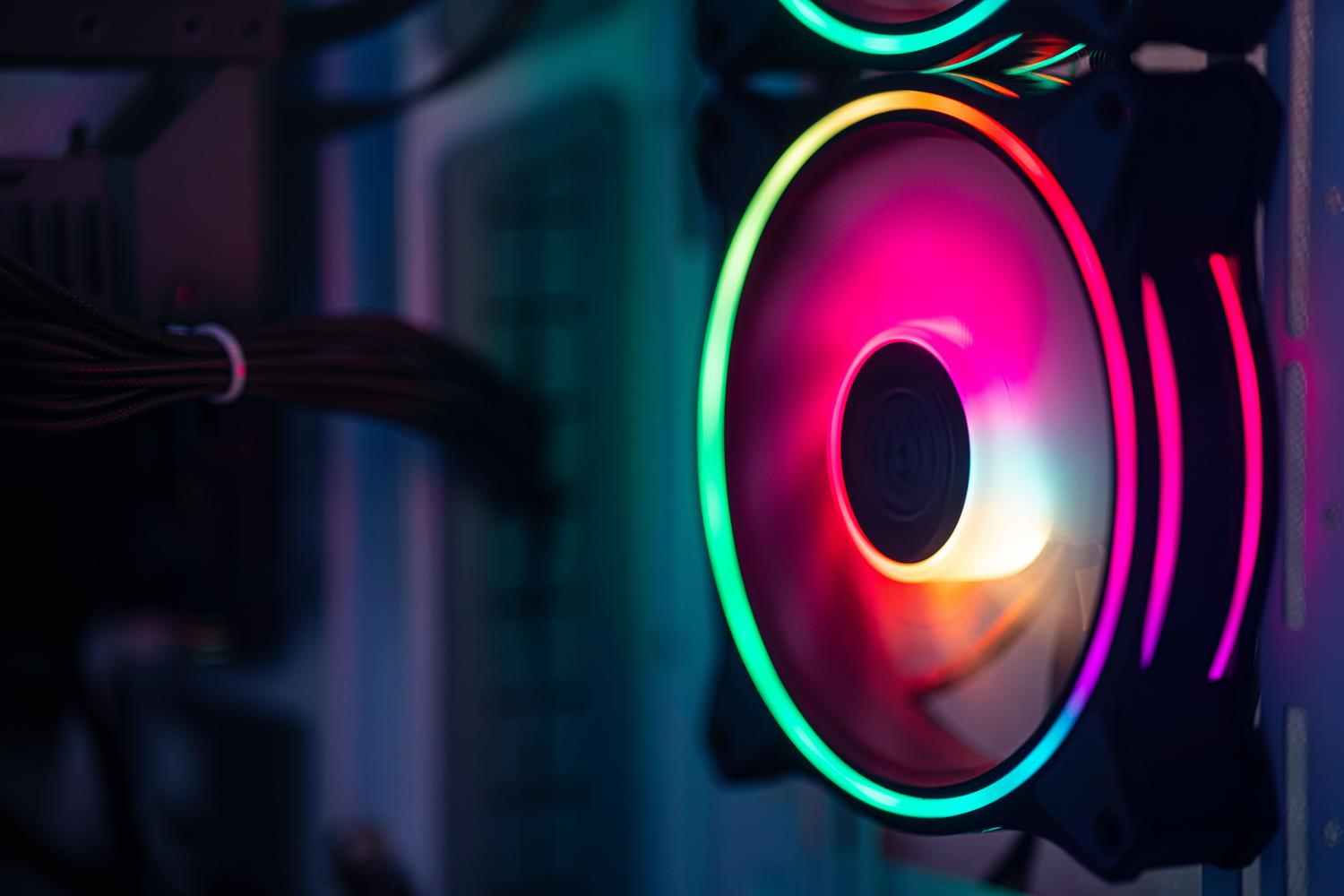
Không phải mọi thứ đều được nhận diện tự động. Mặc dù chuột và bàn phím thường được nhận diện ngay lập tức, Bộ điều khiển RGB và đầu cắm ARGB Các kênh chiếu sáng của bo mạch chủ cần được điều chỉnh thủ công. Trong tab Thiết bị, bạn sẽ thấy phần mềm nhận dạng các kênh chiếu sáng (ví dụ: kênh chiếu sáng 1 màu đỏ và kênh 2 màu xanh lam) để bạn biết chính xác thiết bị nào được kết nối ở đâu.
Nếu bạn sử dụng các bộ chia USB như của be quiet!, bạn sẽ cần Chỉ định số lượng đèn LED và kiểu quạt chính xác (ví dụ: phân biệt giữa quạt 120mm và 140mm) để các hiệu ứng được áp dụng chính xác. Sau đó, điều quan trọng là phải vào tab Bố cục. Tại đây bạn phải Kéo và thả các biểu tượng của các thành phần của bạn. Để phù hợp với vị trí thực tế của chúng trên vỏ máy hoặc bàn làm việc. Điều này cho phép các hiệu ứng Halloween lan tỏa một cách tự nhiên khắp toàn bộ khung máy.
Tạo không khí Halloween
Sau khi thiết lập cấu hình phần cứng, phần thú vị nhất bắt đầu: Thư viện. Tại đây, bạn có thể tìm kiếm các hiệu ứng cụ thể hoặc khám phá các tùy chọn miễn phí và chuyên nghiệp. Để đạt được hiệu ứng ma quái, bạn có thể... Tải xuống hiệu ứng tùy chỉnh và áp dụng chúng bằng cách nhấp vào nút phát. Sau khi bạn đã chọn hiệu ứng, nó sẽ đưa bạn đến trang Ánh sáng.
Trong phần này, khung hình trung tâm hiển thị hiệu ứng trông như thế nào trong thời gian thực, trong khi ở bên phải bạn có các điều khiển tùy chỉnh chi tiếtBạn có thể thay đổi màu sắc (ví dụ: từ màu cam bí ngô sang màu tím ma mị) và điều chỉnh tốc độ hoặc cường độ. Nếu bạn muốn thứ gì đó năng động hơn, hãy nhớ rằng có nhiều tùy chọn khác nhau. hiệu ứng phản ứng âm thanh Điều đó sẽ khiến máy tính của bạn rung theo nhịp điệu của nhạc ma quái.
Để hoàn tất thiết lập, chỉ cần quản lý danh sách phát của bạn trong thư viện, cho phép bạn nhanh chóng chuyển đổi giữa các không gian âm thanh khác nhau. Hãy nhớ rằng việc cập nhật phần mềm thường xuyên là cách tốt nhất để... Đảm bảo khả năng tương thích với GPU hoặc RAM mới.Nhờ đó tránh được các lỗi nhận diện hoặc hiện tượng nhấp nháy khó chịu.
Việc sở hữu một hệ sinh thái RGB thống nhất cho phép bạn chuyển từ một thiết lập lộn xộn sang một không gian chuyên nghiệp và hài hòa, nơi mọi thứ từ RAM đến chuột đều tuân theo cùng một kiểu hiển thị. Bằng cách cấu hình bố cục vật lý hợp lý và loại bỏ xung đột phần mềm, bạn có được quyền kiểm soát hoàn toàn hàng triệu màu sắc, biến không gian chơi game của mình thành một môi trường theo chủ đề tuyệt đẹp chỉ với vài cú nhấp chuột. Giờ đây bạn đã biết cách cấu hình SignalRGB để tạo hiệu ứng ánh sáng Halloween trên PC của mình.

Đam mê công nghệ từ khi còn nhỏ. Tôi thích được cập nhật về lĩnh vực này và trên hết là truyền đạt nó. Đó là lý do tại sao tôi đã cống hiến hết mình cho việc truyền thông trên các trang web công nghệ và trò chơi điện tử trong nhiều năm nay. Bạn có thể thấy tôi viết về Android, Windows, MacOS, iOS, Nintendo hoặc bất kỳ chủ đề liên quan nào khác mà bạn nghĩ đến.