- Windows 10/11 cung cấp các chế độ tương thích, cài đặt DPI và các bản sửa lỗi nhanh cho các trò chơi cổ điển.
- DOSBox, các trình bao bọc (dgVoodoo2, nGlide, DxWnd) và PCGamingWiki giải quyết hầu hết các vấn đề từ thời DOS/DirectX cũ.
- 86Box + front-end mô phỏng phần cứng thập niên 90 (3dfx, chipset) khi VM chung không đáp ứng được yêu cầu.
- Máy ảo, OTVDM, vDOS và FreeDOS bao gồm trình cài đặt 16-bit và các môi trường cũ khó khăn.
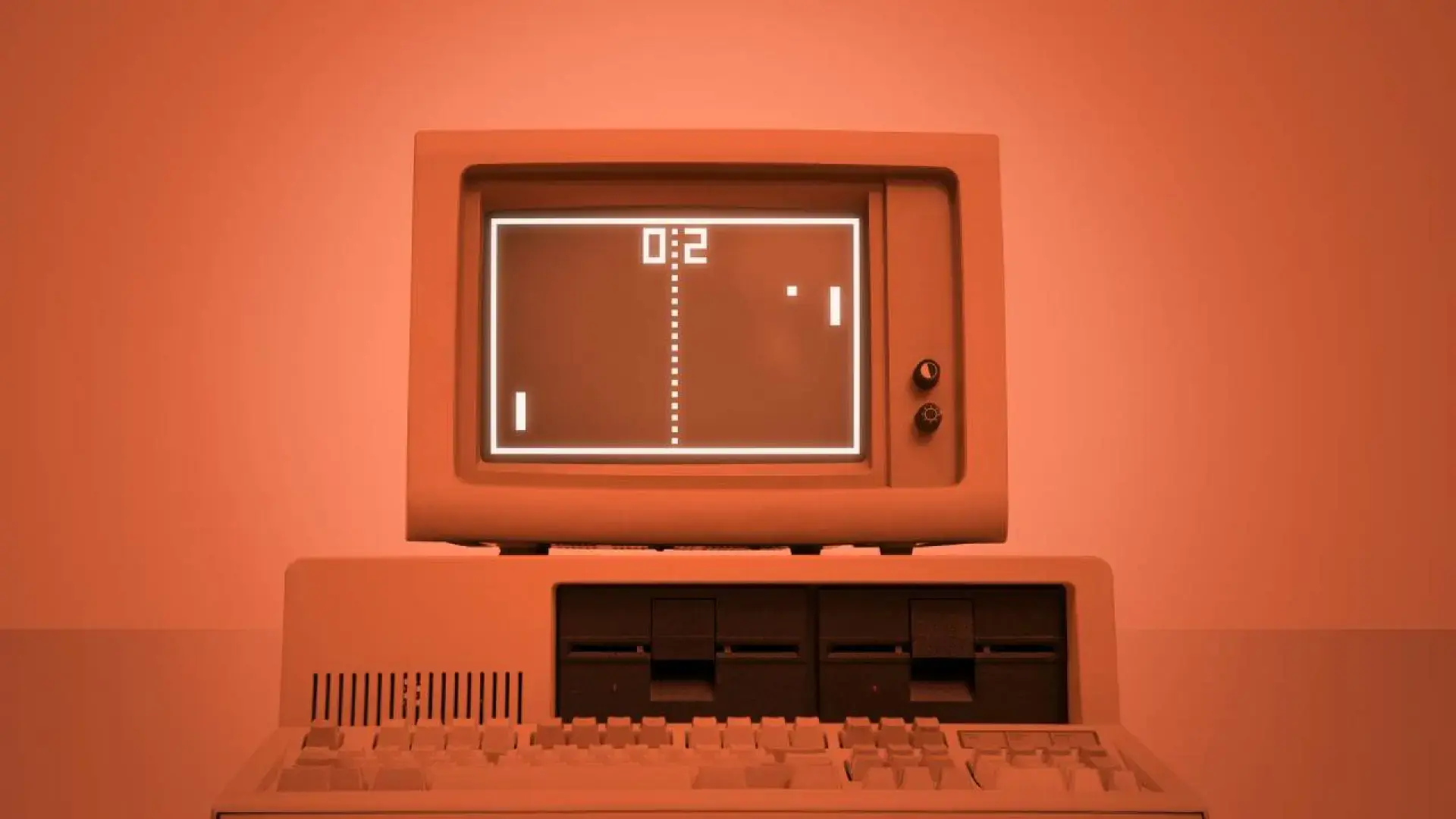
Cảm giác hoài niệm ập đến khi bạn thử khởi chạy một trò chơi kinh điển trên máy tính hiện đại và nhận được thông báo "Ứng dụng này không thể chạy trên máy tính của bạn". Trong hướng dẫn này, bạn sẽ tìm thấy Tất cả các cách thực tế để mở các trò chơi và ứng dụng cũ trong Windows 10 và 11, từ cài đặt tương thích tích hợp đến mô phỏng sâu với phần cứng cổ điển được mô phỏng.
Trước khi bắt đầu, điều quan trọng là phải hiểu lý do tại sao: những thay đổi về kiến trúc (từ 16/32 lên 64 bit), trình điều khiển lỗi thời, API đồ họa bị lãng quên (như Glide) và DRM lỗi thời như SafeDisc hoặc SecuROM Chúng làm mọi thứ trở nên phức tạp. Tuy nhiên, với các công cụ phù hợp và một chút kiên nhẫn, phần lớn các tựa game kinh điển có thể được khôi phục mà không bị lạc vào vùng đất kỹ thuật số. Hãy cùng bắt đầu với một... Hướng dẫn tương thích với các trò chơi cũ trên Windows hiện đại.
Đầu tiên, hãy sử dụng trình hướng dẫn và chế độ tương thích của Windows.
Windows bao gồm một hệ thống khả năng tương thích ứng dụng "giả vờ" là các phiên bản trước của hệ thống, điều chỉnh các thông số đồ họa và áp dụng các bản sửa lỗi chung để tối đa hóa khả năng khởi động.
Để kiểm tra, hãy nhấp chuột phải vào tệp thực thi hoặc lối tắt của nó và nhập Thuộc tính > Khả năng tương thích và chọn "Chạy chương trình này ở chế độ tương thích cho" bằng cách chọn phiên bản (từ Windows 95 đến Windows 8). Trong Windows 11, quá trình này giống hệt nhau, với cùng một tab và tùy chọn.
Ngoài chế độ này, còn có các cài đặt hữu ích khác khi trò chơi bắt đầu nhưng không hiển thị hoặc hoạt động chính xác. Trong số những cài đặt hiệu quả nhất là: Chế độ màu giảm, 640 × 480, Tắt tối ưu hóa toàn màn hình, Chạy với quyền quản trị viên, Đăng ký chương trình này để khởi động lại y Thay đổi cài đặt DPI cao để sửa các hiện tượng hình ảnh lạ trên màn hình hiện tại.
Nếu bạn không biết bắt đầu từ đâu, hãy nhấn "Chạy trình khắc phục sự cố tương thích"Trình hướng dẫn này sẽ phân tích tệp thực thi và đề xuất các cấu hình điển hình cho các trường hợp đã biết, giúp tiết kiệm thời gian thử nghiệm và sai sót.
Mẹo nhanh giải quyết nhiều vấn đề
Trước khi tìm hiểu sâu hơn về mô phỏng phức tạp, hãy thử những điều cơ bản sau: Chạy với quyền quản trị viên (nhấp chuột phải > Chạy với tư cách quản trị viên), cập nhật trình điều khiển đồ họa và âm thanh y cài đặt DirectX End-User Runtimes Sự hỗ trợ của Microsoft dành cho các thư viện cũ mà nhiều trò chơi yêu cầu.
Một lá bài hoang dã khác là PCGamingWiki, một cơ sở kiến thức do cộng đồng duy trì với các bản vá, bản sửa lỗi cụ thể, thông số phát hành, giải pháp màn hình rộng và ghi chú về các phiên bản cửa hàng kỹ thuật số. Hãy tìm trò chơi của bạn ở đó trước khi làm mọi thứ trở nên phức tạp. với các phương pháp khác.
Đối với các tựa game 3D từ cuối những năm 90 và đầu những năm 2000, hãy cân nhắc các trình bao bọc dịch các API cũ sang API hiện đại: dgVoodoo2 (Glide và DirectX lên đến 8.1), nGlide (Trượt để có 3dfx) hoặc DxWnd (ép buộc chế độ cửa sổ, màu sắc chính xác, độ phân giải tỷ lệ). Tác động của nó đến tính ổn định và chất lượng thường là ngay lập tức..
Nếu bạn không muốn đau đầu, hãy cân nhắc mua phiên bản làm sẵn tại GOG.com (chúng thường được vá, tích hợp DOSBox nếu cần) hoặc trên Steam với các bản sửa lỗi chính thức/không chính thức. Đây là cách chơi trực tiếp nhất mà không cần phải loay hoay với các cài đặt..
Các lý do kỹ thuật gây ra sự không tương thích (và cách giảm thiểu chúng)
Hệ thống 64-bit không chấp nhận Mã nhị phân 16 bit Nó cũng không hỗ trợ trình điều khiển cũ; Windows 10/11 sử dụng WOW64 cho hệ thống 32-bit, nhưng đó là điểm dừng. Đó là lý do tại sao một số trò chơi yêu cầu trình cài đặt hoặc thư viện 16-bit. Họ không bắt đầu nếu không có sự giúp đỡHơn nữa, những thay đổi trong quản lý bộ nhớ, bảo mật và trình điều khiển phá vỡ các giả định của phần mềm cũ.
Về mặt đồ họa, các API và trình điều khiển đã phát triển: Glide và DirectX 5/6/7 Chúng không được hỗ trợ gốc, và việc phóng to lên 4:3 trên màn hình rộng sẽ bị méo. Đây chính là lúc [điều sau đây phát huy tác dụng]. wrappers, bản vá màn hình rộng (Gói sửa lỗi màn hình rộng, Màn hình rộng hoàn hảo) và chạy trong cửa sổ với khả năng thay đổi tỷ lệ được kiểm soát.
Về mặt âm thanh, tính năng tăng tốc phần cứng DirectSound3D không còn tồn tại nữa. Một số trò chơi cải thiện bằng cách tắt tính năng tăng tốc này (nếu chúng cho phép) hoặc bằng cách sử dụng các giải pháp như Creative ALchemy để ánh xạ tới OpenAL. Trình điều khiển thực tế Nó vẫn là bắt buộc.
Tốc độ cũng có thể đánh lừa: PC hiện đại có thể chạy game mượt mà nếu chúng đồng bộ hóa thông qua chu kỳ CPU. Điều này hạn chế... FPS với RTSS (Máy chủ thống kê RivaTuner) và trong các tiêu đề DOS, điều chỉnh chu kỳ trong DOSBox. Kiểm soát thời gian ngăn chặn vật lý và hoạt ảnh mất kiểm soát.
Cách chạy trò chơi MS-DOS: DOSBox từng bước
KINH TẾ
ĐẠI HỌC GRANADA
Đối với các tựa game DOS thuần túy, cách tốt nhất là DOSBoxĐây là trình giả lập miễn phí tái tạo môi trường DOS một cách chân thực. Sau khi cài đặt, hãy mở nó từ menu Start và bạn sẽ thấy một giao diện điều khiển cổ điển đang chờ lệnh.
Để truy cập trò chơi, bạn phải "gắn kết" một thư mục trên PC dưới dạng ổ đĩa ảo. Ví dụ: để sử dụng C:\DOOM, hãy chạy mount c c:\DOOM và sau đó nó thay đổi với C:. Với DIR Bạn sẽ liệt kê các tập tin và để chạy, hãy nhập tên của .EXE. Thật dễ dàng, nhanh chóng và có khả năng tương thích cao..
Hãy nhớ rằng, chúng ta đang nói về mô phỏng: có thể có sự khác biệt về âm thanh hoặc tốc độ nếu bạn không tinh chỉnh Cycles, nhưng khả năng tương thích thì tuyệt vời. Để mọi việc dễ dàng hơn, hãy thử các giao diện người dùng như DBGL hoặc D-Fend Reloaded, dùng để sắp xếp hồ sơ và lối tắt. Đóng DOSBox đơn giản chỉ bằng cách nhấp vào X trên cửa sổ..
Nếu bạn muốn các giải pháp thay thế, jDosbox (dựa trên Java) và vDOS Chúng cũng chạy phần mềm MS-DOS tốt trên Windows 64-bit và FreeDOS cho phép bạn thiết lập một máy tính cũ hoặc máy ảo chỉ dành cho DOS với kết quả rất chắc chắn.
Khi chế độ tương thích không đủ: 86Box + front-end
Các trò chơi Windows 95/98/ME chống lại DOSBox và chế độ tương thích thường được hồi sinh bằng 86Box, mô phỏng các máy tính cá nhân cấp thấp từ những năm 80 cho đến các nền tảng có bus PCI/AGP, bao gồm chipset, BIOS, đồ họa và Card 3dfx có hỗ trợ SLI giả lậpTính năng này vượt trội hơn khả năng mô phỏng chung của VirtualBox/VMware về khả năng tương thích với phần mềm tại thời điểm đó.
Mặc dù 86Box được điều khiển thông qua dòng lệnh, nhưng giao diện đồ họa vẫn có sẵn để đơn giản hóa việc sử dụng. WinBox Nó từng rất phổ biến và ngày nay vẫn nổi bật. Avalonia86, hiện đại hơn và phát triển tích cực hơn. Cả hai đều giúp bạn dễ dàng tạo và cấu hình máy chơi game cổ điển chỉ bằng vài cú nhấp chuột..
Khi bạn khởi động front-end, nếu không phát hiện được 86Box, nó sẽ tự động đề nghị tải xuống lõi. Việc này mất một chút thời gian là bình thường. Đợi cho đến khi hoàn tất và bạn sẽ có cơ sở sẵn sàng để tạo VMNếu tại bất kỳ thời điểm nào bạn không thể tìm thấy tệp nhị phân trong kho lưu trữ chính thức, hãy tìm các bản sao đáng tin cậy hoặc biên dịch từ mã nguồn của dự án.
Việc tạo máy ảo rất đơn giản, chỉ cần đặt tên, chọn thư mục và chọn nền tảng. Ví dụ, đối với Windows 95, một tổ hợp phím phổ biến là một 486 với PCI và sau đó lắp ráp một card đồ họa như Tà thuật 1 (S3 Trio cũng là lựa chọn tốt nếu bạn muốn một sản phẩm cơ bản). Danh mục bo mạch chủ, chipset và card rất lớn..
Cài đặt Windows 95/98 trên 86Box (mẹo tiết kiệm thời gian)
Tải xuống ISO của hệ thống (ví dụ: Windows 95 OSR2 bằng tiếng Tây Ban Nha) từ các kho lưu trữ đã biết. Gắn ISO dưới dạng CD-ROM vào máy ảo (VM), nhưng hãy lưu ý một chi tiết từ thời đó: Bạn cần một đĩa khởi động để trình cài đặt có thể phát hiện ổ đĩa CD.
Khởi động từ đĩa mềm đó và để dễ dàng phát hiện, hãy thay đổi mô hình CD-ROM trong cấu hình 86Box thành một trong các thương hiệu NEC trên kênh IDE thứ cấp (0:1)Đĩa mềm thường bao gồm trình điều khiển NEC, giúp bạn tránh được những rắc rối ban đầu. Sau khi tải trình điều khiển, ổ đĩa sẽ xuất hiện (ví dụ: D:).
Khi môi trường đã sẵn sàng, đã đến lúc chuẩn bị đĩa: vào BIOS nếu cần để kiểm tra xem nó có phát hiện ổ cứng HDD không và đặt khởi động thành A:. Khởi động từ đĩa mềm, chạy FDISK để tạo một phân vùng chính (chấp nhận đĩa lớn (nếu nó hỏi bạn), khởi động lại và định dạng bằng định dạng c:. Lưu ý rằng với bố cục bàn phím của Hoa Kỳ: dấu hai chấm được gõ bằng phím SHIFT+Ñ.
Bây giờ bạn có thể chuyển sang ổ đĩa CD (ví dụ D:) và khởi chạy trình cài đặt (trên một số phương tiện, lệnh là CÀI ĐẶTTừ đây, bạn sẽ sử dụng trình hướng dẫn Windows 95 cổ điển: chọn thành phần, nhập khóa gốc và tiếp tục. Để đơn giản hơn, hãy sử dụng Sound Blaster 16 và card đồ họa mà Windows có thể phát hiện mà không gặp vấn đề gì..
Sau khi vào hệ thống, hãy cài đặt trình điều khiển Voodoo nếu bạn định chơi các tựa game Glide. Hiệu suất của 86Box rất tốt, nhưng CPU của máy tính chủ càng mạnh thì quá trình mô phỏng sẽ càng mượt mà.Trên những máy tính xách tay cũ thì có thể chỉ vừa đủ; còn trên máy tính để bàn hiện đại thì thường là hoàn hảo.
Cài đặt từ phương tiện vật lý và các giải pháp thay thế hợp pháp
Nếu bạn lưu trò chơi trong Đĩa CD/DVD hoặc thậm chí đĩa mềmBạn sẽ cần một ổ đĩa vật lý. Bạn luôn có thể mua đầu đọc USB ngoài để lấy các tệp phương tiện đó. Đây là khoản đầu tư nhỏ giúp đơn giản hóa việc bảo quản..
Khi bạn không có phương tiện hoặc thích sự tiện lợi, hãy tìm các bản phát hành kỹ thuật số tại GOG hoặc SteamNhiều phiên bản được cập nhật, vá lỗi và đóng gói cùng trình giả lập khi cần thiết. Các bản làm lại (Baldur's Gate, Monkey Island, v.v.) đơn giản hóa trải nghiệm hơn nữa.
Trong lĩnh vực ROM console, hãy kiểm tra tính hợp pháp ở quốc gia của bạn: một số tựa game có bản quyền, một số khác được coi là phần mềm bị bỏ rơi và một số thuộc phạm vi công cộng hoặc tự chế. Hãy tìm hiểu kỹ và ưu tiên các kênh hợp pháp Để tránh rắc rối.
Máy ảo: kế hoạch B chung
Ảo hóa là tạo ra một "PC bên trong PC" với hệ thống gốc mà trò chơi yêu cầu. VirtualBox y VMware Workstation Player Đây là những tùy chọn phổ biến; trong Windows Pro bạn có Siêu VĐối với Windows 98/XP, tài nguyên khiêm tốn là đủ (thậm chí 512 MB RAM trong nhiều trường hợp).
Trước khi bạn bắt đầu, hãy kiểm tra xem ảo hóa được kích hoạt (Trình quản lý tác vụ > Hiệu suất > CPU). Nếu không, hãy bật nó trong BIOS/UEFI thành "Công nghệ ảo hóa", "Intel VT-x", "AMD-V" hoặc "SVM". Nếu không có điều này, hiệu suất sẽ không ổn định..
Lưu ý: VM mô phỏng các thiết bị chung và mặc dù chúng hoạt động tốt với các ứng dụng văn phòng và nhiều trò chơi 2D, nhưng chúng có thể gặp lỗi Công nghệ 3D tăng tốc kiểu cũĐó là lý do tại sao 86Box thường chiến thắng về khả năng tương thích với phần cứng tại thời điểm đó. Sử dụng chúng như một giải pháp cuối cùng cho phần mềm rất cứng đầu.
Trình cài đặt 16-bit và các chương trình rất cũ
Windows 10/11 64-bit không chạy được tệp nhị phân 16-bit. Để khắc phục điều này mà không cần máy ảo (VM), hãy thử OTVDM (Điều chỉnh rượu vang): cho phép khởi chạy trình cài đặt và ứng dụng 16-bit và thậm chí một số chương trình DOS có giao diện Windows. Có thể tải xuống từ kho lưu trữ của nó trên GitHub và được thực hiện bằng cách chọn tệp để mở.
Một cách khác để phát triển phần mềm DOS thuần túy là vDOStích hợp tốt với Windows 64-bit và thậm chí cho phép in qua bộ đệm hiện đại. Đối với môi trường DOS "thực", hãy gắn FreeDOS trên máy tính cũ hoặc trong máy ảo thì đây là một lựa chọn mạnh mẽ và nhẹ. Tất cả các tùy chọn này đều miễn phí..
Chất lượng hình ảnh hiện đại: toàn cảnh, bộ lọc và xử lý hậu kỳ
Nếu HUD bị kéo căng hoặc cảnh xuất hiện bị méo mó, hãy tìm các bản vá màn hình rộng những thông tin cụ thể trên PCGamingWiki hoặc các kho lưu trữ như Widescreen Fixes Pack và Flawless Widescreen. Nhiều tựa game được hỗ trợ 16:9/21:9 chỉ với hai cú nhấp chuột.
Để cải thiện tính thẩm mỹ mà không ảnh hưởng đến trò chơi, ReShade Nó bổ sung các hiệu ứng hậu kỳ (ánh sáng, độ sâu trường ảnh, độ sắc nét) cho hầu hết mọi tiêu đề. Đôi khi, các cài đặt trước cần được tinh chỉnh để tránh giảm hiệu suất. Hãy tìm kiếm các cấu hình được cộng đồng chia sẻ để đảm bảo an toàn..
Một số tác phẩm kinh điển có Gói kết cấu hoặc mô hình HD (ví dụ, System Shock 2, Thời gian bán rãMorrowind). Khi chúng tồn tại, sự thay đổi về mặt thị giác rất đáng chú ý. Không phải tất cả các trò chơi đều có bản mod như thế này, nhưng vẫn đáng để tìm hiểu..
Hiệu suất và độ ổn định: giới hạn, trình điều khiển và thủ thuật
Nếu trò chơi chạy cực kỳ nhanh và phá vỡ lối chơi, nó sẽ giới hạn FPS với RTSSTrong DOSBox, điều chỉnh chu kỳ để bộ đếm thời gian bên trong trò chơi đồng bộ hóa đúng thời điểm cần thiết. Kiểm soát nhịp điệu và độ trễ ngăn ngừa lỗi vật lý, âm thanh hoặc AI.
Luôn cập nhật trình điều khiển mới nhất từ GPU và âm thanh của bạn. Trong một số trường hợp, hãy tắt "tối ưu hóa toàn màn hình" hoặc buộc chế độ cửa sổ với DxWnd Nó loại bỏ hiện tượng nhấp nháy, màn hình đen hoặc màu sắc kỳ lạ. Tắt hoạt ảnh và phim trong suốt Nó cũng giúp Windows 11 giảm thiểu hiện tượng nhiễu hình ảnh. Những thay đổi nhỏ tạo nên điều kỳ diệu.
Với thẻ tích hợp hiện đại, kích hoạt Khả năng mở rộng GPU và các bộ lọc dị hướng/làm mịn từ bảng điều khiển bao bọc (ví dụ: dgVoodoo2) làm bóng các cạnh và kết cấu. Đừng ép mọi thứ lên 4K nếu trò chơi không hỗ trợ.Đôi khi 960p/1200p cho kết quả tốt hơn.
DRM cũ và các khóa thông thường khác
Đã cài đặt SafeDisc và SecuROM trình điều khiển cấp hạt nhân mà Windows hiện coi là không an toàn. Trong một số phiên bản cũ hơn, việc cố gắng khởi động dịch vụ bằng sc start secdrv Nó có thể hoạt động (tùy thuộc vào phiên bản), nhưng Tính năng này thường bị vô hiệu hóa vì lý do bảo mật.Giải pháp thay thế có trách nhiệm là tìm kiếm phiên bản không có DRM hoặc bản vá chính thức.
Có các tệp thực thi được sửa đổi giúp loại bỏ sự phụ thuộc vào CD hoặc DRM, nhưng Luôn coi trọng tính hợp pháp ở quốc gia của bạn và ưu tiên các giải pháp hợp pháp. Cách mua phiên bản kỹ thuật số cập nhật. Khi mục tiêu là bảo tồn, PCGamingWiki ghi lại các lựa chọn được cộng đồng chấp nhận.
Trình giả lập console trên PC (trong trường hợp trò chơi cổ điển của bạn không dành cho Windows)
Nếu trò chơi chỉ được phát hành trên máy chơi game, bạn cần có trình giả lập chuyên dụng. RetroArch Nó tập trung nhiều "lõi" cho Nintendo, Sega, Atari, v.v.; đường cong học tập của nó ở mức vừa phải nhưng Trải nghiệm này thật tuyệt vời.OpenEmu thực hiện vai trò tương tự trong các môi trường tương thích.
Hãy nhớ rằng trình giả lập chỉ là "máy chơi game"; trò chơi có dạng ROM/ISO và Phân phối có thể được bảo vệ bởi bản quyềnKiểm tra các quy định của địa phương, giữ lại bãi rác của riêng bạn khi có thể và hỗ trợ bản phát hành lại chính thức nếu chúng tồn tại.
Đối với các thiết bị di động trên PC (ví dụ: Android), các giải pháp như BlueStacks Chúng mô phỏng môi trường với khả năng tương thích tuyệt vời, mặc dù ở đây chúng ta không còn tập trung vào phong cách cổ điển nữa. Nguyên tắc vẫn như vậy: mô phỏng phần cứng/hệ điều hành gốc.
Trong sử dụng hàng ngày, khả năng tương thích ngược trên PC không phải là không thể: với chế độ tương thích, trình bao bọc đồ họa, DOSBox cho thời đại MS-DOS, 86Box khi bạn cần phần cứng thập niên 90, máy ảo cho các hệ thống cụ thể và các tài nguyên như PCGamingWiki, Bạn có đầy đủ vũ khí để hồi sinh hầu hết mọi tác phẩm kinh điển.Và đúng vậy, bạn có thể phải mày mò một chút, nhưng ít có điều gì tuyệt vời hơn việc nhìn thấy trò chơi đã từng làm bạn ấn tượng khi pixel còn rất lớn và câu chuyện còn rất khổng lồ khi mới bắt đầu.

Đam mê công nghệ từ khi còn nhỏ. Tôi thích được cập nhật về lĩnh vực này và trên hết là truyền đạt nó. Đó là lý do tại sao tôi đã cống hiến hết mình cho việc truyền thông trên các trang web công nghệ và trò chơi điện tử trong nhiều năm nay. Bạn có thể thấy tôi viết về Android, Windows, MacOS, iOS, Nintendo hoặc bất kỳ chủ đề liên quan nào khác mà bạn nghĩ đến.