- Steam Deck cho phép bạn cài đặt Windows trong khi vẫn giữ SteamOS trên thẻ nhớ microSD, ổ SSD ngoài hoặc khởi động kép trên ổ SSD trong.
- Điều cần thiết là phải sử dụng Windows ISO chính thức, Rufus ở chế độ Windows To Go và tất cả trình điều khiển Valve để đảm bảo khả năng tương thích.
- Các công cụ như Playnite, GloSC, Steam Deck Tools và Handheld Companion mang lại trải nghiệm Windows gần giống với trải nghiệm trên máy chơi game cầm tay hơn.
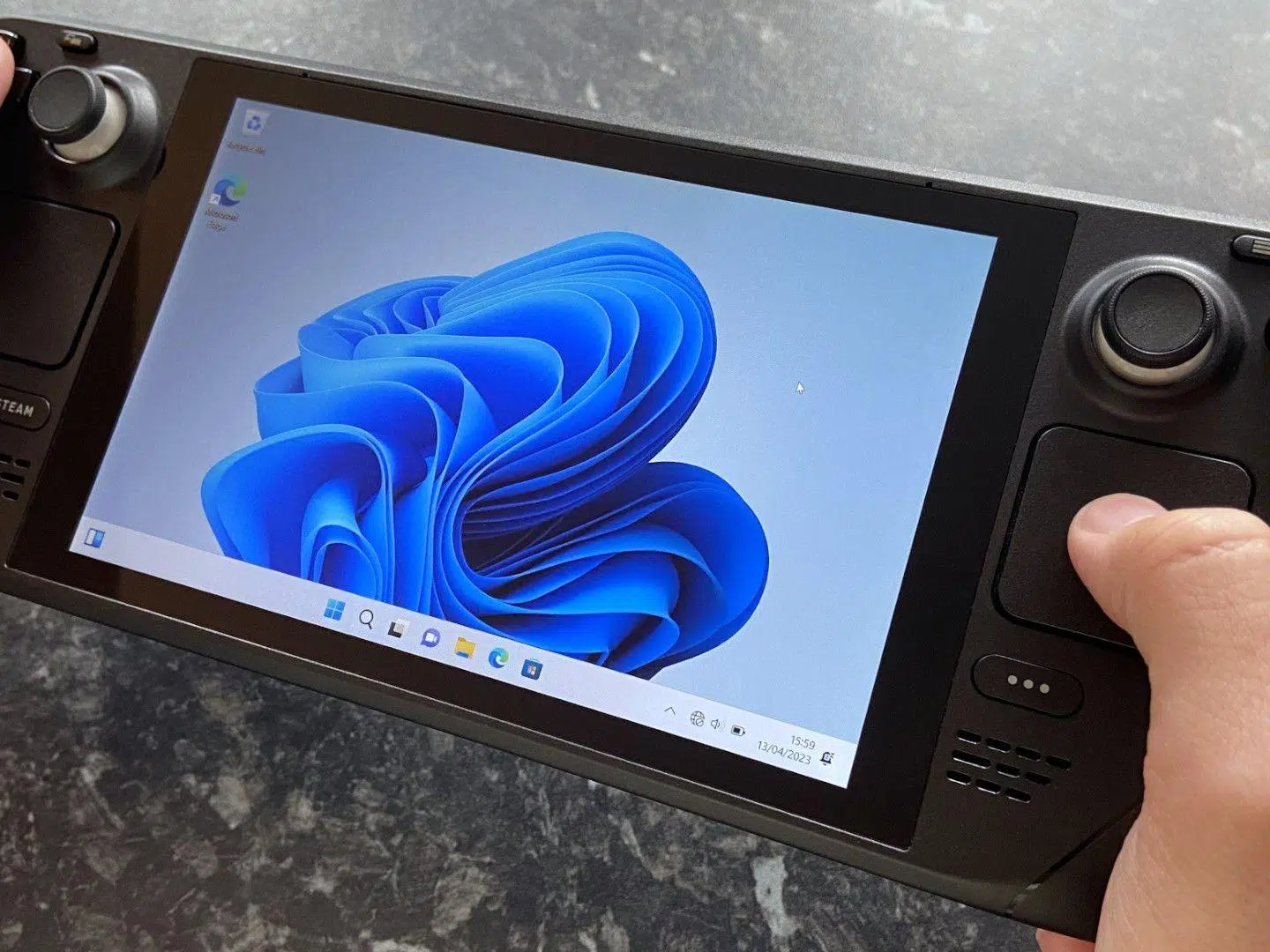
Nếu bạn có một Steam Deck và ý tưởng về Cài đặt Windows 11 để tương thích Với một số trò chơi nhất định, bạn không đơn độc. Máy chơi game của Valve về cơ bản là một chiếc PC hoàn chỉnh có thiết kế di động, mở ra cánh cửa sử dụng hệ điều hành của Microsoft gần như một chiếc máy tính xách tay hoặc máy tính để bàn, với những ưu điểm và nhược điểm riêng.
Trong hướng dẫn này, bạn sẽ tìm thấy một hướng dẫn dài nhưng được giải thích rất rõ ràng Để cài đặt Windows 11 (và Windows 10 nếu bạn muốn) trên Steam Deck của mình, dù là trên thẻ nhớ microSD, ổ SSD ngoài hay ổ SSD trong với chế độ khởi động kép cùng SteamOS. Bạn cũng sẽ thấy cách cài đặt tất cả các tài xế chính thứcĐiều chỉnh VRAM, tối ưu hóa năng lượng, bật chế độ tạm dừng, cấu hình bàn phím cảm ứng, thêm giao diện kiểu bảng điều khiển và quản lý Deck của bạn bằng các công cụ nâng cao như Steam Deck Tools hoặc Handheld Companion. Hãy cùng khám phá toàn bộ Hướng dẫn từng bước cài đặt Windows 11 trên Steam Deck.
Steam Deck thực sự là gì và bạn nên cân nhắc những gì trước khi cài đặt nó trên Windows?
Điều đầu tiên cần rõ ràng là Steam Deck là một PC hoàn chỉnhNó có APU AMD, có thể chạy hầu hết mọi phần mềm máy tính để bàn, hỗ trợ các thiết bị ngoại vi USB, màn hình ngoài, hub… Sự khác biệt so với máy tính xách tay của bạn về cơ bản là hình dạng, trông giống như Nintendo Switch hoặc PS Vita, nhưng bên trong lại là một máy tính thực sự.
Điều đó nói rằng, Valve đã thiết kế máy sao cho Hoạt động tuyệt vời với SteamOSlà một hệ thống dựa trên Linux được tối ưu hóa cao cho phần cứng. Mức tiêu thụ pin, hoạt động của quạt, các nút điều khiển, chức năng TDP, giới hạn FPS, chế độ 40Hz và toàn bộ lớp giao diện trò chơi đều được thiết kế cho SteamOS. Đó là những thông tin bạn thường tìm thấy trải nghiệm toàn cầu tốt nhấtngay cả đối với các trò chơi không phải của Steam sử dụng Proton hoặc các cửa hàng khác.
Một điểm quan trọng khác là SteamOS là LinuxNghe có vẻ hơi đáng sợ nếu bạn đã quen với Windows, nhưng đây là một hệ thống rất linh hoạt: bạn có thể cài đặt hàng loạt ứng dụng, sử dụng các giải pháp thay thế miễn phí cho phần mềm trả phí, và thậm chí chạy các chương trình Windows thông qua các lớp tương thích. Đối với trình giả lập và các cảnh tùy chỉnh, nó thường còn hiệu quả hơn cả Windows.
Khi bạn cài đặt Windows, bạn sẽ thấy rằng Bạn sẽ mất đi một phần lớn các tính năng tuyệt vời của SteamOSQuản lý nguồn tự động, lớp phủ hiệu suất tích hợp, chế độ 40Hz gốc, chế độ ngủ được cải tiến, tích hợp điều khiển trực tiếp… Windows cung cấp khả năng tương thích nhưng đòi hỏi nhiều thao tác thủ công hơn và trong nhiều trường hợp, hiệu suất kém hơn hoặc mức tiêu thụ điện năng cao hơn.
Bạn cũng nên biết rằng Valve không chính thức hỗ trợ cài đặt Windows trên cùng một ổ SSD bên trong. SteamOS nằm ở đâu. Việc này có thể được thực hiện bằng cách phân vùng ổ đĩa và thiết lập chế độ khởi động kép, nhưng bất kỳ bản cập nhật SteamOS hoặc Windows nào cũng có thể làm gián đoạn quá trình khởi động và buộc bạn phải khởi động lại. Đó là lý do tại sao nhiều người chọn cài đặt Windows trên thẻ nhớ microSD nhanh hoặc ổ SSD ngoài. giữ nguyên SteamOS trong đơn vị nội bộ.
Tùy chọn cài đặt: microSD, SSD ngoài hoặc SSD trong với khởi động kép

Trước khi bắt đầu, bạn nên quyết định bạn muốn lưu trữ Windows ở đâuBạn có ba con đường chính, mỗi con đường đều có ưu và nhược điểm riêng:
Một, sử dụng một thẻ nhớ microSD tốc độ cao Chỉ dành riêng cho Windows và các trò chơi trên hệ điều hành này, đây là lựa chọn an toàn nhất để tránh SteamOS. Lý tưởng nhất là ổ cứng nên có ít nhất 256 GB, và nếu bạn định cài đặt các tựa game rất nặng, thì nên có 512 GB trở lên. Hiệu năng hơi thấp hơn so với ổ SSD gắn trong, nhưng vẫn quá đủ cho nhiều trò chơi.
Hai, làm tương tự nhưng trong một SSD ngoài được kết nối qua USB-CSẽ hoàn hảo nếu bạn có đế cắm hoặc hộp đựng có ổ SSD tích hợp. Hiệu suất thường tốt hơn so với thẻ nhớ microSD, và bạn vẫn giữ nguyên SteamOS.
Ba, chia Ổ SSD bên trong của Steam Deck được chia thành hai phân vùng và thiết lập khởi động kép Windows/SteamOS ở đó. Đây là phương pháp "chuyên nghiệp" và nhanh nhất về tốc độ đọc/ghi, nhưng cũng là phương pháp Nó có nguy cơ vỡ cao hơn Việc này đòi hỏi phải cập nhật và bảo trì nhiều hơn một chút. Nếu bạn đã thiếu bộ nhớ trong, thì đây có lẽ không phải là lựa chọn tốt nhất.
Nói chung, nếu bạn không muốn làm phức tạp cuộc sống của mình hoặc sợ hãi mọi bản cập nhật, Windows trên microSD hoặc SSD ngoài Đó là điều hợp lý nhất nên làm. Bạn cứ để SteamOS như vậy, và khi muốn dùng Windows, bạn chỉ cần khởi động từ ổ đĩa ngoài bằng trình quản lý khởi động BIOS.
Những gì bạn cần để cài đặt Windows 10 hoặc 11 trên Steam Deck
Đối với bất kỳ biến thể nào bạn sẽ cần một loạt các yếu tố phần cứng và phần mềm cơ bảnViết ra danh sách và đảm bảo bạn có mọi thứ trong tay.
Về phần cứng, bạn sẽ cần một máy tính Windows Để chuẩn bị phương tiện cài đặt, bạn cũng sẽ cần một thẻ nhớ microSD chất lượng tốt hoặc ổ SSD ngoài (tùy thuộc vào phương pháp bạn chọn) và để cài đặt trực tiếp vào ổ SSD bên trong, Ổ đĩa flash USB 3.0 có dung lượng ít nhất 16 GB cho trình cài đặt và nếu bạn muốn, một trình khác cho công cụ phục hồi SteamOS.
Nó cũng được khuyến khích mạnh mẽ để có một Hub USB-C có nhiều cổngĐiều này đặc biệt quan trọng khi cài đặt từ ổ USB trên Deck và kết nối đồng thời bàn phím và chuột. Thiết bị ngoại vi không bắt buộc, nhưng việc sử dụng màn hình cảm ứng ở chế độ dọc và trackpad trong quá trình cài đặt có thể hơi bất tiện, vì vậy chuột USB (hoặc chuột không dây có đầu nối) sẽ giúp bạn tiết kiệm thời gian và tránh phiền phức.
Đối với phần mềm, điều cần thiết là phải có ISO chính thức của Windows 10 hoặc 11mà bạn có thể tải xuống từ trang web của Microsoft bằng công cụ tạo phương tiện hoặc bằng cách tải xuống ISO trực tiếp trong trường hợp Windows 11. Bạn cũng sẽ sử dụng một chương trình có tên là Rufus (tốt nhất là phiên bản 3.22 hoặc tương tự) để tạo ổ USB hoặc thẻ nhớ microSD có thể khởi động, sử dụng chế độ "Windows To Go" khi bạn muốn hệ thống chạy trực tiếp từ ổ đĩa đó.
Cuối cùng, bạn sẽ cần phải tải xuống Tất cả trình điều khiển Steam Deck chính thức cho Windows Từ trang web hỗ trợ của Valve: APU (GPU/CPU), WiFi, Bluetooth, đầu đọc thẻ, âm thanh và các trình điều khiển khả dụng khác. Bạn nên giải nén chúng vào một thư mục trước, sau đó sao chép vào thư mục gốc của thẻ nhớ microSD hoặc ổ USB để cài đặt tuần tự ngay khi khởi động vào Windows.
Cài đặt Windows 11/10 trên thẻ nhớ microSD hoặc ổ SSD ngoài với Windows To Go

Phương pháp sạch nhất để bảo quản SteamOS là Cài đặt Windows trực tiếp trên thẻ nhớ microSD hoặc ổ SSD ngoài. Khi sử dụng chế độ Windows To Go của Rufus, bạn sẽ có chế độ khởi động kép "thủ công": chỉ cần chọn ổ đĩa ngoài trong Trình quản lý khởi động là xong, không cần động đến bất kỳ phân vùng bên trong nào.
Điều đầu tiên cần làm là tải xuống Hình ảnh Windows bạn muốn sử dụngBạn có thể chọn giữa Windows 10 hoặc 11; quy trình thực tế gần như giống nhau. Từ trang web chính thức, hãy tải xuống công cụ tạo phương tiện, chạy nó và chọn tùy chọn "Tạo phương tiện cài đặt" trên một máy tính khác.
Tiến hành thông qua trình hướng dẫn bằng cách chọn ngôn ngữ và phiên bản tùy bạn thích. Khi nó cung cấp cho bạn lựa chọn giữa tệp USB hoặc ISO, trong trường hợp này hãy chọn tùy chọn tạo một tập tin ISOLưu nó vào một thư mục có thể truy cập được, ví dụ như trên màn hình nền, để bạn có thể dễ dàng tìm thấy nó từ Rufus.
Sau khi đã có ISO, hãy tải xuống và mở nó. Rufus Trên PC, hãy lắp thẻ nhớ microSD (sử dụng bộ chuyển đổi USB nếu cần) hoặc kết nối ổ SSD ngoài. Trong Rufus, hãy chọn đúng ổ đĩa trong trường "Thiết bị" và trong "Lựa chọn khởi động", hãy chỉ định rằng bạn muốn sử dụng ổ đĩa. Đĩa ISO hoặc hình ảnh và chọn tệp bạn vừa tải xuống.
Trong “Tùy chọn hình ảnh”, hãy chọn tùy chọn Windows To GoThao tác này sẽ cho phép Windows chạy từ ổ đĩa đó mà không cần cài đặt truyền thống. Hãy cấu hình "Phân vùng" là MBR và "Hệ thống đích" là BIOS (hoặc UEFI-CSM) để đảm bảo khả năng tương thích với Deck. Giữ nguyên hệ thống tệp là NTFS, gán nhãn ổ đĩa không có khoảng trắng (ví dụ: WINDOWS) và bật định dạng nhanh.
Sau khi thiết lập xong mọi thứ, hãy nhấp vào "Bắt đầu". Rufus sẽ định dạng ổ đĩa. Windows sẽ được cài đặt trên thẻ nhớ microSD hoặc ổ SSD ngoài.Quá trình này có thể mất một lúc, vì vậy hãy kiên nhẫn. Trong lúc đó, trên PC, bạn có thể giải nén tất cả trình điều khiển Steam Deck và chuẩn bị chúng vào một thư mục để sao chép sau.
Khi Rufus hoàn tất, hãy sao chép tất cả các thư mục trình điều khiển vào gốc thẻ nhớ microSD hoặc ổ SSD ngoài. Tháo ổ đĩa ra khỏi PC một cách an toàn, tắt hoàn toàn Steam Deck và lắp thẻ nhớ microSD hoặc kết nối ổ SSD vào cổng USB-C của máy chơi game.
Bây giờ giữ phím nút giảm âm lượng Nhấn nút nguồn để truy cập Trình quản lý Khởi động/BIOS của Deck. Khi danh sách thiết bị xuất hiện, hãy chọn thẻ nhớ microSD hoặc ổ SSD cài Windows. Màn hình sẽ chuyển sang chế độ dọc; điều này là bình thường. Làm theo hướng dẫn thiết lập Windows ban đầu như trên PC.
Khi bạn đến màn hình nền, hãy vào ổ đĩa gốc nơi bạn để lại trình điều khiển và cài đặt chúng theo thứ tự sau: Bộ điều khiển APU, đầu đọc thẻ, WiFi, Bluetooth Và cuối cùng là âm thanh. Trong gói âm thanh, bạn sẽ tìm thấy một số tệp .inf (cs35l41.inf, NAU88L21.inf, amdi2scodec.inf). Nhấp chuột phải vào từng tệp và chọn "Cài đặt". Trên Windows 11, bạn có thể cần nhấp vào "Hiển thị thêm tùy chọn" để xem tùy chọn cài đặt.
Từ bây giờ, bất cứ khi nào bạn muốn đăng nhập vào Windows, bạn sẽ phải Lặp lại quá trình khởi động từ Trình quản lý khởi độngTắt nguồn Deck, giữ nút giảm âm lượng và nút nguồn, chọn thẻ nhớ microSD hoặc ổ SSD ngoài, vậy là xong. Nếu bạn quay lại SteamOS trong quá trình cập nhật hoặc khởi động lại, đừng lo lắng; chỉ cần tắt nguồn và khởi động lại, chọn ổ đĩa Windows.
Khởi động kép trên ổ SSD bên trong: chia sẻ Windows và SteamOS
Nếu bạn cảm thấy muốn tinh chỉnh và có Windows và SteamOS trên cùng một ổ SSD bên trongBạn có thể thực hiện việc này bằng cách tạo một phân vùng Windows chuyên dụng và cấu hình trình quản lý khởi động cho phép bạn chọn hệ điều hành khi bật bảng điều khiển. Quá trình này phức tạp hơn, nhưng khá dễ quản lý nếu bạn làm theo các bước.
Bước đầu tiên là chuẩn bị một Ổ USB phục hồi SteamOS Sử dụng các công cụ chính thức của Valve, bạn có thể khởi động Deck vào chế độ phục hồi, truy cập màn hình nền KDE và sử dụng Trình quản lý Phân vùng KDE để chỉnh sửa phân vùng mà không làm mất dữ liệu. Tuy nhiên, bạn vẫn nên sao lưu mọi dữ liệu quan trọng, vì luôn có rủi ro tiềm ẩn.
Khi ổ USB SteamOS đã sẵn sàng, hãy kết nối nó với Deck thông qua hub USB-C. Tắt nguồn máy chơi game, nhấn và giữ nút giảm âm lượng và nút nguồn để vào Trình quản lý khởi động và chọn USB với SteamOSViệc sạc có thể mất khá nhiều thời gian (có thể lên tới 15-20 phút trong một số trường hợp), vì vậy đừng lo lắng nếu có vẻ như nó không sạc.
Khi bạn đăng nhập vào màn hình SteamOS, hãy mở menu và tìm ứng dụng. Trình quản lý phân vùng KDEBên trong, bạn sẽ thấy tất cả các thiết bị lưu trữ: ổ USB, ổ SSD bên trong, và nếu có, thẻ nhớ microSD. Hãy cẩn thận tìm ổ SSD chính, thường được xác định theo tên model và dung lượng (ví dụ: khoảng 512 GB hoặc 256 GB tùy thuộc vào phiên bản Deck của bạn).
Trong ổ SSD bên trong, hãy chọn phân vùng lớn nhất (phân vùng chiếm gần như toàn bộ ổ đĩa) và nhấp vào "Thay đổi kích thước/Di chuyển". Bạn sẽ thấy một thanh trượt: phần màu xanh biểu thị dung lượng mà SteamOS sẽ giữ lại, và phần màu tối biểu thị dung lượng bạn sẽ phân bổ. dự trữ cho WindowsBạn có thể phân bổ từ 100 đến 200 GB cho Windows, tùy thuộc vào dung lượng bạn định cài đặt. Lưu ý rằng dung lượng của các trò chơi như Warzone có thể dễ dàng vượt quá 150 GB.
Điều chỉnh kích thước, xác nhận bằng OK và áp dụng các thay đổi. Khi phân vùng chính đã thu nhỏ, bạn sẽ có không gian trống chưa phân bổ. Chọn phân vùng đó và tạo một phân vùng mới với hệ thống tập tin NTFSNhấp vào "Áp dụng các thao tác đang chờ xử lý" và đợi quá trình hoàn tất. Đó sẽ là "ngôi nhà" tương lai của Windows trên ổ SSD gắn trong của bạn.
Bây giờ là lúc chuẩn bị một Ổ đĩa flash USB có cài đặt WindowsTừ máy tính, hãy sử dụng Microsoft Media Creation Tool và lần này chọn "USB flash drive" thay vì ISO. Chờ quá trình hoàn tất và bạn sẽ có một ổ USB khởi động được với Windows 10 hoặc 11.
Tắt nguồn Deck, kết nối ổ USB Windows bằng hub USB-C, giữ nút giảm âm lượng và nút nguồn một lần nữa, rồi chọn ổ USB trong Trình quản lý Khởi động. Quá trình cài đặt sẽ hiển thị theo chiều dọc, nhưng vẫn hoạt động đầy đủ. Làm theo các bước cho đến khi bạn đến màn hình chọn nơi khởi động. cài đặt Windows theo cách tùy chỉnh.
Danh sách đó sẽ hiển thị tất cả các phân vùng SSD. Xác định cẩn thận tệp bạn đã tạo trước đó cho Windows (theo kích thước và loại hệ thống tệp) Chọn nó. Chỉ xóa phân vùng đó (nếu có bất kỳ phân vùng liên quan nào được tạo tự động, hãy để Windows xử lý) và tiếp tục cài đặt. Không chạm vào phân vùng SteamOS chính hoặc bất kỳ phân vùng phục hồi nào liên quan.
Khi quá trình hoàn tất, Windows sẽ khởi động từ ổ SSD bên trong. Hoàn tất thiết lập cơ bản và, như trước, cài đặt tất cả các Trình điều khiển Steam Deck chính thức (APU, mạng, Bluetooth, đầu đọc, âm thanh) từ ổ USB hoặc từ thư mục cục bộ mà bạn đã chuẩn bị.
Lúc này, bạn sẽ có chế độ khởi động kép "thủ công": từ Trình quản lý khởi động, khi bạn bật Deck với âm lượng giảm, bạn sẽ thấy các mục SteamOS và Windows. Bạn có thể chọn một trong hai mục mỗi lần. Nếu bạn muốn tinh chỉnh trải nghiệm hơn nữa, có một tập lệnh gọi là steamdeck_dualboot (trên GitHub, dự án DeckWizard) cài đặt rEFInd làm trình quản lý khởi động và cung cấp cho bạn menu ban đầu tiện lợi và đẹp mắt để chọn hệ thống mà không cần phải giữ nút.
Cài đặt và sắp xếp đúng trình điều khiển Steam Deck trên Windows
Một trong những điểm chính để Windows chạy mượt mà trên Deck là Cài đặt đúng tất cả trình điều khiển.Valve cung cấp các gói chính thức bao gồm GPU tích hợp, WiFi, Bluetooth, đầu đọc microSD và một loạt trình điều khiển âm thanh dành riêng cho phần cứng của máy chơi game.
Tải xuống từ trang hỗ trợ của Valve Trình điều khiển APU/GPUGiải nén tệp và chạy setup.exe khi bạn đã vào Windows on the Deck. Thao tác này sẽ cài đặt trình điều khiển đồ họa và bộ xử lý cơ bản để mọi thứ hoạt động bình thường và tăng tốc 3D được bật.
Tiếp theo, cài đặt Trình điều khiển thẻ WiFiViệc này thường được thực hiện thông qua tệp install.bat hoặc tệp cài đặt có trong tệp ZIP. Tệp này sẽ cho phép bạn truy cập internet không dây, điều này rất cần thiết để tải xuống các bản cập nhật Windows, trình điều khiển bổ sung hoặc phần mềm như Playnite, Steam Deck Tools, v.v.
Tiếp theo đến lượt của BluetoothChạy trình cài đặt tương ứng (thường là tệp .cmd) để kích hoạt mô-đun tích hợp của Deck và cho phép sử dụng bộ điều khiển, tai nghe không dây và các thiết bị không dây khác. Điều quan trọng là phải khởi động lại máy tính nếu trình cài đặt yêu cầu bạn làm như vậy.
Đừng quên Trình điều khiển đầu đọc thẻ nhớ microSDTrình điều khiển này được cài đặt bằng tệp setup.exe và đảm bảo Windows nhận dạng nhanh chóng và đáng tin cậy các thẻ bạn sử dụng cho trò chơi hoặc bộ nhớ bổ sung. Mặc dù có vẻ như là một chi tiết nhỏ, nhưng việc có trình điều khiển chính xác sẽ cải thiện đáng kể trải nghiệm nếu bạn cài đặt trò chơi trực tiếp vào thẻ nhớ microSD.
Phần tinh tế nhất thường là âm thanhValve phân phối hai gói âm thanh chứa nhiều tệp .inf. Bạn phải tải xuống cả hai, giải nén chúng, và trong mỗi thư mục, nhấp chuột phải vào cs35l41.inf và NAU88L21.inf (cũng như amdi2scodec.inf, nếu có) và chọn "Cài đặt". Trên Windows 11, trước tiên bạn có thể cần chọn "Hiển thị thêm tùy chọn" trong menu ngữ cảnh. Sau đó, và với trình điều khiển APU được cập nhật, âm thanh sẽ hoạt động qua cả loa và giắc cắm tai nghe.
Thỉnh thoảng nó cũng đáng giá Vui lòng xem lại trang hỗ trợ một lần nữa. Kiểm tra Valve để biết bất kỳ phiên bản trình điều khiển mới nào mà họ có thể đã phát hành. Cảnh quay diễn ra nhanh chóng, và các bản cập nhật trình điều khiển GPU hoặc âm thanh có thể cải thiện độ ổn định hoặc hiệu suất, đặc biệt là trên Windows 11.
Cài đặt Windows cơ bản trên Steam Deck: cập nhật, bloat và thời gian chính xác
Khi bạn đã có Windows và trình điều khiển, bạn nên dành vài phút để đưa hệ thống vào hoạt động Dùng cho thiết bị di động như Deck. Việc này khác với việc sử dụng máy tính để bàn luôn cắm điện so với việc sử dụng thiết bị có pin yếu.
Bước đầu tiên là vào Windows Update và Cho phép tải xuống tất cả các bản cập nhật đang chờ xử lý.Hãy kiên nhẫn thực hiện, vì có thể cần khởi động lại nhiều lần, đặc biệt là lần đầu tiên. Nếu bạn chạy từ thẻ nhớ microSD, bạn sẽ thấy quá trình này không thực sự nhanh, nhưng việc cập nhật mọi thứ ngay từ đầu là rất đáng giá.
Sau đó hãy xem "Ứng dụng và tính năng" trong bảng điều khiển hoặc cài đặt và Gỡ cài đặt tất cả phần mềm bạn sẽ không sử dụngPhần mềm rác, công cụ OEM, dịch vụ vô dụng... Càng ít tải khi khởi động, bạn càng có nhiều bộ nhớ và CPU trống cho trò chơi và pin của bạn sẽ ít bị ảnh hưởng hơn. Hãy cân nhắc các tiện ích như Đồ chơi điện tử để cải thiện năng suất.
Có một chi tiết thường gây ra vấn đề: thời gian hệ thốngSteamOS và Windows không xử lý múi giờ giống hệt nhau, và việc thời gian không đồng bộ khi chuyển đổi giữa các hệ thống là rất phổ biến, điều này có thể gây ra sự cố với các trò chơi đám mây hoặc dịch vụ trực tuyến. Để khắc phục sự cố này trên Windows, hãy mở "Command Prompt" với quyền quản trị viên và chạy lệnh sau:
reg add "HKEY_LOCAL_MACHINE\System\CurrentControlSet\Control\TimeZoneInformation" /v RealTimeIsUniversal /d 1 /t REG_DWORD /f
Điều đó cho Windows biết phải coi thời gian trong BIOS là UTC, giống như Linux vậy, và điệu nhảy con quay sẽ kết thúcSau khi khởi động lại, mọi thứ sẽ hoạt động mà không cần phải chạm vào bất cứ thứ gì khác.
Tối ưu hóa pin và hiệu suất: VRAM, chế độ ngủ và tốc độ làm mới
Chia sẻ APU Steam Deck Bộ nhớ RAM tích hợp GPUTheo mặc định, Valve đã cấu hình 1 GB VRAM trong BIOS, khá phù hợp với SteamOS. Tuy nhiên, trên Windows, một số trò chơi sẽ được hưởng lợi khi tăng dung lượng này để cải thiện hiệu suất đồ họa.
Nếu sau khi kiểm tra, bạn nhận thấy FPS thấp hơn mong đợi, bạn có thể khởi động Deck bằng cách giữ nút tăng âm lượng cùng với nút nguồn để vào Tiện ích thiết lập BIOSBên trong, hãy vào mục Nâng cao > Kích thước Bộ đệm Khung UMA và thay đổi giá trị từ 1G thành 4G. Lưu thay đổi, khởi động lại và thử lại trò chơi. Nếu bạn thấy RAM không đủ cho các tác vụ khác, bạn luôn có thể khôi phục về giá trị ban đầu.
Mặt khác, tính năng quản lý chế độ ngủ của Windows trên Deck chưa được hoàn thiện như trên SteamOS. Để cải thiện trải nghiệm, bạn nên... tắt chế độ ngủ đôngMở lại "Command Prompt" với tư cách quản trị viên và nhập:
powercfg.exe /hibernate off
Điều này sẽ khiến Windows tập trung hơn vào việc tạm dừng nhanh và ngăn chặn các hành vi lạ khi tắt, khởi động hoặc đóng trò chơi. Tuy nhiên, phải thừa nhận rằng Trải nghiệm tạm dừng/tiếp tục sẽ không bao giờ tuyệt vời như thế này. như trong hệ thống của Valve.
Một tính năng được yêu thích của SteamOS là Chế độ 40 HzTính năng này cho phép bạn giới hạn tốc độ khung hình ở mức 40 FPS để tiết kiệm pin mà vẫn duy trì hiệu suất khá tốt. Trên Windows, bạn có thể sao chép hiệu suất tương tự bằng CRU (Tiện ích Độ phân giải Tùy chỉnh) và một cấu hình cụ thể cho màn hình của Deck.
Tải xuống CRU và tệp cấu hình được điều chỉnh cho Steam Deck, giải nén chúng vào một thư mục thuận tiện (ví dụ: C:\SteamDeck\CRU), chạy tệp .exe CRU và sử dụng tùy chọn "Nhập" để tải cấu hình. Sau khi chấp nhận và khởi động lại, hãy vào màn hình nền Windows, nhấp chuột phải, chọn "Cài đặt hiển thị" > "Cài đặt hiển thị nâng cao" rồi chọn "Thuộc tính bộ điều hợp hiển thị". Tại đây, bạn có thể liệt kê tất cả các chế độ và chọn chế độ bạn muốn. Độ phân giải 1280×800 ở 40 Hz.
Từ thời điểm đó trở đi, nếu bạn chọn chế độ đó trước khi chơi, Bạn sẽ giới hạn FPS ở mức 40giảm mức tiêu thụ điện năng và nhiệt độ với cảm giác mượt mà tuyệt vời trên màn hình 7 inch.
Cải thiện trải nghiệm cảm ứng: bàn phím ảo và thanh tác vụ
Làm việc với Windows trên một máy chơi game cầm tay đòi hỏi phải dựa rất nhiều vào bàn phím trên màn hìnhĐặc biệt là nếu bạn không kết nối bàn phím vật lý. Thành thật mà nói, bàn phím cảm ứng Windows 11 chưa thực sự đáp ứng tốt nhu cầu sử dụng Deck, vì vậy, bạn nên điều chỉnh một số cài đặt.
Để bắt đầu, bạn có thể thêm một truy cập trực tiếp vào bàn phím cảm ứng Trên thanh tác vụ, nhấp chuột phải vào thanh tác vụ, vào "Cài đặt thanh tác vụ" và bật tùy chọn bàn phím cảm ứng. Từ đó, bạn sẽ thấy một biểu tượng ở góc để chạm vào khi cần nhập liệu.
Nếu bạn thấy bàn phím Windows 11 đặc biệt khó chịu, có một mẹo để Khôi phục bàn phím Windows 10 cổ điểnthường sẽ hiển thị tốt hơn trên màn hình Deck. Mở menu Start, nhập "Regedit" và khởi chạy Registry Editor. Điều hướng đến đường dẫn sau:
HKEY_LOCAL_MACHINE\SOFTWARE\Microsoft\TabletTip\1.7
Trong bảng bên phải, nhấp chuột phải, chọn “Mới > Giá trị DWORD (32-bit)” và đặt tên cho nó TắtNewKeyboardExperienceSau đó, mở giá trị đó, đổi dữ liệu thành 1 và chấp nhận. Sau khi khởi động lại, bàn phím ảo mở ra sẽ là bàn phím Windows 10, dễ quản lý hơn nhiều trên các thiết bị như Steam Deck. Nếu bạn thích công cụ đồ họa để cài đặt, bạn có thể sử dụng Công cụ tinh chỉnh Winaero.
Giao diện giống như bảng điều khiển trên Windows: Playnite như một trung tâm chỉ huy
Một trong những lời chỉ trích phổ biến khi sử dụng Windows thuần túy trên Deck là Giao diện máy tính để bàn không được thiết kế cho máy tính xách tay trên ghế sofaĐể khắc phục điều này, bạn nên thiết lập một lớp kiểu "bảng điều khiển" để nhóm tất cả trò chơi của bạn vào chế độ xem toàn màn hình và bạn có thể điều khiển bằng các nút điều khiển của Deck.
Một trong những lựa chọn miễn phí tốt nhất cho việc này là PlaynitePlaynite là giao diện tập trung các thư viện từ nhiều cửa hàng: Steam, Epic, GOG, Ubisoft Connect, Xbox Game Pass, v.v. Trước tiên, hãy cài đặt tất cả các trình khởi chạy cho các nền tảng khác nhau mà bạn sử dụng (Battle.net, EA App/Origin, v.v.), sau đó tải xuống và cài đặt Playnite từ trang web chính thức của nó.
Trong quá trình thiết lập ban đầu, Playnite sẽ yêu cầu bạn Kết nối tài khoản của bạn và chọn thư viện bạn muốn tích hợpHãy dành thời gian đọc qua các tùy chọn và quyết định danh mục nào bạn muốn xem. Sau khi hoàn tất, bạn sẽ có thể khởi chạy hầu hết mọi trò chơi từ một giao diện duy nhất, ở chế độ cửa sổ hoặc chế độ toàn màn hình, lý tưởng cho phòng khách hoặc giường ngủ.
Trong Playnite có một tiện ích bổ sung rất thú vị có tên là Bộ thay đổi độ phân giảiTính năng này cho phép bạn tùy chỉnh độ phân giải và tần số quét cho từng trò chơi, rất hữu ích trên Deck để điều chỉnh mức tiêu thụ điện năng và hiệu suất tức thời. Bạn có thể cài đặt tính năng này từ Trình quản lý Tiện ích bổ sung Playnite bằng cách tìm kiếm "Resolution Changer" và thêm vào cấu hình của mình.
Khuyến nghị của chúng tôi là bạn nên sử dụng Playnite bình thường (không phải Toàn màn hình) để cài đặt và sắp xếp trò chơiVì việc duyệt danh mục và cấu hình tùy chọn thường thuận tiện hơn theo cách này. Sau khi thiết lập xong mọi thứ, bạn gần như luôn có thể sử dụng chế độ toàn màn hình để điều khiển các nút điều khiển tích hợp.
Cấu hình điều khiển Steam Deck trên Windows với GloSC và Steam

Để trải nghiệm được trọn vẹn, điều cần thiết là Bộ điều khiển tích hợp của Deck trông giống như bộ điều khiển Xbox tiêu chuẩn Đây chính là lúc các công cụ như GloSC (hoặc các phiên bản hiện đại hơn của nó) phát huy tác dụng, tạo ra các bộ điều khiển ảo bằng cách tận dụng hệ thống nhập liệu của Steam. Điều này được so sánh với Windows và Playnite, ngay cả với các trò chơi không phải của Steam.
Quy trình điển hình là tải xuống và cài đặt GloSC (hoặc GlosSI, tùy thuộc vào phiên bản bạn sử dụng) trên Windows. Trong quá trình cài đặt, chương trình sẽ yêu cầu cấp quyền cài đặt trình điều khiển bổ sung để ảo hóa tay cầm; hãy chấp nhận, vì đây là điều sẽ cho phép Steam và các trò chơi xem các nút điều khiển tích hợp như một tay cầm chơi game đầy đủ.
Tiếp theo, mở Steam trên Windows và thêm GloSC làm “trò chơi không phải của Steam”Khởi chạy nó từ chính thư viện để áp dụng các lớp đầu vào của Steam. Trong giao diện GloSC, hãy tạo một hồ sơ mới (ví dụ: tên là "Playnite"), bật "Bật lớp phủ" và "Bật bộ điều khiển ảo", rồi trong trường "Chạy trò chơi", chọn tệp Playnite.FullscreenApp.exe từ thư mục bạn đã cài đặt Playnite.
Lưu hồ sơ và sử dụng tùy chọn "Thêm tất cả vào Steam" để tạo mục nhập trực tiếp vào hồ sơ đó trong thư viện của bạn. Khởi động lại Steam và đóng GloSC. Từ bây giờ, khi bạn khởi chạy Playnite toàn màn hình từ SteamHồ sơ GloSC sẽ tải cùng với bộ điều khiển ảo và trò chơi sẽ nhận dạng các nút điều khiển của Deck như thể đó là bộ điều khiển Xbox, bao gồm cả lớp phủ Steam.
Để làm cho trải nghiệm này gần giống như SteamOS, bạn có thể cấu hình Playnite (hoặc cấu hình GloSC liên quan) thành Tự động khởi động khi Windows khởi động.Tạo một shortcut trên màn hình nền bằng cách nhấn Win + R, nhập shell:startup và kéo shortcut vào thư mục Startup. Bằng cách này, mỗi khi khởi động vào Windows on the Deck, bạn sẽ được đưa thẳng đến giao diện trò chơi.
Quản lý nâng cao: Công cụ Steam Deck và thiết bị đồng hành cầm tay
Đối với những người muốn tận dụng tối đa bảng điều khiển trên Windows, có các gói như Công cụ Steam Deck o Đồng hành cầm tayNhững phần mềm này cung cấp bảng điều khiển nhanh để thay đổi TDP, FPS, độ sáng, tốc độ quạt, bố cục điều khiển, cài đặt bàn phím, v.v. Chúng tiên tiến hơn một chút, nhưng có thể mang lại trải nghiệm gần hơn nhiều so với những gì SteamOS cung cấp.
Bạn có thể tải xuống Steam Deck Tools từ kho lưu trữ GitHub. Sau khi tải xuống setup.exe, hãy cài đặt và đảm bảo Chọn các tùy chọn để các mô-đun khác nhau bắt đầu với WindowsHọ thường cài đặt Rivatuner và một số dịch vụ khác được lưu trữ trong khay hệ thống (bên cạnh đồng hồ).
Sau khi cài đặt, hãy mở từng phím tắt đã tạo (thường là bốn công cụ) và vào khay hệ thống. Từ menu ngữ cảnh của mỗi biểu tượng, bạn sẽ có thể: chọn để bắt đầu tự động và điều chỉnh các thông số như TDP tối đa, đường cong quạt hoặc cấu hình hiệu suất theo trò chơi.
Trong các trò chơi trực tuyến có hệ thống chống gian lận mạnh mẽ, bạn nên cẩn thận vì một số tính năng Họ sửa đổi hạt nhân Windows Những thiết lập này có thể gây nghi ngờ. Bản thân công cụ thường hiển thị cảnh báo nếu bạn đến gần những khu vực này. Tuy nhiên, đối với các chiến dịch và trò chơi ngoại tuyến, bạn có thể thử nghiệm khá nhiều với các tùy chọn này để giảm mức tiêu thụ tài nguyên hoặc tăng thêm vài FPS.
Là một giải pháp thay thế tích hợp hơn, Handheld Companion là một ứng dụng tất cả trong một khác, hợp nhất quản lý điều khiển, TDP và FPS trong một giao diện duy nhất. Ứng dụng cũng được phân phối qua GitHub, và việc cài đặt khá đơn giản: tải xuống tệp .exe của phiên bản mới nhất, chạy nó và sau khi cấu hình, bạn sẽ có một lớp phủ nhanh có thể truy cập thông qua các tổ hợp nút trên Deck.
Dành thời gian sử dụng những công cụ này sẽ giúp bạn có cảm giác sử dụng Windows trên Steam Deck gần hơn... một cái gì đó giống như một máy chơi game cầm tay hơnvới khả năng truy cập tức thời để thay đổi giới hạn công suất, tốc độ làm mới hoặc hoạt động của quạt mà không cần phải liên tục điều hướng qua menu hệ thống.
Sau tất cả những lần qua lại này, những gì bạn nhận được là một Steam Deck có khả năng Khởi động Windows 10 hoặc 11 từ thẻ nhớ microSD, ổ SSD ngoài hoặc khởi động kép bên trongVới tất cả trình điều khiển được cập nhật, VRAM và thiết lập nguồn điện tốt, bàn phím cảm ứng hợp lý, giao diện chơi game giống máy chơi game cầm tay Playnite, cùng các nút điều khiển được lập trình tốt nhờ GloSC và Steam, cùng các công cụ mạnh mẽ như Steam Deck Tools và Handheld Companion để hoàn thiện gói sản phẩm; với tất cả những điều này, bạn có thể tận dụng khả năng tương thích Windows bổ sung khi cần và tiếp tục tận hưởng SteamOS khi bạn muốn trải nghiệm hoàn hảo nhất, chuyển đổi giữa các hệ thống khi cần. Giờ đây, bạn đã hiểu rõ hơn về SteamOS của mình. Sàn hơi nước.


Đam mê công nghệ từ khi còn nhỏ. Tôi thích được cập nhật về lĩnh vực này và trên hết là truyền đạt nó. Đó là lý do tại sao tôi đã cống hiến hết mình cho việc truyền thông trên các trang web công nghệ và trò chơi điện tử trong nhiều năm nay. Bạn có thể thấy tôi viết về Android, Windows, MacOS, iOS, Nintendo hoặc bất kỳ chủ đề liên quan nào khác mà bạn nghĩ đến.