
Phục hồi đám mây trong Windows 11 là một quá trình được sử dụng để cài đặt lại hoặc khôi phục hệ điều hành Tải xuống bản sao sạch trực tiếp từ máy chủ Microsoft chủ yếu được sử dụng khi hệ điều hành bị lỗi hoặc không khởi động được. Bạn cũng có thể sử dụng tùy chọn này nếu chỉ muốn có phiên bản Windows mới nhất. Hãy cùng tìm hiểu chi tiết hơn về vấn đề này.
Khôi phục đám mây trong Windows 11 là gì?
Khôi phục đám mây trong Windows 11 là phương pháp cài đặt lại hoặc khôi phục hệ điều hành. Phương pháp này bao gồm việc tải xuống ảnh hệ thống từ internet thay vì sử dụng các tệp được lưu trữ trên máy tính của bạn. Nói một cách đơn giản: Hệ thống của bạn kết nối với máy chủ của microsoft và tải xuống bản sao chính thức của Windows 11, sau đó được cài đặt trên máy tính của bạn.
Tại sao phải thực hiện khôi phục đám mây trong Windows 11? Bởi vì theo cách này, bạn sẽ nhận được một cài đặt sạch sẽ và được cập nhậtTương tự như sử dụng phương tiện cài đặt USB, nhưng không cần phải tạo hoặc sở hữu. Bằng cách này, bạn không cần phụ thuộc vào phương tiện vật lý để cài đặt lại; bạn chỉ cần kết nối internet.
Khi nào sử dụng nó
Được rồi Khi nào thì nên sử dụng tính năng khôi phục đám mây trong Windows 11? Sau đây là một số trường hợp thích hợp để sử dụng nó:
- Tệp tin cục bộ bị hỏngNếu phân vùng phục hồi hoặc tệp hệ thống nội bộ bị hỏng và không cho phép cài đặt lại theo cách thông thường (sử dụng tệp cục bộ).
- Khi máy tính không khởi độngKhôi phục đám mây hữu ích khi Windows 11 không khởi động được do lỗi nghiêm trọng khiến hệ thống không thể khởi động hoặc khởi động không đúng cách.
- Cài đặt mới nhất và sạch sẽQuy trình này đảm bảo rằng bản sao đã tải xuống là phiên bản Windows 11 mới nhất hiện có, bao gồm các bản vá bảo mật và cải tiến gần đây. Hơn nữa, nó một cài đặt hệ điều hành sạch sẽ và mới.
- Không cần nguồn lực bên ngoàiNếu bạn không có ổ USB hoặc bất kỳ phương tiện cài đặt vật lý nào thì đây là giải pháp thay thế tuyệt vời.
- Môi trường quan trọngLý tưởng nếu bạn cần tốc độ và độ tin cậy, vì bạn không phải phụ thuộc vào các tệp cục bộ có thể bị hỏng hoặc lỗi thời.
Cách thực hiện khôi phục đám mây trong Windows 11
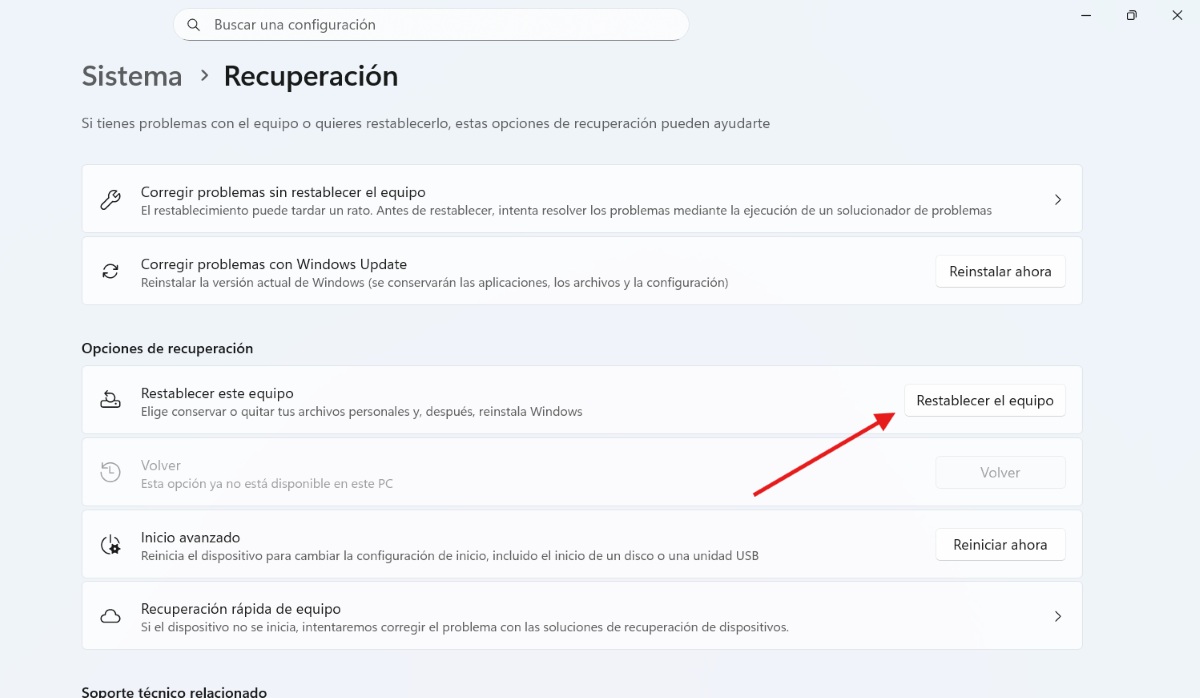
Việc khôi phục dữ liệu đám mây trên Windows 11 khá đơn giản. Bạn có thể thực hiện thông qua tùy chọn đặt lại hệ thống trong Cài đặt Windows. Đường dẫn bạn cần làm theo là: cấu hình – Hệ thống – Phục hồi – đặt lại máy tính này - "Tải xuống đám mâyTuy nhiên, để giúp bạn thực hiện dễ dàng hơn, sau đây là hướng dẫn từng bước thực hiện:
- Mở cấu hình (nhấn Windows + I).
- lựa chọn Hệ thống trong menu bên.
- Bấm vào Hồi phục.
- Trong phần Tùy chọn khôi phục, hãy nhấp vào Đặt lại máy tính.
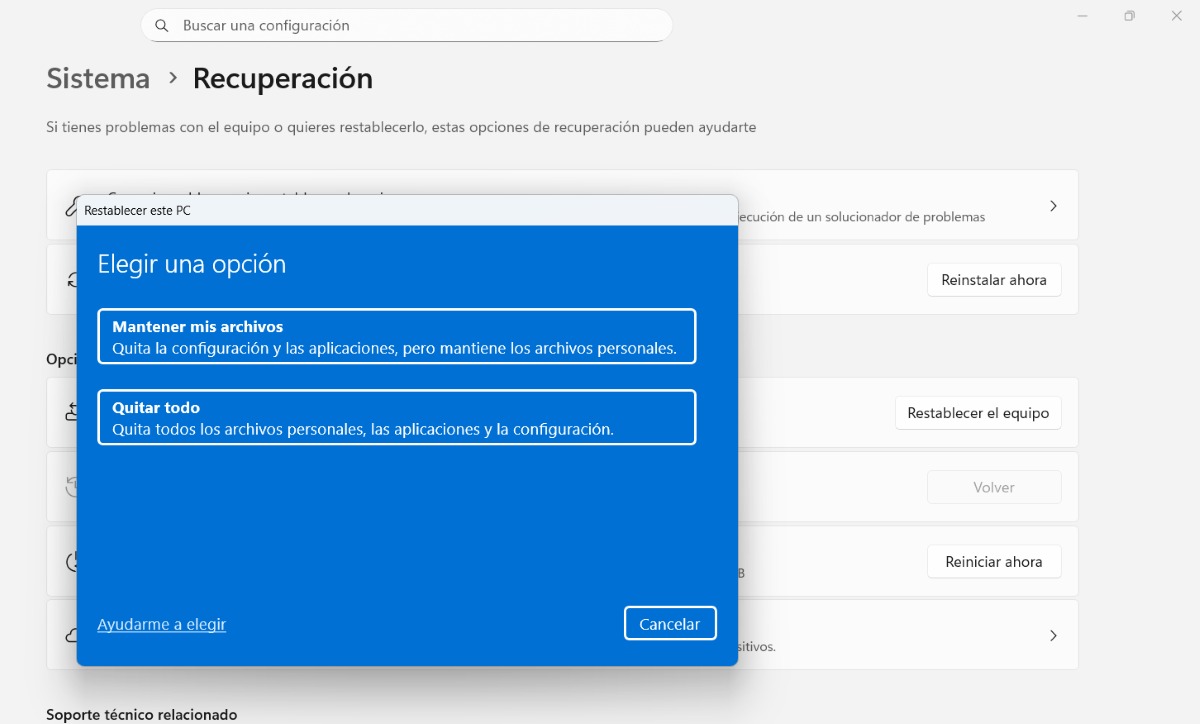
- Chọn loại cài đặt lại. Hai tùy chọn sẽ xuất hiện: tải xuống đám mây, để tải xuống bản sao Windows 11 sạch từ máy chủ Microsoft (đây là bản mà chúng tôi quan tâm) và cài đặt lại cục bộ, sử dụng các tệp đã có trên thiết bị của bạn.
- Quyết định những gì bạn sẽ giữ lại: bạn có thể chọn giữa giữ các tập tin của tôisẽ giữ cho tài liệu và dữ liệu cá nhân của bạn an toàn khi bạn cài đặt lại Windows hoặc Xóa tất cảTùy chọn này sẽ xóa các ứng dụng, cài đặt và tệp cá nhân, giúp thiết bị trở lại như mới.
- Xác nhận và bắt đầu: hệ thống sẽ hiển thị tóm tắt những gì sẽ xảy ra. Nhấp vào Đặt lại để bắt đầu quá trình.
- Đợi quá trình tải xuống và cài đặt hoàn tất: Windows sẽ tải xuống vài GB dữ liệu và sau khi quá trình tải xuống hoàn tất, hệ điều hành sẽ tự động được cài đặt lại.
Những điều cần cân nhắc khi thực hiện khôi phục đám mây trong Windows 11
Việc thực hiện khôi phục đám mây trong Windows 11 có những ưu điểm đáng kể: bạn không cần ổ đĩa vật lý để cài đặt lại, đáng tin cậy hơn, lý tưởng cho các lỗi nghiêm trọng và bạn có thể tải xuống bản sao chính thức, cập nhật. Tuy nhiên, vẫn có một số nhược điểm. Những cân nhắc quan trọng cần ghi nhớ trước khi thực hiện thủ thuật:
- Bạn cần có kết nối internetKết nối internet ổn định và đáng tin cậy là điều cần thiết để tải xuống các tệp cài đặt Windows từ đám mây. Ngoài ra, nên sử dụng kết nối tương đối nhanh vì dung lượng tải xuống có thể lên đến vài gigabyte.
- Thời gian cài đặt lạiQuá trình này có thể chậm hơn so với khôi phục cài đặt gốc vì nó phụ thuộc vào tốc độ kết nối internet và lượng dữ liệu cần tải xuống.
- Dữ liệu cá nhânMặc dù bạn có thể chọn giữ lại các tệp cá nhân khi thực hiện khôi phục, nhưng bạn vẫn nên sao lưu trước khi tiếp tục.
- Tiêu thụ dữ liệuNếu bạn có hạn mức dữ liệu hoặc sử dụng dịch vụ dữ liệu trả trước, việc tải xuống hệ điều hành có thể tốn kém. Do đó, nếu có thể, tốt nhất bạn nên sử dụng kết nối internet ổn định, nhanh và không giới hạn.
Cài đặt lại cục bộ so với khôi phục từ đám mây trong Windows 11: Cái nào tốt hơn?
Cả hai phương pháp đặt lại hệ điều hành đều có ưu điểm riêng. Tuy nhiên, bạn nên so sánh chúng để xác định phương pháp nào phù hợp nhất với nhu cầu của mình. cho bạn. Đây Dưới đây là những tính năng chính của nó để bạn có thể lựa chọn một cách khách quan:
- Nguồn tập tinCài đặt lại cục bộ sử dụng các tệp được lưu trên PC, trong khi khôi phục từ đám mây sử dụng máy chủ Microsoft.
- VelocidadCài đặt lại cục bộ nhanh hơn khôi phục trên đám mây vì không phụ thuộc vào kết nối internet.
- Cập nhật: Khôi phục đám mây luôn cung cấp phiên bản mới nhất của hệ điều hành, trong khi cài đặt lại cục bộ có thể đã lỗi thời.
- Độ tin cậy: Cài đặt lại cục bộ có thể không thành công nếu các tệp bị hỏng, trong khi đảm bảo sẽ có bản sao sạch từ đám mây.
- Cái nào tốt hơnNếu bạn gặp sự cố nhỏ, cài đặt lại cục bộ là giải pháp lý tưởng. Nhưng nếu máy tính của bạn gặp lỗi nghiêm trọng hoặc tệp bị hỏng, khôi phục đám mây là lựa chọn tốt nhất.
Tóm lại, tính năng khôi phục đám mây trong Windows 11 đặc biệt hữu ích khi bạn đang tìm kiếm sự bảo mật, độ tin cậy và cập nhật hệ thống ngay lập tức. Lựa chọn tốt nhất của bạn nếu các tệp cục bộ bị hỏngĐiều này hữu ích nếu bạn không có ổ đĩa vật lý hoặc muốn cài đặt lại phiên bản mới nhất. Về cơ bản, đây là một phương án sao lưu đáng tin cậy nếu khôi phục PC cục bộ không thành công.

Từ khi còn nhỏ tôi đã rất tò mò về mọi thứ liên quan đến tiến bộ khoa học và công nghệ, đặc biệt là những thứ giúp cuộc sống của chúng ta dễ dàng và thú vị hơn. Tôi thích cập nhật những tin tức và xu hướng mới nhất cũng như chia sẻ kinh nghiệm, ý kiến và lời khuyên của mình về thiết bị và tiện ích tôi sử dụng. Điều này đã khiến tôi trở thành người viết web cách đây hơn 5 năm, chủ yếu tập trung vào các thiết bị Android và hệ điều hành Windows. Tôi đã học cách giải thích những điều phức tạp bằng những từ ngữ đơn giản để độc giả của tôi có thể hiểu dễ dàng.