- Khởi động lại các tiến trình quan trọng như Windows Explorer và dịch vụ Windows Audio.
- Cập nhật và cài đặt lại các trình điều khiển cụ thể từ trang web của nhà sản xuất.
- Vô hiệu hóa phần mềm tùy chỉnh giao diện và tinh chỉnh quy trình như SndVol.exe.
- Sử dụng các công cụ chẩn đoán tích hợp và các lệnh sửa chữa hệ thống.
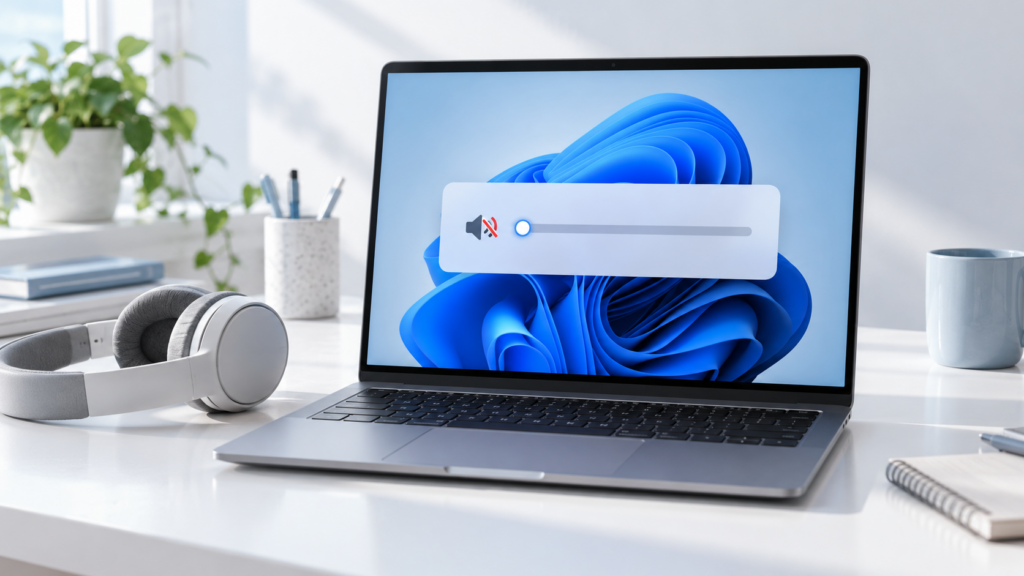
Chắc hẳn bạn cũng từng gặp phải tình huống này: bạn cố gắng tăng âm lượng trên máy tính để nghe video hoặc bài hát, và đột nhiên nhận ra rằng... Nút điều chỉnh âm thanh bị khóa ở mức 0. Hoặc đơn giản là nó không phản hồi. Đó là một tình huống tuyệt vọng, đặc biệt khi hệ thống dường như đã quyết định bỏ qua các cú nhấp chuột của bạn và sự im lặng bao trùm máy tính của bạn.
Những loại lỗi này phổ biến hơn vẻ ngoài của chúng trong hệ sinh thái Windows, vì chúng có thể do nhiều nguyên nhân gây ra. xung đột trình điều khiển, lỗi giao diện hoặc thậm chí là các quy trình nội bộ bị kẹt. Đừng lo lắng, vì ngay cả khi bạn cảm thấy mình đã chạm đáy, vẫn có rất nhiều cách để khôi phục âm thanh và giúp loa của bạn phát ra âm thanh tuyệt vời trở lại.

Các giải pháp nhanh chóng và đơn giản để thông tắc âm thanh

Trước khi đi sâu vào các vấn đề kỹ thuật phức tạp, điều khôn ngoan nhất là hãy thử cách tiếp cận đơn giản nhất. Đôi khi, một cách đơn giản lại hiệu quả. khởi động lại hệ thống Đây là giải pháp thần kỳ, vì nó đóng các tiến trình bị lỗi có thể đang chặn thanh trượt âm lượng. Nếu khởi động lại không hiệu quả, bước tiếp theo hợp lý là... Khởi động lại Windows ExplorerĐể làm điều này, hãy mở Trình quản lý tác vụ (Ctrl + Alt + Delete), tìm tiến trình Explorer, nhấp chuột phải vào đó và chọn Khởi động lại; thao tác này sẽ làm mới thanh tác vụ và thường mở khóa các biểu tượng bị đóng băng.
Một công cụ rất hữu ích khác đã được tích hợp sẵn là... Trình khắc phục sự cố âm thanhBạn có thể truy cập vào đó thông qua Cài đặt, trong mục Cập nhật & Bảo mật, nơi bạn có thể chạy chẩn đoán phát lại âm thanh để Windows có thể tự động khắc phục sự cố.
Điều chỉnh nâng cao đối với các dịch vụ và quy trình hệ thống.

Nếu sự cố vẫn tiếp diễn, có thể dịch vụ quản lý âm thanh đã ngừng hoạt động. Để khắc phục, nhấn Windows + R, nhập lệnh sau: services.msc và tìm dịch vụ có tên Windows Audio. Điều cần thiết là phải xác minh rằng kiểu khởi động được đặt thành Chế độ tự độngNếu không, hãy thay thế nó, dừng dịch vụ và khởi động lại để buộc nó hoạt động đúng cách.
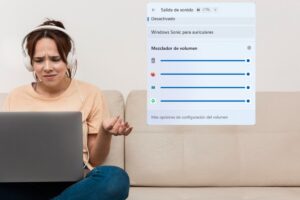
Đôi khi, thủ phạm là một quy trình cụ thể được gọi là... SndVol.exe (Anh ta bộ trộn âm lượng trong WindowsNếu tiến trình này bắt đầu hoạt động bất thường, bạn có thể kết thúc tác vụ từ Trình quản lý tác vụ. Việc đóng tác vụ thường tự động khởi động lại hệ thống, điều này thường mở khóa điều khiển âm lượng nó bị kẹt ở mức không.
Bộ điều khiển âm thanh và quản lý phần cứng
Vấn đề cốt lõi thường nằm ở trình điều khiển. Nếu bạn nhận thấy hệ thống không nhận diện được thiết bị của mình hoặc âm lượng không hoạt động, hãy vào Trình quản lý thiết bị (Windows + X) và kiểm tra phần dành cho Trình quản lý thiết bị. Bộ điều khiển âm thanh, video và trò chơiNếu bạn thấy bất kỳ hình tam giác màu vàng hoặc dấu chấm than nào, đó là dấu hiệu rõ ràng của lỗi. Hãy thử... cập nhật, khôi phục lại hoặc thậm chí gỡ cài đặt trình điều khiển để Windows có thể cài đặt lại một cách sạch sẽ sau khi khởi động lại.
Lời khuyên từ chuyên gia: đừng lúc nào cũng dựa vào trình điều khiển chung chung. Nếu bạn có máy tính để bàn, tốt nhất nên tìm đến trình điều khiển dành riêng cho máy tính của bạn. trang web chính thức của nhà sản xuất bo mạch chủ của bạn (chẳng hạn như Realtek) và tải xuống trình điều khiển dành riêng cho kiểu máy của bạn. Điều này đảm bảo khả năng tương thích hoàn toàn và ngăn phần mềm âm thanh bị lỗi do không tương thích.
Các nguyên nhân bên ngoài khác và các biện pháp tối ưu hóa
Nếu bạn sử dụng các chương trình để Tùy chỉnh giao diện của Windows Hoặc bạn có thể thay đổi thanh tác vụ, nhưng hãy cẩn thận. Các ứng dụng của bên thứ ba này thường gây ra xung đột nội bộ có thể khiến biểu tượng âm thanh biến mất hoặc bị khóa. Nếu bạn nghi ngờ đây là nguyên nhân, tốt nhất là nên gỡ cài đặt chúng và xem âm thanh có trở lại bình thường hay không.
Cũng nên kiểm tra xem liệu Âm thanh không gian Chức năng này được bật vì một số cấu hình hiện đại có thể gây ra lỗi phát lại trên một số thiết bị nhất định. Bạn có thể tắt nó trong thuộc tính thiết bị trong cài đặt âm thanh. Ngoài ra, hãy đảm bảo quy trình Âm thanh đa năng Bạn cần bật chức năng này trong tab Khởi động của Trình quản lý tác vụ để phần mềm điều khiển được tải đúng cách khi máy tính khởi động.
Để tránh tình trạng đau đầu này tái diễn, hãy luôn cập nhật hệ thống và tránh cài đặt phần mềm âm thanh từ các nguồn không đáng tin cậy. Thường xuyên vệ sinh máy tính bằng phần mềm diệt virus. Trình dọn dẹp dung lượng ổ đĩa và thực thi lệnh sfc /scannow Sử dụng Command Prompt giúp sửa chữa các tập tin bị hỏng. Ngoài ra, việc tạo điểm khôi phục sẽ rất hữu ích nếu một bản cập nhật trong tương lai khiến hệ thống của bạn lại bị mất dữ liệu.
Để khắc phục tình trạng âm lượng bị khóa, bạn có thể bắt đầu bằng cách khởi động lại trình duyệt hoặc dịch vụ âm thanh, sau đó cập nhật trình điều khiển dành riêng cho nhà sản xuất, và cuối cùng kiểm tra xem không có phần mềm tùy chỉnh nào đang gây xung đột với hệ thống, từ đó đảm bảo việc điều khiển âm thanh diễn ra mượt mà và ổn định.

Mục lục