- Kiểm tra xem card đồ họa có được phát hiện trong Trình quản lý thiết bị không.
- Cập nhật trình điều khiển từ trang web chính thức của nhà sản xuất để tránh lỗi.
- Sử dụng phím tắt Windows + Ctrl + Shift + B để khởi động lại nhanh trình điều khiển đồ họa của bạn.
- Đặt lại cài đặt BIOS hoặc khôi phục hệ thống nếu sự cố vẫn tiếp diễn.
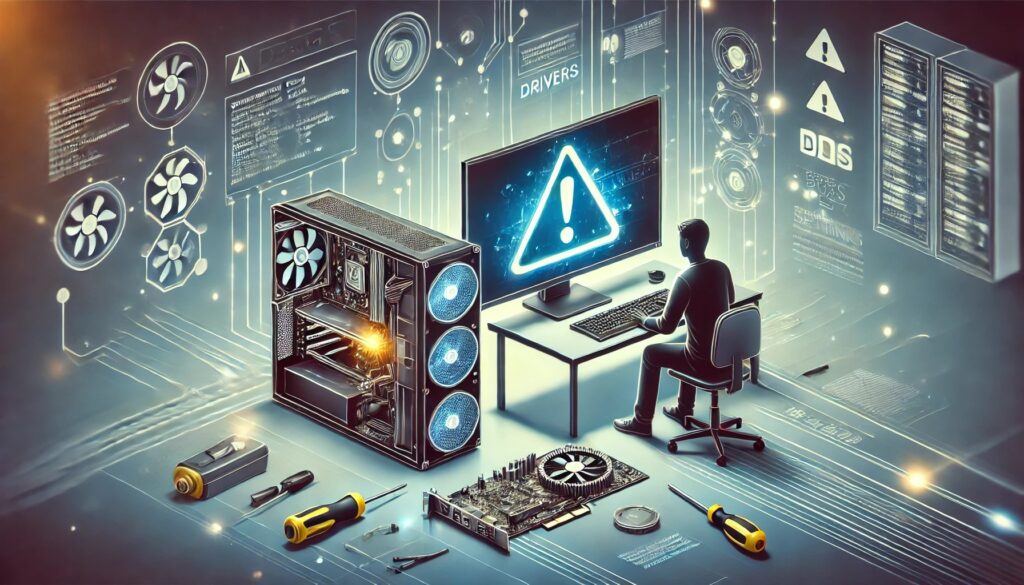
Card đồ họa là một thành phần thiết yếu trong bất kỳ máy tính nào, vì chúng cho phép hình ảnh và đồ họa được hiển thị mượt mà. Tuy nhiên, trên Windows 11, một số người dùng đã gặp phải vấn đề với card đồ họa của bạnchẳng hạn như lỗi phát hiện, sự cố hiệu suất hoặc thậm chí là sự cố bất ngờ. May mắn thay, có một số giải pháp để giải quyết những vấn đề này mà không cần phải thay đổi phần cứng.
Trong bài viết này, chúng ta sẽ xem xét những cách khác nhau của Khắc phục sự cố về card đồ họa trong Windows 11, từ việc cập nhật trình điều khiển đến thiết lập lại BIOS. Thực hiện theo các bước sau để khôi phục hiệu suất tối ưu cho card đồ họa của bạn.
Kiểm tra phát hiện card đồ họa
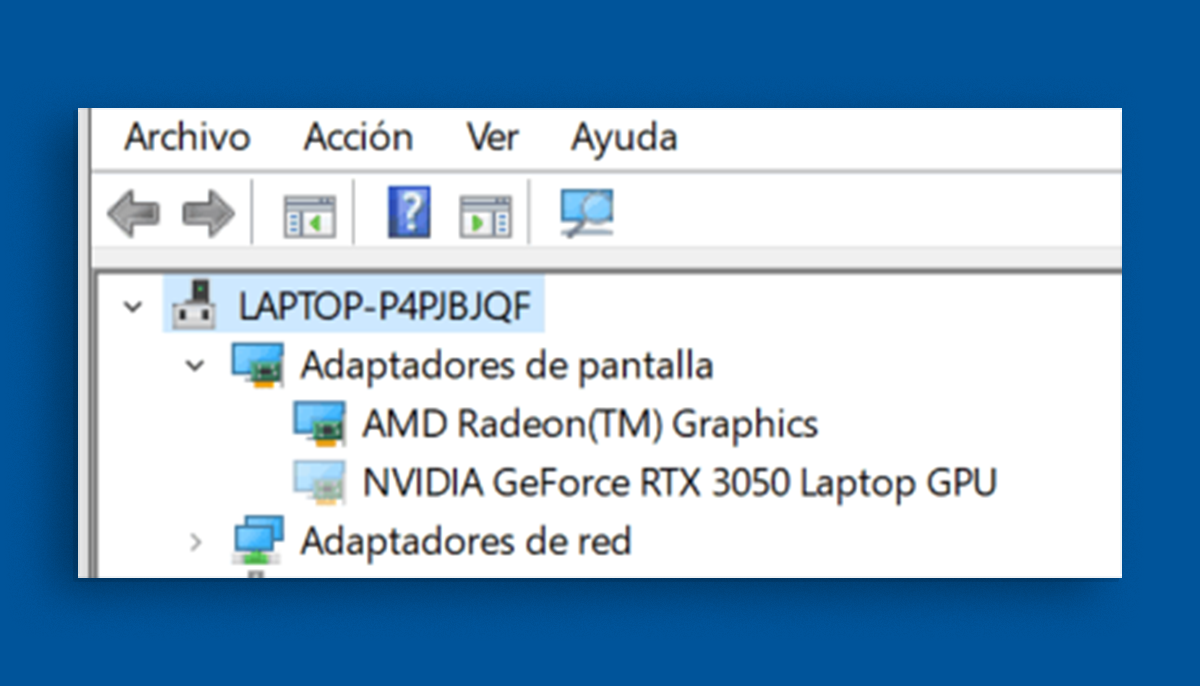
Một trong những vấn đề phổ biến nhất là hệ thống không phát hiện đúng card đồ họa. Điều này có thể biểu hiện ở Trình quản lý thiết bị chỉ hiển thị "Microsoft Basic Display Adapter" thay vì thẻ thích hợp.
Để giải quyết vấn đề này, hãy làm theo các bước sau:
- Mở Trình quản lý thiết bị bằng cách nhập vào thanh tìm kiếm của Windows.
- Mở rộng phần này Bộ điều hợp hiển thị và kiểm tra xem card đồ họa của bạn có hiển thị chính xác không.
- Nếu nó không xuất hiện, ở trên cùng, hãy nhấp vào Hoạt động và chọn Hãy tìm kiếm những thay đổi về phần cứng..
- Nếu thẻ chưa được hiển thị, hãy thử cài đặt lại trình điều khiển từ phần tiếp theo.
Cập nhật trình điều khiển card đồ họa của bạn

Một trong những lý do phổ biến nhất khiến card đồ họa không hoạt động bình thường là do sử dụng trình điều khiển lỗi thời hoặc bị hỏng. Để đảm bảo bạn có trình điều khiển mới nhất, hãy thực hiện như sau:
- Truy cập trang web chính thức của nhà sản xuất card đồ họa của bạn (NVIDIA, AMD hoặc Intel).
- Tìm mẫu card cụ thể của bạn và tải xuống trình điều khiển mới nhất tương thích với Windows 11.
- Trước khi cài đặt, hãy gỡ cài đặt trình điều khiển hiện tại khỏi Bảng điều khiển trong phần Chương trình và tính năng.
- Khởi động lại máy tính và cài đặt trình điều khiển mới tải xuống.
Đặt lại card đồ họa bằng phím tắt
Nếu bạn thấy màn hình nhấp nháy, tạm thời chuyển sang màu đen hoặc phản hồi đồ họa không ổn định, bạn có thể thử khởi động lại nhanh từ trình điều khiển đồ họa bằng tổ hợp phím:
Windows + Control + Shift + B
Khi bạn nhấn các phím này, màn hình sẽ chuyển sang màu đen trong giây lát và hệ thống sẽ phát ra tiếng bíp báo hiệu việc thiết lập lại bộ điều khiển đã thành công.
Đặt lại cài đặt BIOS
Trong một số trường hợp, cài đặt BIOS không chính xác có thể khiến card đồ họa không được nhận dạng. Để thiết lập lại cài đặt BIOS, hãy làm theo các bước sau:
- Tắt máy tính và bật lại bằng cách truy cập BIOS (thường bằng cách nhấn F2, F10 o Tối cao (theo nhà sản xuất).
- Tìm kiếm tùy chọn để tải cài đặt mặc định (“Tải cài đặt mặc định” hoặc tương tự).
- Lưu các thay đổi và khởi động lại máy tính.
Thực hiện khôi phục hệ thống
Nếu sự cố bắt đầu sau khi cập nhật Windows hoặc sau khi thay đổi cài đặt hệ thống, bạn có thể thử khôi phục hệ thống Trở lại trạng thái trước đó:
- Viết Khôi phục hệ thống Nhập nó vào thanh tìm kiếm của Windows và mở nó ra.
- Hãy chọn điểm khôi phục trước khi sự cố bắt đầu.
- Bắt đầu quá trình và chờ hệ thống khôi phục.
Khôi phục Windows 11 về cài đặt gốc
Nếu không có giải pháp nào ở trên có hiệu quả, một lựa chọn quyết liệt hơn là thực hiện phục hồi hoàn toàn của hệ thống. Trước khi thực hiện, hãy chắc chắn rằng bạn đã sao lưu các tập tin quan trọng.
- Đi đến Cấu hình > Hệ thống > Sự hồi phục.
- Chọn tùy chọn Khôi phục máy tính này và chọn giữ hay xóa các tệp cá nhân của bạn.
- Làm theo hướng dẫn của trình hướng dẫn để hoàn tất quy trình.
Bằng cách làm theo các bước này, bạn có thể giải quyết hầu hết các sự cố liên quan đến card đồ họa của mình trong Windows 11 và cải thiện sự ổn định của hệ thống.

Tôi là một người đam mê công nghệ và đã biến sở thích “đam mê” của mình thành một nghề. Tôi đã dành hơn 10 năm cuộc đời mình để sử dụng công nghệ tiên tiến và mày mò đủ loại chương trình chỉ vì tò mò. Bây giờ tôi chuyên về công nghệ máy tính và trò chơi điện tử. Điều này là do trong hơn 5 năm, tôi đã viết cho nhiều trang web khác nhau về công nghệ và trò chơi điện tử, tạo ra các bài viết nhằm cung cấp cho bạn thông tin bạn cần bằng ngôn ngữ mà mọi người đều có thể hiểu được.
Nếu bạn có bất kỳ câu hỏi nào, kiến thức của tôi bao gồm mọi thứ liên quan đến hệ điều hành Windows cũng như Android dành cho điện thoại di động. Và cam kết của tôi là với bạn, tôi luôn sẵn sàng dành một vài phút và giúp bạn giải quyết mọi thắc mắc mà bạn có thể có trong thế giới internet này.