- Kích hoạt tùy chọn Hỗ trợ Khởi động An toàn trong quá trình cài đặt từ USB.
- Đăng ký khóa số thông qua trình quản lý Shim UEFI hoặc MOK.
- Các thiết lập BIOS cụ thể, chẳng hạn như tùy chọn của bên thứ ba từ Microsoft.
- Giải pháp thay thế để vô hiệu hóa hoàn toàn Secure Boot trong trường hợp không tương thích.

Nếu bạn đã xuống xe Ventoy Bạn đang cố gắng quản lý các file ISO của mình và khi cố gắng khởi động, bạn gặp phải thông báo khó chịu sau: Xác minh thất bại: (0x1A) Vi phạm bảo mậtĐừng lo lắng. Đó là điều nổi tiếng. Lỗi Khởi động An toàn trên Ventoy, Một vấn đề khá phổ biến xảy ra khi hệ thống bảo mật của bo mạch chủ không nhận ra chữ ký số của bộ nạp khởi động USB, dẫn đến việc chặn quá trình khởi động như một biện pháp phòng ngừa.
Tin tốt là vấn đề rắc rối này có giải pháp, và bạn không cần phải là chuyên gia máy tính để khắc phục nó. Về cơ bản, đó chỉ là vấn đề của... quản lý khóa bảo mật UEFI Hoặc điều chỉnh một vài tùy chọn trong chương trình cài đặt để máy tính của bạn ngừng coi USB là mối đe dọa và cho phép nó hoạt động mà không gặp thêm vấn đề gì.
Hướng dẫn cách kích hoạt chế độ khởi động an toàn trên Ventoy
Để đảm bảo mọi thứ hoạt động chính xác, trước khi khắc phục lỗi Khởi động An toàn trong Ventoy, trước tiên hãy chắc chắn rằng nó đã được cài đặt với các thiết lập chính xác. Theo mặc định, hỗ trợ Khởi động An toàn bị tắt, vì vậy bạn cần mở các thiết lập thích hợp. Ventoy2Disk.exe (trên Windows) hoặc sử dụng phiên bản tập lệnh trên Linux và vào menu tùy chọn. Ở đó bạn sẽ thấy một hộp có tên là Hỗ trợ khởi động an toànBạn nhất định phải chọn nó trước khi nhấn cài đặt, làm theo các bước trong hướng dẫn. Hướng dẫn cách tạo ổ USB đa khởi động bằng Ventoy.
Nếu bạn muốn kiểm tra xem mình đã làm đúng chưa mà không cần cài đặt lại mọi thứ, hãy xem liệu có biểu tượng/nút nào xuất hiện trên giao diện chương trình hay không. biểu tượng ổ khóa Đóng ở bên phải. Nếu có biểu tượng ổ khóa, điều đó có nghĩa là các tập tin cần thiết đã được sao chép thành công vào phân vùng VTOYEFI.

Quy trình đăng ký khóa (Đăng ký khóa)
Ngay cả sau khi đã bật tùy chọn trong chương trình, lần đầu tiên bạn khởi động máy tính, rất có thể bạn sẽ thấy màn hình xanh xuất hiện. Quản lý khóa Shim UEFI hoặc trình quản lý MOK (Machine Owner Key). Đây là lỗi Khởi động An toàn điển hình trong Ventoy. Đừng ngần ngại vào đó, vì đây là bước bạn cần thực hiện... đăng ký khóa bảo mật Từ Ventoy trong bộ nhớ bo mạch chủ của bạn.
Quá trình này rất quan trọng vì bạn đang nói với BIOS của mình rằng, "Này, tôi tin tưởng thiết bị này, hãy cho phép nó khởi động." Điều quan trọng cần lưu ý là, bắt đầu từ phiên bản 1.1.13, bước này là cần thiết vì Cập nhật CA UEFI năm 2023Sau khi đăng ký khóa, bạn sẽ không cần phải lặp lại thao tác này mỗi khi muốn sử dụng USB nữa.

Giải pháp khi mọi việc trở nên tồi tệ
Đôi khi, việc khắc phục lỗi Khởi động An toàn trên Ventoy không hề đơn giản. Một số người dùng báo cáo rằng sau khi bị xâm phạm bảo mật, máy tính của họ tự động khởi động lại hoặc hiển thị các lỗi lạ như... Linpus Lite Thay vì màn hình quản lý phím màu xanh lam. Trong những trường hợp này, giải pháp của Ventoy có thể không hoàn toàn tương thích với phần mềm cụ thể của máy bạn.
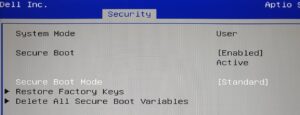
Nếu bạn gặp phải tình huống này và không thể thao tác được, giải pháp nhanh nhất là vào BIOS. Tắt chế độ Khởi động an toàn Hoàn toàn đúng. Nếu bạn lo lắng điều này sẽ ảnh hưởng đến việc cài đặt các hệ thống như Linux Mint, bạn có thể yên tâm: việc tắt chế độ khởi động an toàn khi khởi động từ USB không ngăn cản hệ điều hành khởi động sau khi đã được cài đặt trên ổ cứng. Làm việc với chế độ Khởi động An toàn (Secure Boot) được bật. nếu nhân hệ điều hành được ký điện tử.
Ngoài ra, trên một số máy tính xách tay hiện đại, bạn có thể cần tìm một tùy chọn cụ thể trong phần mềm điều khiển (firmware) có tên là... Cho phép Microsoft UEFI CA của bên thứ ba Để khắc phục lỗi Khởi động An toàn trong Ventoy. Nếu tùy chọn này bị vô hiệu hóa, rất có thể máy tính của bạn sẽ từ chối bất cứ thứ gì không phải là chữ ký chính thức của Microsoft, do đó chặn Ventoy ngay cả khi bạn đã làm mọi thứ khác đúng cách.
Tóm lại, để khắc phục lỗi Secure Boot trong Ventoy, giải pháp lý tưởng là kết hợp việc kích hoạt hỗ trợ trong Ventoy2Disk, đăng ký khóa thủ công trên màn hình MOK, và nếu cả hai cách trên đều không hiệu quả, Vô hiệu hóa bảo mật UEFI Tạm thời hoàn thành nhiệm vụ.
Mục lục
