- Xác định và sửa các phụ thuộc bị thiếu (WebView2, Visual C++ và .NET) để đưa máy khách Riot hoạt động trở lại.
- Buộc cài đặt Riot Vanguard mà không cần can thiệp vào BIOS với các quyền, dịch vụ và dọn dẹp máy khách.
- Tránh chặn mạng: DNS, proxy, kiểm tra TLS và BITS có thể ngăn Vanguard tải xuống.
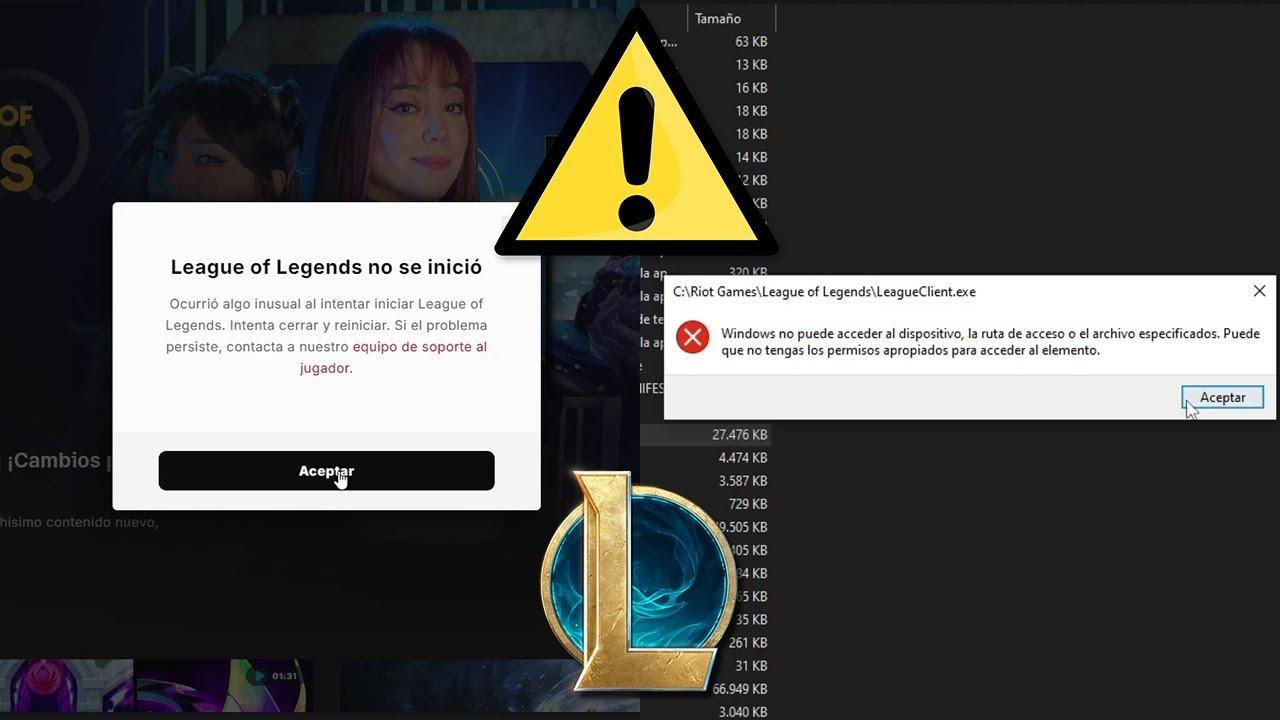
Nếu bạn đang gặp khó khăn với thông điệp đó Liên minh huyền thoại sẽ không cập nhật vì có "sự phụ thuộc bị thiếu". Và tệ hơn nữa, máy khách thậm chí còn không tải được Riot Vanguard—bạn không phải là người duy nhất gặp phải vấn đề này. Lỗi này đặc biệt gây khó chịu trên Windows 11, khi nhiều người chơi báo cáo việc vá lỗi bị kẹt, quá trình tải xuống không diễn ra, hoặc trình cài đặt Vanguard không bao giờ xuất hiện.
Kịch bản điển hình rất rõ ràng: bạn cài đặt lại trò chơi, khởi động lại PC nhiều lần, kiểm tra xem có đủ dung lượng trống không, xác minh đường dẫn cài đặt là chính xác, nhưng máy khách vẫn khăng khăng rằng còn thiếu thứ gì đó để tiếp tục. Tệ hơn nữa là không hề có dấu vết nào của thư mục Riot Vanguard. trong Tệp Chương trình hoặc trong Riot Games/Liên Minh Huyền Thoạivà hỗ trợ chung chung không giải quyết được vấn đề của bạn. Tại đây, bạn sẽ tìm thấy giải pháp toàn diện để giải quyết vấn đề mà không cần can thiệp vào BIOS.
Điều gì xảy ra khi Liên Minh Huyền Thoại không cập nhật và "thiếu phần phụ thuộc"?
Khi quá trình vá lỗi dừng lại với cảnh báo "thiếu phụ thuộc", vấn đề thường là do ứng dụng khách Riot thiếu thành phần Windows cần thiết cho giao diện hoặc trình cài đặt chống gian lận. Thông thường, WebView2, Visual C++ Redistributable hoặc phiên bản .NET đều bị thiếu. tương thích. Nếu một trong những gói này không được cài đặt (hoặc bị hỏng), máy khách có thể không cập nhật hoặc không gọi được cài đặt Vanguard.
Ngoài ra, kể từ khi Riot Vanguard được thêm vào Liên Minh Huyền Thoại, trò chơi yêu cầu phải tải xuống và cài đặt dịch vụ cùng trình điều khiển để bắt đầu trận đấu. Nếu Vanguard không cài đặt, LoL sẽ không hoàn tất việc cập nhật hoặc sẽ không bắt đầuvà trong nhiều trường hợp, nó thậm chí còn không tạo thư mục "Riot Vanguard" trong Program Files. Nếu bạn cần xóa bất kỳ phần còn sót lại nào, hãy xem Cách gỡ cài đặt Riot Vanguard.
Trong tình huống được nhiều người mô tả, các yếu tố cơ bản đã được kiểm tra: không có bản cập nhật Windows nào đang chờ xử lý, có dung lượng trống, cài đặt theo đường dẫn mặc định, không có phần mềm diệt vi-rút của bên thứ ba và Windows Defender đã bị tắt. Tuy nhiên, máy khách vẫn bị kẹt trong vòng lặp và không thấy Vanguard đâu cả.. Một điều thường thấy nữa là "mẹo" sử dụng dấu nhắc lệnh lan truyền trên các diễn đàn không hoạt động trên Windows 11.
Cuối cùng, có một nỗi sợ thường trực: "Tôi có phải chạm vào BIOS, bật Secure Boot hay bật TPM để nó hoạt động không?" Đối với Liên minh huyền thoại, đó không phải là cách thực hiện. Bạn không cần phải vào BIOS để giải quyết lỗi tải xuống/cài đặt máy khách hoặc Vanguard.và thậm chí còn ít hơn nếu vấn đề nằm ở quyền hoặc sự phụ thuộc của Windows.
Kiểm tra nhanh (không cần chạm vào BIOS)
Trước khi tìm hiểu sâu hơn về các giải pháp khi Liên minh huyền thoại không cập nhật, đây là danh sách kiểm tra cơ bản nhưng có những sắc thái thường bị bỏ qua. Những kiểm tra này không yêu cầu thay đổi BIOS hoặc thực hiện các bước xâm lấn.:
- Chạy Riot Client với tư cách quản trị viên. Nhấp chuột phải vào “Riot Client” và chọn “Ejecutar como administrador”Bằng cách này, bạn có thể tránh được sự cố khi tạo dịch vụ hoặc ghi vào Tệp chương trình.
- Tạm thời tắt VPN, proxy và bộ lọc web trên mạng của bạn. Kiểm tra SSL/TLS hoặc một số proxy nhất định có thể ngăn không cho khách hàng tải xuống các thành phần như Vanguard.
- Kiểm tra xem dịch vụ Windows Installer đã được bật chưa. Nhấn Win+R, nhập services.msc và chọn "Windows Installer". Nếu bị vô hiệu hóa, hãy đặt thành Thủ công hoặc Tự động.
- Thực hiện khởi động sạch: msconfig > tab Dịch vụ > ẩn các dịch vụ Microsoft > vô hiệu hóa tất cả các dịch vụ khác > khởi động lại. Tránh xung đột với các tiện ích chống gian lận khác nhập FACEIT, BattlEye, iCUE, RGB, v.v.
- Sửa chữa các tập tin hệ thống: Mở CMD với tư cách quản trị viên và chạy: sfc /scannow y después DISM /Online /Cleanup-Image /RestoreHealth. Reinicia al terminar.
Nếu không có giải pháp nào thay đổi được hành vi của khách hàng, thì đã đến lúc chuyển sang các giải pháp phụ thuộc. Khi một trong số chúng bị thiếu, máy khách thường không hoạt động hoặc hiển thị thông báo đáng sợ của sự thiếu phụ thuộc.
Sửa lỗi thiếu phụ thuộc (WebView2, Visual C++ và .NET)
Nhiều người báo cáo rằng sau khi cài đặt lại các thành phần của Microsoft, lỗi Liên minh huyền thoại không cập nhật sẽ biến mất và cuối cùng ứng dụng khách sẽ tải xuống Vanguard. Đây là ba gói chính bạn nên cài đặt hoặc sửa chữa.:
- Microsoft Edge WebView2 Runtime (Evergreen): Ứng dụng khách của Riot sử dụng các thành phần web nhúng. Cài đặt/Cài đặt lại WebView2 sửa lỗi giao diện bị hỏng và lỗi phụ thuộc.
- Microsoft Visual C++ Redistributable 2015-2022 (x64 và x86): Cài đặt cả hai kiến trúc. Nhiều trình cài đặt và trò chơi phụ thuộc vào các thư viện này.và nếu chúng bị hỏng thì quá trình sẽ bị dừng lại.
- .NET Framework 4.8.1 (hoặc phiên bản mới nhất có sẵn cho Windows 11): Một số tính năng của máy khách yêu cầu cập nhật .NETNếu .NET bị hỏng, việc sửa chữa có thể mang lại hiệu quả tuyệt vời.
Cài đặt ba gói này trực tiếp từ trang web chính thức của Microsoft. Không sử dụng kho lưu trữ của bên thứ ba. Sau khi cài đặt hoặc sửa chữa, hãy khởi động lại máy tính của bạn. ngay cả khi anh ấy không yêu cầu bạn làm vậy một cách rõ ràng.
Khi trở lại màn hình nền, hãy khởi chạy Riot Client với tư cách quản trị viên và để nó thử cập nhật League. Nếu trở ngại là sự phụ thuộc, bây giờ bạn nên tải xuống các tệp bị thiếu. và sau đó bắn vào cơ sở Vanguard.
Nếu máy khách tiếp tục báo cáo thiếu phụ thuộc, hãy kiểm tra Trình xem sự kiện (eventvwr.msc). Trong Nhật ký Windows > Ứng dụng và Hệ thống, hãy tìm lỗi tại thời điểm xảy ra sự cố. Nếu bạn thấy các tham chiếu đến WebView2, VCLibs, CEF hoặc .NET, là một manh mối rõ ràng cho thấy sự tắc nghẽn đang diễn ra ở đâu.
Khi Liên Minh Huyền Thoại không cập nhật, bạn cũng nên xóa bộ nhớ đệm của Riot Client. Đóng client và tiến trình RiotClientServices.exe khỏi Trình quản lý Tác vụ. Sau đó, xóa các thư mục bộ nhớ đệm trong: %LocalAppData%\Riot Games\Riot Client. Xóa “RiotClientInstalls.json” và các tệp tạm thời buộc trình khởi chạy phải xây dựng lại các tuyến đường và trạng thái.
Buộc cài đặt Riot Vanguard mà không cần chạm vào BIOS
Nếu sau khi sửa các lỗi phụ thuộc mà trò chơi vẫn không cài đặt Vanguard, có một số kỹ thuật an toàn để buộc cài đặt. Cả hai đều không yêu cầu bật Secure Boot hoặc TPM trong BIOS.:
- Khởi động máy khách sạch: Khởi động sạch (msconfig) và không có VPN/proxy, hãy chạy Riot Client với tư cách quản trị viên và nhấn Play/Update trong LoL. Đây là nơi mà máy khách thường gọi trình cài đặt Vanguard..
- Kiểm tra xem dịch vụ "vgc" và "vgk" có tồn tại không: mở services.msc và tìm kiếm "Riot Vanguard" (vgc). Nếu không tồn tại, nghĩa là chúng chưa được cài đặt. Nếu dịch vụ này tồn tại nhưng đã dừng, hãy khởi động dịch vụ và đặt thành Tự độngNếu nó khởi động và dừng lại ngay lập tức, hãy lưu ý lỗi hệ thống.
- Quyền đối với tệp chương trình: Đảm bảo tài khoản của bạn có quyền ghi vào C:\Program Files. Việc tạo thư mục “Riot Vanguard” có thể không thành công do quyền hoặc kiểm soát thư mục được bảo vệ. (Quyền truy cập thư mục được kiểm soát). Tắt tạm thời nếu tính năng này được bật.
- Đường dẫn cài đặt mặc định: Cài đặt League và Riot Client vào đường dẫn mặc định. Vị trí tùy chỉnh đôi khi làm gián đoạn cuộc gọi đến trình cài đặt Vanguard.
Có một phương pháp thay thế hiệu quả với nhiều người dùng khi gặp phải sự cố Liên minh huyền thoại không cập nhật: chỉ cài đặt Valorant để tải xuống Vanguard, sau đó sử dụng Liên minh ngay khi Vanguard đã có sẵn. Bạn không cần phải chơi Valorant; chỉ cần cài đặt Vanguard là được.. Nếu bạn quyết định làm như vậy, gỡ cài đặt Valorant sau này nếu bạn không muốn giữ nó.
Nếu bạn muốn xây dựng lại môi trường Riot mà không cần cài đặt lại toàn bộ Windows, hãy dọn dẹp hệ sinh thái Riot kỹ lưỡng hơn. Mục đích là loại bỏ các phần còn sót lại gây hỏng khiến trình cài đặt không thể khởi chạy.:
- Gỡ cài đặt League of Legends và Riot Client khỏi Ứng dụng & Tính năng.
- Xóa thủ công các thư mục còn sót lại: C:\Riot Games, C:\Program Files\Riot Games, C:\ProgramData\Riot Games và %AppData% / %LocalAppData%\Riot Games. Đừng xóa bừa bãi các thư mục ProgramData khác.
- Khởi động lại PC của bạn và tải xuống trình cài đặt Riot Client chính thức. Chạy nó với tư cách quản trị viên và để nó cài đặt League.
Nếu Vanguard vẫn không xuất hiện, hãy kiểm tra xem Windows của bạn có đang ở chế độ "testsigning" hay đang tắt tính toàn vẹn (integrity) không, vì điều này có thể chặn các trình điều khiển được bảo vệ. Mở CMD với quyền quản trị viên và chạy lệnh: bcdeditNếu bạn thấy “testsigning Yes” hoặc “nointegritychecks Yes”, hãy chạy: bcdedit /set testsigning off y bcdedit /set nointegritychecks off, khởi động lại và thử cài đặt lại.
Khi mạng ngăn cản việc tải xuống bản cập nhật hoặc Vanguard
Ngay cả khi có sự phụ thuộc và quyền hoàn hảo, quá trình tải xuống vẫn có thể bị kẹt do mạng. Khách hàng của Riot sử dụng nhiều CDN và các yêu cầu được mã hóa Một số môi trường bị rò rỉ hoặc chặn. Và khi điều đó xảy ra, Liên Minh Huyền Thoại sẽ không cập nhật.
Hãy thử thực hiện thao tác sau trên Windows 11: thay đổi DNS thành 1.1.1.1/1.0.0.1 (Cloudflare) hoặc 8.8.8.8/8.8.4.4 (Google), tạm thời tắt proxy trong Cài đặt > Mạng & Internet > Proxy và xóa bộ nhớ đệm: ipconfig /flushdns, netsh winsock reset y netsh int ip reset từ CMD với tư cách quản trị viên. Khởi động lại khi hoàn tất.
Nếu bạn đang sử dụng mạng công ty/trường đại học hoặc sử dụng phần mềm bảo mật "khử trùng" lưu lượng HTTPS, phần mềm này có thể làm hỏng quá trình tải xuống thành phần. Hãy thử một kết nối khác (chia sẻ kết nối di động) hoặc mạng gia đình không có kiểm tra TLS để loại trừ các khối trung gian.
Ngoài ra, hãy kiểm tra tệp máy chủ (C:\Windows\System32\drivers\etc\hosts) để tìm các mục chặn miền Riot/CDN. Một máy chủ bị thao túng có thể ngăn chặn việc liên lạc với các máy chủ tải xuống.
Cuối cùng, hãy kiểm tra xem dịch vụ BITS (Dịch vụ Truyền tải Thông minh Nền) có bị quá tải hoặc dừng không. Trong services.msc, hãy đặt dịch vụ này thành Tự động và khởi động. Một số trình khởi chạy dựa vào BITS để tải xuống mạnh mẽ.
Với tất cả những điều trên, bạn sẽ có thể giải quyết tình trạng Liên Minh Huyền Thoại không cập nhật, mở khóa bản cập nhật và cài đặt Vanguard đúng cách. Nếu máy khách hoạt động trở lại sau khi cài đặt lại WebView2/VC++/.NET, điều chỉnh dịch vụ và xóa bộ nhớ đệm, bạn sẽ giải quyết được tận gốc vấn đề mà không cần can thiệp vào BIOS hay định dạng lại máy tính.

Biên tập viên chuyên về các vấn đề công nghệ và internet với hơn mười năm kinh nghiệm trong các lĩnh vực truyền thông kỹ thuật số khác nhau. Tôi đã từng làm biên tập viên và người sáng tạo nội dung cho các công ty thương mại điện tử, truyền thông, tiếp thị và quảng cáo trực tuyến. Tôi cũng đã viết trên các trang web kinh tế, tài chính và các lĩnh vực khác. Công việc của tôi cũng là niềm đam mê của tôi. Bây giờ, qua bài viết của tôi trong Tecnobits, Tôi cố gắng khám phá tất cả những tin tức và cơ hội mới mà thế giới công nghệ mang đến cho chúng ta hàng ngày để cải thiện cuộc sống của chúng ta.