- Phone Link cho phép bạn quản lý thông báo, cuộc gọi và ảnh từ điện thoại trên PC.
- Ứng dụng này hoạt động với Android và iPhone, tích hợp tốt hơn trên các mẫu Android mới hơn.
- Việc thiết lập Phone Link rất đơn giản và có thể tùy chỉnh từ Cài đặt Windows 11.
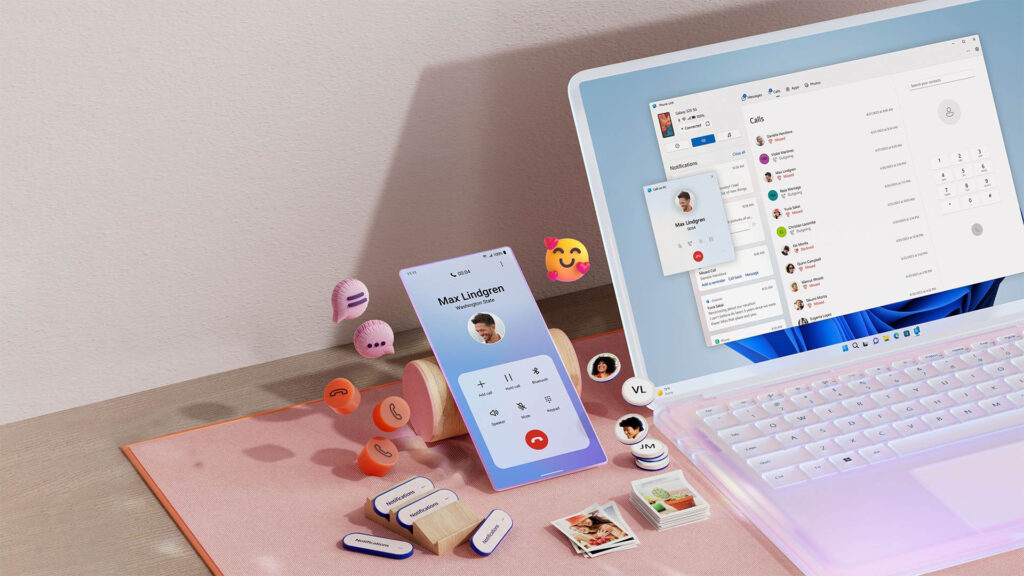
Trong thời đại kết nối toàn diện, việc tích hợp liền mạch điện thoại di động với máy tính không chỉ là một điều xa xỉ: đó là một công cụ quan trọng để tăng năng suất và sự tiện lợi trong cuộc sống hàng ngày của bạn. Liên kết điện thoại trong Windows 11 cung cấp cho chúng ta khả năng đó. Nó cho phép chúng ta gửi tin nhắn, thực hiện cuộc gọi, kiểm tra thông báo và truy cập ảnh từ màn hình lớn của máy tính.
Liên kết điện thoại (còn được gọi là “Mobile Link”) là bước tiến vượt bậc so với các ứng dụng trước đây, mang đến giải pháp ổn định hơn và nhiều tính năng hơn. Trong bài viết này chúng tôi sẽ xem xét tất cả các chi tiết của nó.
Phone Link là gì và nó có tác dụng gì trong Windows 11?
Liên kết điện thoại Đây là ứng dụng chính thức của Microsoft được thiết kế cho kết nối máy tính Windows 10 hoặc 11 với điện thoại thông minh Android hoặc iPhone của bạn. Mục tiêu của nó là thống nhất và đơn giản hóa trải nghiệm giữa cả hai thiết bị, cho phép quản lý dễ dàng và trực tiếp mọi hoạt động trên điện thoại từ PC.
Các chức năng chính của nó bao gồm:
- Đồng bộ hóa thông báo: Nhận và trả lời tin nhắn, cảnh báo và thông báo từ điện thoại di động mà không cần rời khỏi bàn phím PC.
- Các cuộc gọi và tin nhắn: Thực hiện, nhận cuộc gọi và trả lời tin nhắn SMS trực tiếp từ Windows.
- Xem và chuyển ảnh: Truy cập thư viện ảnh trên thiết bị di động, sao chép, chỉnh sửa hoặc kéo ảnh giữa các thiết bị.
- Quản lý ứng dụng di động: Mở và sử dụng các ứng dụng trên điện thoại thông minh từ màn hình lớn.
- Kéo và thả tệp (trên các thiết bị được hỗ trợ): Một cách cực nhanh để di chuyển tập tin từ điện thoại sang PC và ngược lại.
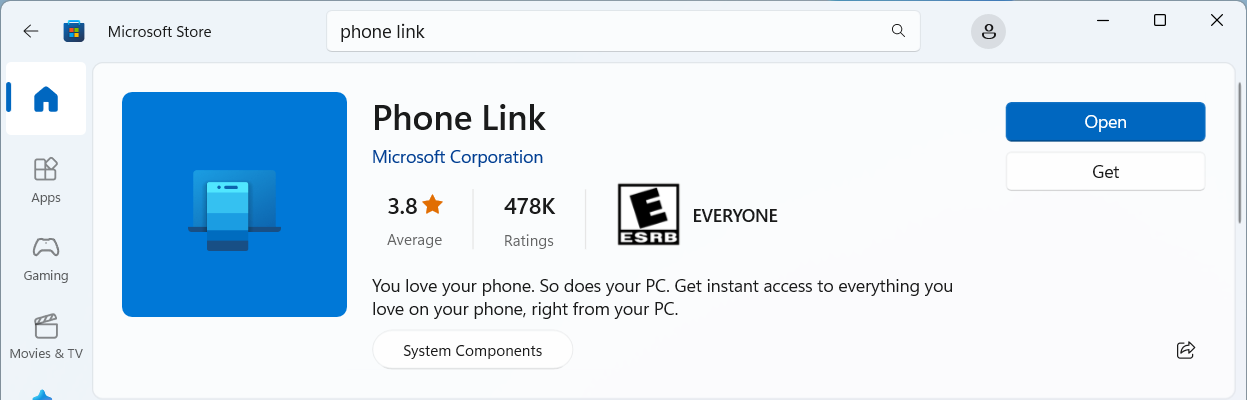
Khả năng tương thích của Phone Link: Bạn có thể kết nối những thiết bị nào?
Khả năng tương thích của Phone Link rất rộng, nhưng có một số sắc thái tùy thuộc vào hệ điều hành và kiểu máy di động:
- PC với Windows 11 — Điều cần thiết là phải có phiên bản mới nhất. Phone Link được cài đặt sẵn trên hầu hết các thiết bị hiện đại, nhưng bạn có thể tải xuống từ Microsoft Store nếu chưa có.
- Android — Tương thích từ Android 7.0 (Nougat) hoặc cao hơn, mặc dù khuyến nghị sử dụng Android 10 trở lên để hoạt động mượt mà và hoàn thiện hơn. Một số nhà sản xuất (như Samsung, HONOR, OPPO, ASUS và vivo) tích hợp chức năng Kết nối Windows ngay trên thiết bị di động của họ, giúp nâng cao trải nghiệm hơn nữa.
- iPhone / iOS — Bạn có thể kết nối các mô hình từ iOS 14, mặc dù một số tính năng nhất định yêu cầu iOS 15 trở lên. Điều quan trọng cần lưu ý là khả năng hỗ trợ iPhone bị hạn chế hơn và khả năng tích hợp cũng kém hơn so với Android, đặc biệt là đối với các tính năng nâng cao như chuyển tập tin và điều khiển ứng dụng.
Trong tất cả trường hợp, Điện thoại và máy tính phải được kết nối với cùng một mạng Wi-Fi và bật Bluetooth cho một số chức năng cụ thể.
Cài đặt và cấu hình Phone Link trên Windows 11
Thiết lập Phone Link là một quá trình đơn giản, nhưng bạn phải thực hiện từng bước để đảm bảo mọi thứ hoạt động hoàn hảo. Sau đây là hướng dẫn dành cho dù bạn đang sử dụng Android hay iPhone:
Thiết lập với Android
Sau đây, tôi sẽ giải thích quy trình chuẩn cho hầu hết các điện thoại Android. Nếu bạn có Samsung, HONOR hoặc các mẫu tương thích khác, có thể bạn đã cài đặt sẵn ứng dụng Kết nối Windows (Liên kết với Windows):
- Trên PC chạy Windows 11 của bạn (hoặc Windows 10 đã cập nhật), Mở menu Bắt đầu và tìm kiếm "Phone Link". Nếu không thấy, hãy tải xuống từ Microsoft Store.
- Trên điện thoại di động của bạn, hãy tải xuống và cài đặt Kết nối Windows từ Cửa hàng Google Play hoặc Cửa hàng Galaxy (nếu bạn chưa cài đặt sẵn từ nhà máy).
- Đảm bảo rằng Máy tính và điện thoại di động được kết nối với cùng một mạng Wi-Fi và cả hai đều có đủ pin.
- Khi bạn mở Phone Link trên PC, bạn sẽ được cung cấp tùy chọn chọn loại thiết bị bạn muốn ghép nối. Lựa chọn Android.
- Truy cập ứng dụng trên điện thoại di động và làm theo hướng dẫn trên màn hình. Trong nhiều trường hợp, nó sẽ yêu cầu bạn quét QR code được tạo trên PC để ghép nối cả hai thiết bị.
- Đăng nhập bằng cùng một tài khoản Microsoft trên thiết bị di động và máy tính. Điều này rất cần thiết để có thể đồng bộ hóa hoàn toàn.
- Cấp tất cả các quyền cần thiết khi ứng dụng yêu cầu: truy cập thông báo, ảnh, tệp, cuộc gọi, tin nhắn SMS, v.v. Càng nhiều quyền, hoạt động sẽ càng hoàn thiện.
- Để thêm thiết bị Android khác, bạn có thể lặp lại quy trình từ phần tương ứng trong cài đặt ứng dụng.
GhiNếu điện thoại của bạn là Samsung, HONOR, OPPO, vivo hoặc ASUS, hãy tìm tùy chọn “Kết nối với Windows” trực tiếp trong bảng điều khiển nhanh hoặc cài đặt của thiết bị và làm theo trình hướng dẫn thiết lập.
Thiết lập với iPhone
Đối với người dùng iPhone, Quá trình này rất giống nhau nhưng có một số điểm đặc biệt:
- Mở Phone Link trên PC chạy Windows 11 của bạn.
- Chọn tùy chọn iPhone khi nó hỏi bạn loại thiết bị để ghép nối.
- Đảm bảo rằng Bluetooth được bật trên cả hai thiết bị và điện thoại di động và máy tính phải ở gần nhau.
- Một thông báo sẽ xuất hiện trên màn hình máy tính QR code; Sử dụng với camera iPhone để bắt đầu ghép nối Bluetooth.
- Cấp các quyền được yêu cầu trên iPhone của bạn, đặc biệt là quyền truy cập vào thông báo, tin nhắn, cuộc gọi và danh bạ để bạn có thể đồng bộ hóa hoàn toàn.
- Sau khi ghép nối hoàn tất, bạn có thể quản lý tin nhắn, thông báo và cuộc gọi từ máy tính.
Quan trọngĐể tận dụng tối đa Phone Link trên iPhone, hãy đảm bảo bạn có phiên bản iOS mới nhất, bật khả năng hiển thị Bluetooth và nếu muốn, hãy tải xuống ứng dụng Connect to Windows từ App Store (mặc dù không bắt buộc).
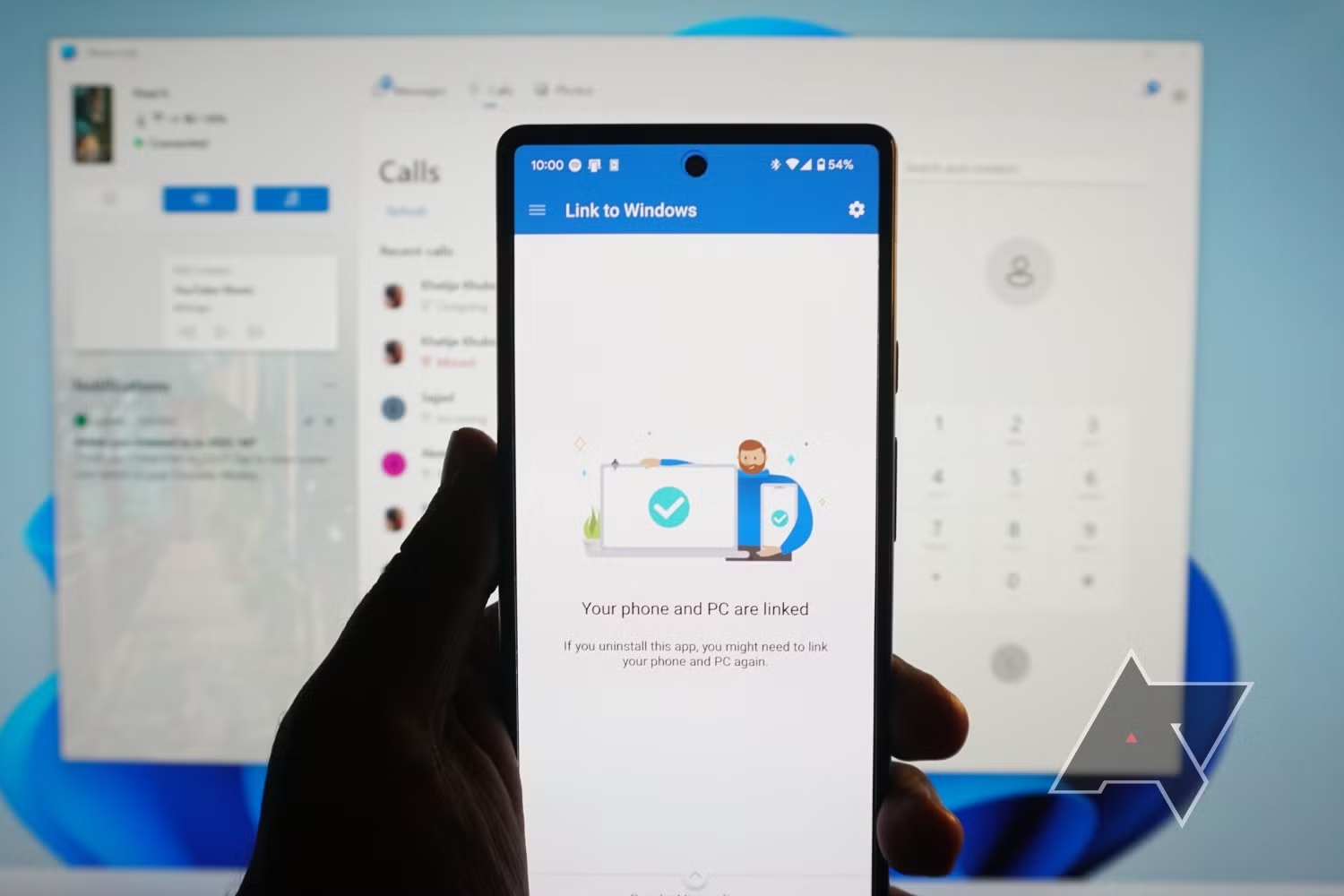
Yêu cầu kỹ thuật tối thiểu và kinh nghiệm tốt nhất có thể
Đối với Phone Link hoạt động chính xácThiết bị và điện thoại di động của bạn phải đáp ứng một số yêu cầu cơ bản nhất định, mặc dù lý tưởng nhất là sử dụng phiên bản phần mềm mới nhất để tránh sự cố và tận dụng mọi tính năng có sẵn.
- PC: Windows 10 (Bản cập nhật tháng 2019 năm 11 trở lên) hoặc Windows 11 đã cập nhật. Đối với một số tính năng nâng cao hoặc độc quyền, bạn sẽ cần Windows 22 phiên bản 2H22621 bản dựng XNUMX trở lên.
- Android: Android 8.0 trở lên (khuyến nghị sử dụng Android 10 trở lên để tương thích tốt hơn). Đối với các tính năng đặc biệt, chẳng hạn như sử dụng điện thoại làm webcam, cần có Android 9.0 trở lên.
- iPhone: iOS 14 trở lên. Một số tùy chọn yêu cầu iOS 15.
- Bluetooth: Cần thiết trên cả hai thiết bị cho một số chức năng nhất định, đặc biệt là trên iPhone.
- Mạng wifi: Cả hai thiết bị đều được kết nối với cùng một mạng không dây.
- Kết nối ứng dụng với Windows trên thiết bị di động: Phiên bản 1.23112.189 trở lên cho Android; 1.23031.2 trở lên cho iOS. Lý tưởng nhất là chúng luôn phải là phiên bản cập nhật mới nhất.
Các tính năng hàng đầu của Phone Link trong Windows 11
Phone Link đã phát triển rất nhiều so với các phiên bản trước (Điện thoại của bạn, Số điện thoại), và hiện nay tích hợp một loạt các chức năng đáp ứng hầu như mọi nhu cầu đồng bộ hóa giữa thiết bị di động và PC. Chúng ta hãy cùng xem xét những điều đáng chú ý nhất:
1. Truy cập và quản lý thông báo
Nhận thông báo từ điện thoại di động của bạn trực tiếp trên PC. Bạn có thể trả lời tin nhắn, xem cảnh báo ứng dụng, chấp nhận, bỏ qua hoặc quản lý chúng một cách thoải mái bằng bàn phím và chuột. Nó đặc biệt hữu ích để duy trì tiến độ trong ngày làm việc.
2. Gọi điện và nhắn tin từ máy tính
Thực hiện, nhận và hủy cuộc gọi từ máy tính để bàn của bạn. Phone Link cho phép bạn sử dụng micrô và loa của máy tính để trò chuyện thoải mái, đồng thời giúp quản lý tin nhắn SMS trở nên đơn giản.
3. Xem và chuyển ảnh
với Liên kết điện thoại bạn có thể truy cập ngay lập tức để xem những bức ảnh mới nhất được lưu trên điện thoại, xem chúng trên màn hình lớn, chỉnh sửa, sao chép hoặc thậm chí kéo chúng trực tiếp vào màn hình hoặc thư mục trên máy tính.
4. Sử dụng ứng dụng di động trên màn hình PC
Trên các thiết bị Android được hỗ trợ (đặc biệt là các thiết bị của Samsung, HONOR và các thiết bị khác có tích hợp nâng cao), Bạn có thể mở ứng dụng di động trong cửa sổ trên máy tính để bàn Windows. Ví dụ, điều này cho phép bạn sử dụng WhatsApp, Instagram hoặc ứng dụng ngân hàng mà không cần chạm vào điện thoại.
5. Kéo và thả các tập tin giữa điện thoại và PC của bạn
Một trong những chức năng được yêu cầu nhiều nhất trong cộng đồng: Bạn có thể di chuyển các tập tin bằng cách chỉ cần kéo chúng từ điện thoại vào máy tính của bạn. Việc chuyển dữ liệu diễn ra ngay lập tức trên hầu hết các thiết bị Android tương thích; Trên iPhone, tùy chọn này bị hạn chế hơn.
6. Sử dụng điện thoại di động như một webcam cho máy tính của bạn
Bây giờ nó cũng có thể Sử dụng camera điện thoại của bạn như một webcam trong Windows 11, lý tưởng cho các cuộc họp trực tuyến hoặc phát trực tuyến. Điện thoại Android của bạn phải có ít nhất phiên bản 9.0 và ứng dụng Kết nối với Windows được cập nhật.
7. Điểm truy cập tức thời
Một tiện ích thực tế khác là chức năng Điểm phát sóng tức thì, dành riêng cho một số điện thoại Samsung, HONOR, OPPO, OnePlus, Realme và vivo. Cho phép Biến điện thoại di động của bạn thành điểm phát sóng Wi-Fi để kết nối với máy tính mà không cần phải nhập mật khẩu thủ công mỗi lầnvà nếu bạn cần phải làm điều đó, trong Hướng dẫn này hướng dẫn bạn cách kết nối điểm phát sóng di động với bộ định tuyến Wi-Fi.
Quản lý Quyền và Quyền riêng tư trong Phone Link
Hoạt động chính xác của Phone Link phụ thuộc phần lớn vào quyền bạn cấp trên điện thoại di động của bạn. Ví dụ, Android 13 giới thiệu các quyền thời gian chạy cho thông báo mà bạn phải chấp nhận một cách rõ ràng. Bên cạnh đó:
- Quyền thông báo: Cần thiết để nhận tin nhắn và cảnh báo trên PC của bạn.
- Quyền truy cập tệp: Cần thiết để xem, sao chép hoặc chuyển hình ảnh và tài liệu.
- Quyền gọi điện và nhắn tin: Cho phép bạn quản lý thông tin liên lạc từ PC.
Đối với người dùng Samsung: Bạn có tùy chọn cấp hoặc thu hồi toàn quyền truy cập vào các tệp trên điện thoại của mình từ cài đặt nâng cao của Android, trong phần "Ứng dụng > Quyền truy cập đặc biệt > Quyền truy cập tất cả tệp". Nếu bạn từ chối quyền này, bạn sẽ mất một số khả năng đồng bộ hóa.
Đối với iPhone, việc quản lý quyền tập trung vào thông báo, danh bạ, tin nhắn và Bluetooth. Bạn luôn có thể sửa đổi các quyền truy cập này từ cài đặt di động và nếu bạn muốn tìm hiểu cách kết nối điện thoại di động với tivi, chúng tôi khuyên bạn nên Cách kết nối điện thoại di động của bạn với Internet thông qua máy tính.
Xử lý sự cố: Ghép nối, Ngắt kết nối và Quyền
Nếu bạn có thắc mắc hoặc vấn đề nhỏ khi ghép nối thiết bị, bạn có thể kiểm tra một số điều cơ bản sau:
- Ghép nối qua mã QR không hoạt động: Đảm bảo cả hai thiết bị đều sử dụng cùng một mạng Wi-Fi và ở đủ gần nhau. Nếu mã QR khó đọc, hãy tăng độ sáng màn hình máy tính hoặc vệ sinh ống kính camera của điện thoại di động.
- Tôi không nhận được thông báo trên máy tính của mình: Trên Android 13 trở lên, hãy đảm bảo bạn đã cho phép thông báo trong cài đặt hệ thống (> Ứng dụng > Liên kết tới Windows > Thông báo). Trên iPhone, hãy kiểm tra cài đặt chia sẻ thông báo và Bluetooth.
- Ảnh trên điện thoại di động không hiển thị: Xem lại quyền truy cập tệp và liên kết lại nếu cần thiết.
- Cuộc gọi không hoạt động: Bluetooth phải được bật và ghép nối đúng cách trên cả hai thiết bị. Nếu máy tính không có mô-đun Bluetooth, cuộc gọi sẽ không hoạt động.
- Ứng dụng không cài đặt được hoặc bị vô hiệu hóa: Nếu máy tính của bạn không có sẵn ứng dụng này, hãy tìm kiếm Phone Link trong Microsoft Store và kiểm tra xem phiên bản Windows của bạn có tương thích không. Trong Windows 11, bạn có thể bật tính năng này từ menu Cài đặt > Bật/Tắt Liên kết điện thoại.
- Hủy ghép nối thiết bị: Bạn luôn có thể hủy liên kết từ Cài đặt > Thiết bị của tôi trên cả PC và thiết bị di động (Bluetooth > Quên thiết bị).
Nếu sau khi đã thử mọi cách trên mà vẫn không hiệu quả, cả Microsoft và nhà sản xuất thường cung cấp hỗ trợ trên trang hỗ trợ chính thức của họ.
Tùy chỉnh và quản lý các tính năng từ PC của bạn
Từ phần cấu hình Phone Link, có thể tùy chỉnh các tính năng nào đang hoạt động và cách chúng đồng bộ hóa:
- Bật hoặc tắt thông báo, tin nhắn, cuộc gọi, ảnh, ứng dụng và nội dung khác theo sở thích của bạn.
- Chọn vị trí bạn muốn lưu các tập tin nhận được từ điện thoại di động.
- Bật tính năng phát âm thanh di động trên PC của bạn.
- Thiết lập sao chép và dán giữa các thiết bị được hỗ trợ.
- Đồng bộ hình nền điện thoại di động với màn hình máy tính.
- Cho phép đồng bộ hóa qua dữ liệu di động thay vì Wi-Fi nếu cần.
Với tính năng quản lý thiết bị nâng cao, bạn có thể quản lý nhiều thiết bị cùng lúc và quyết định bật những tính năng cụ thể nào (truy cập tệp, sử dụng webcam, thông báo ảnh mới, v.v.) cho từng thiết bị.
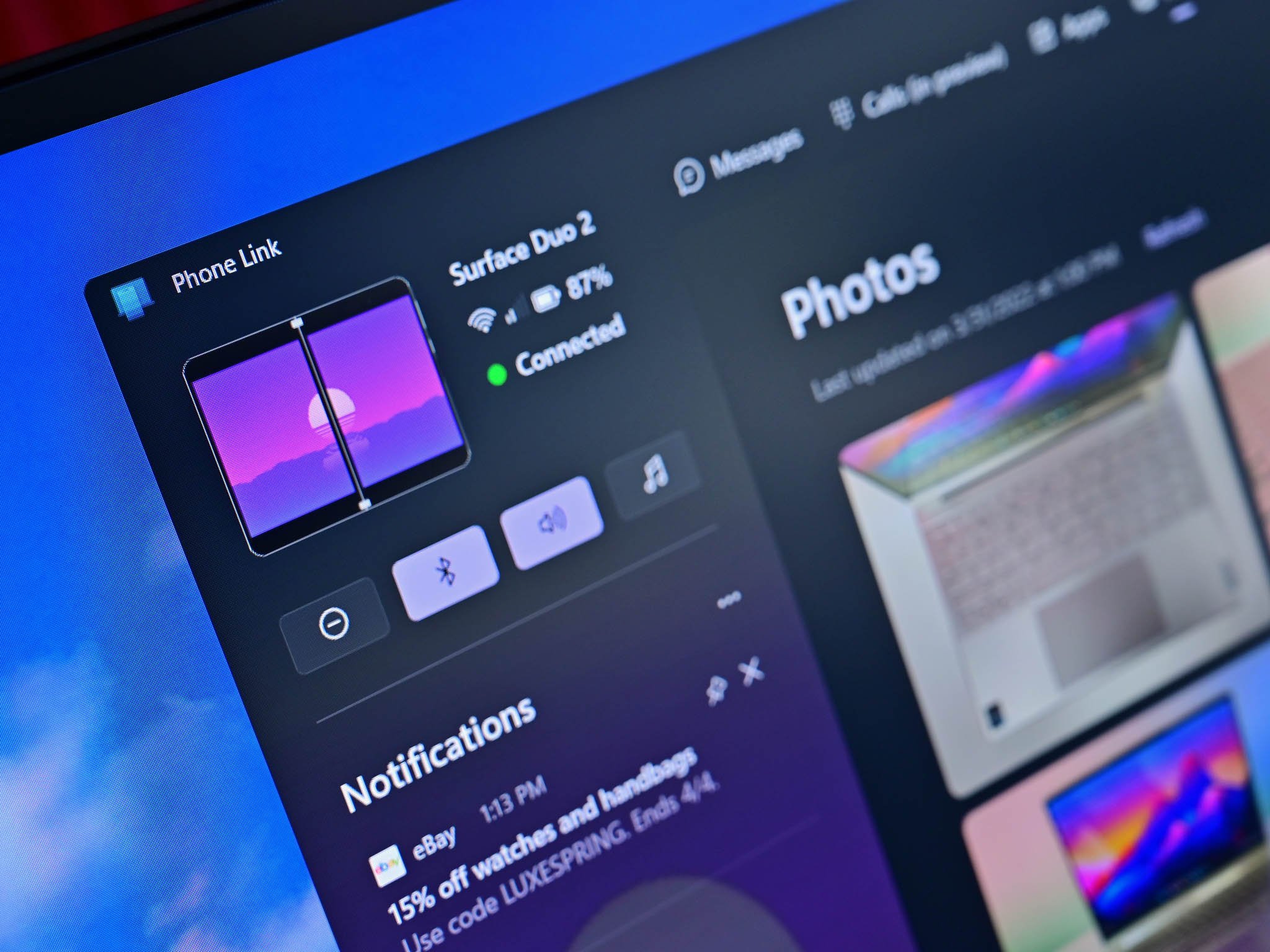
Những câu hỏi thường gặp về Phone Link và Windows 11
- Tôi có thể liên kết nhiều điện thoại cùng lúc không? Có, bạn có thể thêm và quản lý nhiều thiết bị từ phần cài đặt Phone Link. Chỉ cần lặp lại quá trình ghép nối cho từng mục.
- Có thể sử dụng tài khoản công ty hoặc trường học không? Hiện tại, ứng dụng không hỗ trợ tài khoản chuyên nghiệp hoặc giáo dục; Chỉ cho phép sử dụng tài khoản Microsoft cá nhân.
- Điều gì xảy ra nếu tôi đổi điện thoại? Bạn sẽ cần hủy liên kết cũ và lặp lại quy trình thiết lập với liên kết mới.
- Kết nối này có an toàn không? Mọi thông tin được truyền đi đều được mã hóa và chỉ được liên kết với tài khoản Microsoft của bạn. Tuy nhiên, giống như bất kỳ ứng dụng nào truy cập dữ liệu cá nhân của bạn, bạn nên đảm bảo tin tưởng các thiết bị được liên kết và xóa quyền nếu bạn định bán hoặc tặng điện thoại hoặc máy tính của mình.
- Tôi có thể bị theo dõi qua Phone Link không? Ứng dụng này tuân thủ các tiêu chuẩn về quyền riêng tư của Microsoft và chỉ hoạt động nếu bạn đăng nhập bằng cùng một tài khoản trên cả hai thiết bị. Microsoft hay bên thứ ba đều không thể theo dõi thông tin liên lạc của bạn thông qua nó.
- Điều gì xảy ra nếu tôi từ chối cấp quyền trên Android? Tính năng tương ứng sẽ không còn khả dụng nữa (ví dụ: nếu bạn không cấp quyền truy cập thông báo, bạn sẽ không nhận được thông báo trên PC của mình).
- Phone Link có hoạt động với máy Mac hoặc Linux không? Không, đây là ứng dụng độc quyền của Windows 10/11.
- Loại điện thoại di động nào tương thích nhất? Các thiết bị Samsung, HONOR, OPPO, vivo và ASUS thường mang lại trải nghiệm tốt nhất, nhưng bất kỳ thiết bị Android nào gần đây cũng đều hoạt động tốt.
Mẹo và thủ thuật để tận dụng tối đa Phone Link
Sau khi thử nghiệm rộng rãi ứng dụng và tham khảo nhiều nguồn chính thức, đây là một số mẹo để tận dụng tối đa nó Liên kết điện thoại:
- Giữ cho hệ điều hành và ứng dụng của bạn được cập nhật. Luôn cài đặt phiên bản mới nhất của Windows, Android/iOS và Windows Connect.
- Nếu có gì đó không ổn, hãy thử hủy ghép nối và ghép nối lại.. Hầu hết các vấn đề đều được giải quyết bằng cách khởi động lại quy trình từ đầu.
- Kích hoạt các tính năng nâng cao từ ứng dụng. Một số bị ẩn trong phần cài đặt (chẳng hạn như sử dụng camera, đồng bộ nền hoặc bảng tạm được chia sẻ).
- Để có thêm quyền riêng tư, hãy tùy chỉnh quyền bất cứ lúc nào. Nếu bạn chỉ muốn nhận thông báo nhưng không muốn hiển thị ảnh, hãy tắt các tùy chọn bạn không quan tâm trong menu tương ứng.
- Tận dụng màn hình lớn để chỉnh sửa ảnh, văn bản dài hoặc trả lời tin nhắn, đặc biệt là nếu bạn dành nhiều giờ trên PC.
Sự xuất hiện của Liên kết điện thoại với Windows 11 đã đánh dấu sự thay đổi trước và sau trong quá trình tích hợp giữa điện thoại thông minh và máy tính. Giờ đây, việc quản lý cuộc gọi, tin nhắn, ảnh và thông báo trở nên dễ dàng đến mức bạn hầu như không nhận thấy sự chuyển đổi giữa các thiết bị. Nếu bạn đang tìm kiếm sự tiện lợi và năng suất cao hơn thì đây là ứng dụng bạn nhất định phải có trên Windows 11.

Biên tập viên chuyên về các vấn đề công nghệ và internet với hơn mười năm kinh nghiệm trong các lĩnh vực truyền thông kỹ thuật số khác nhau. Tôi đã từng làm biên tập viên và người sáng tạo nội dung cho các công ty thương mại điện tử, truyền thông, tiếp thị và quảng cáo trực tuyến. Tôi cũng đã viết trên các trang web kinh tế, tài chính và các lĩnh vực khác. Công việc của tôi cũng là niềm đam mê của tôi. Bây giờ, qua bài viết của tôi trong Tecnobits, Tôi cố gắng khám phá tất cả những tin tức và cơ hội mới mà thế giới công nghệ mang đến cho chúng ta hàng ngày để cải thiện cuộc sống của chúng ta.