- Windows ghi lại các lần khởi động, tắt máy và ngủ với ID sự kiện (12, 13, 1, 42 và 6005/6006).
- Thời gian hoạt động nhanh: Trình quản lý tác vụ, Thời gian hoạt động của mạng và Lệnh trong CMD/PowerShell.
- Lịch sử và thời gian thực: Event Viewer, TurnedOnTimesView và CrystalDiskInfo.
- Hãy cẩn thận với các lần tạm dừng, chế độ Modern Standby và khởi động lại do Windows Update khi diễn giải dữ liệu.

Biết máy tính của bạn đã hoạt động bao nhiêu giờ Điều này có thể tạo ra sự khác biệt khi chẩn đoán sự cố, lập kế hoạch bảo trì, và thậm chí đánh giá việc mua hoặc bán máy tính đã qua sử dụng. Windows lưu trữ nhiều thông tin hơn bạn nghĩ về các lần khởi động, tắt máy, chế độ ngủ và khởi động lại, nhưng chúng khá ẩn và đôi khi gây nhầm lẫn nếu bạn không biết tìm ở đâu.
Trong hướng dẫn này, bạn có, theo một cách có trật tự, tất cả các phương pháp đáng tin cậy để xem thời gian hoạt động gần đây, lịch sử bật/tắt nguồn và thậm chí cả bộ đếm giờ thời gian thực mà đơn vị lưu trữ của bạn lưu giữ và cách phân tích khởi động. Bạn cũng sẽ thấy trường hợp nào không được tính là tắt/bật thực sự (ngủ, ngủ đông, Chế độ chờ hiện đại hoặc khởi động lại do cập nhật), do đó bạn sẽ không bị dữ liệu đánh lừa.
Nhật ký Windows về việc bật và tắt nguồn
Windows duy trì nhật ký nội bộ về các sự kiện hệ thống, trong đó hầu như mọi sự kiện đều được ghi lại. mọi thứ xảy ra ở phía sau (thông báo, lỗi, dịch vụ, v.v.). Cơ sở dữ liệu này, có thể truy cập bằng Trình xem sự kiện, rất hữu ích để kiểm tra quá trình khởi động, tắt máy, chế độ ngủ và các quá trình chuyển đổi hệ thống khác.
Trên máy tính hiện đại, bạn sẽ thấy một số ID sự kiện chính Liên quan đến những thay đổi trạng thái này. Phổ biến nhất là: ID 12 (khởi động hệ thống), ID 13 (tắt máy), ID 42 (chuyển sang chế độ ngủ) và ID 1 (thoát chế độ ngủ). Những thay đổi này cho phép bạn tái tạo chính xác thời điểm máy tính được bật nguồn, tắt máy hoặc đơn giản là chuyển sang chế độ ngủ.
Ngoài ra còn có một nhóm sự kiện khác được sử dụng rộng rãi: 6005 và 6006, tương ứng cho biết dịch vụ nhật ký sự kiện đã bắt đầu và dừng (một proxy tốt cho khởi động và tắt máy). Các thông tin này được kết hợp với 6008 (hệ thống phát hiện tắt máy không đúng cách), 6009 (thông tin bộ xử lý khi khởi động) và 6013 (thời gian hoạt động). Trong các trường hợp cập nhật, các sự kiện máy khách Windows Update như 19 hoặc 20, giải thích hiện tượng tự động khởi động lại sau khi cài đặt bản vá.

Cách xem sự kiện bật và tắt nguồn từ Trình xem sự kiện
Để vào Trình xem sự kiện, bạn có thể sử dụng Công cụ quản trị hoặc chạy eventvwr từ Windows + R. Khi vào bên trong, hãy điều hướng đến Nhật ký Windows > Hệ thống, nơi tập trung dữ liệu đo từ xa của hệ thống mà chúng ta cần tham khảo.
Bạn sẽ thấy một danh sách rất dài các sự kiện được sắp xếp theo ngày. Để chỉ giữ lại những sự kiện quan trọng, hãy sử dụng tùy chọn Lọc bản ghi hiện tại trong khung bên phải và thêm ID bạn muốn theo dõi, phân tách bằng dấu phẩy. Ví dụ: "1,12,13,42" cho các lần khởi động, tắt máy và ngủ; hoặc "6005,6006,6008,6013,6009" nếu bạn muốn theo dõi nhật ký và các dịch vụ phụ trợ khác.
Với bộ lọc được áp dụng, bạn sẽ có cái nhìn thoáng qua thời gian chính xác Dấu thời gian tắt máy và khởi động gần đây nhất, và bạn có thể cuộn qua lịch sử để xem các mẫu (ví dụ: ngày 13 theo sau là ngày 12 vào sáng sớm thường cho thấy máy tính khởi động lại do cập nhật). Nếu quan tâm, bạn cũng có thể lọc theo người dùng, từ khóa hoặc khoảng thời gian cụ thể để thu hẹp tìm kiếm.
Phương pháp này là lý tưởng nếu bạn cần một kết quả đọc chính xác và pháp y, nhưng hãy nhớ rằng sự đình chỉ và ngủ đông Đây không phải là lần tắt máy thực sự: nếu thiết bị chuyển sang chế độ ngủ nhiều lần, bạn sẽ gặp phải những khoảng thời gian "hoạt động" không tương đương với việc sử dụng liên tục.
Tạo hình nhanh mà không cần dụng cụ bên ngoài
Làm thế nào để nhanh chóng và dễ dàng xác định máy tính của bạn đã hoạt động được bao nhiêu giờ? Dưới đây là những phương pháp tốt nhất:
- Trình quản lý tác vụPhương pháp trực tiếp nhất: Mở bằng tổ hợp phím Control + Shift + Esc và vào Performance > CPU, tại đây bạn sẽ thấy trường "Thời gian hoạt động" với thời gian đếm ngược kể từ lần tắt máy hoặc khởi động lại gần nhất.
- Từ CMD Bạn có thể lấy lần khởi động cuối cùng bằng lệnh này, lệnh này sẽ lọc thông tin hệ thống:
systeminfo | find "Tiempo de arranque del sistema". Đây là một cách rất trực tiếp để lấy dữ liệu quan trọng mà không cần điều hướng qua các menu, với đường thẳng đơn giản thiết bị đầu cuối. - PowerShell Nó thậm chí còn cho phép bạn tính toán thời gian trôi qua kể từ lần khởi động cuối cùng theo nhiều định dạng khác nhau. Chạy:
(get-date) - (gcim Win32_OperatingSystem).LastBootUpTimevà bạn sẽ thấy bảng phân tích dễ đọc (ngày, giờ, phút) về thời gian hoạt động hiện tại, hoàn hảo để theo dõi nhanh chóng và dễ dàng. mà không cần cài đặt bất cứ thứ gì.

Phát hiện số giờ máy tính của bạn đã bật từ BIOS
Bạn cũng có thể xem máy tính đã hoạt động được bao nhiêu giờ. từ BIOS/UEFI, mặc dù điều này phụ thuộc một phần vào thiết bị. Trên nhiều mẫu máy hiện đại (đặc biệt là bo mạch chủ thông dụng), tính năng này bị vô hiệu hóa hoặc người dùng không thể truy cập.
Tuy nhiên, một số nhà sản xuất, chẳng hạn như HP, Dell, Lenovo, ASUS hoặc Acer, tích hợp bộ đếm bên trong để đo tổng thời gian hoạt động của thiết bị. Trong những trường hợp này, bạn phải truy cập nó như thế này:
- Đầu tiên bạn phải khởi động lại máy tính.
- Sau đó nhấn phím truy cập BIOS (thường là F2, F10, F12 hoặc Del) nhiều lần ngay sau khi bật máy.
- Khi vào bên trong, bạn phải chú ý đến các phần sau:
- Thông tin hệ thống
- Màn hình phần cứng
- Nhật ký sự kiện
- Tổng số giờ bật nguồn (bằng tiếng Anh: “Thời gian bật nguồn”, “Tuổi thọ hệ thống” hoặc tương tự).
- Ở phần cuối cùng này, một con số sẽ hiển thị tương ứng với số giờ máy tính đã hoạt động kể từ khi xuất xưởng.
Các chương trình giúp việc này dễ dàng hơn
Nếu bạn thấy Trình xem sự kiện phức tạp, có những tiện ích đọc cùng nhật ký đó và trả về cho bạn dưới dạng đã được xử lý trước.
TurnedOnTimesXem
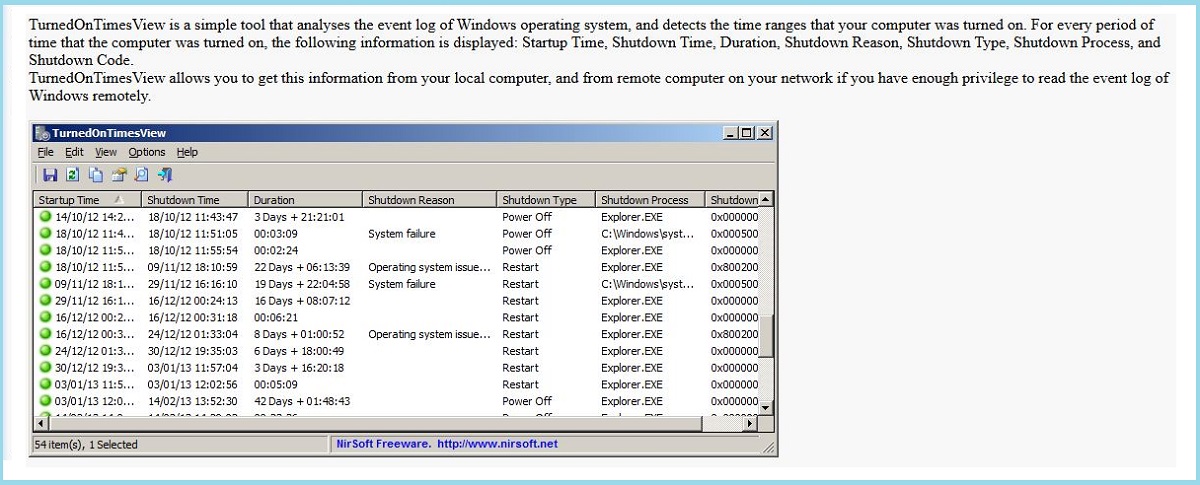
Một trong những thực tế nhất là TurnedOnTimesXem (NirSoft), miễn phí và di động, liệt kê các lần khởi động và tắt máy gần đây nhất, tính toán thời lượng của mỗi phiên và hiển thị dữ liệu bổ sung như tên máy tính hoặc lý do tắt máy (trong môi trường Máy chủ).
Ngoài ra, TurnedOnTimesView cho phép bạn truy vấn đội ở xa của mạng của bạn. Trong Tùy chọn > Tùy chọn Nâng cao, bạn có thể chỉ định IP hoặc tên máy chủ của máy tính bạn muốn truy vấn, miễn là bạn chạy công cụ với thông tin đăng nhập và quyền. Bằng cách này, bạn sẽ có lịch sử chỉ trong vài giây, trong khi việc biên dịch trong Trình xem Sự kiện sẽ mất nhiều thời gian hơn.
CrystalDiskInfo
Một cách khác rất hữu ích là CrystalDiskInfoNó không sử dụng sổ đăng ký Windows mà sử dụng dữ liệu SMART trên các ổ đĩa để đọc bộ đếm Giờ Bật Nguồn. Nếu máy tính của bạn sử dụng cùng một ổ đĩa/SSD ngay từ đầu, con số đó sẽ tương ứng với số giờ hoạt động thực tế của máy tính.
Xin lưu ý rằng dữ liệu CrystalDiskInfo chỉ đáng tin cậy bằng lịch sử của ổ đĩa: nếu bạn đã thay đổi đĩa Hoặc nếu mới lắp đặt, bộ đếm không còn thể hiện tổng mức sử dụng của PC nữa. Chính vì bản chất của nó, đây không phải là giá trị bạn có thể dễ dàng thiết lập lại, khiến nó trở thành một tham chiếu rất có giá trị khi đánh giá thiết bị đã qua sử dụng.
Có cần thiết phải tắt máy tính thường xuyên không?
Trong nhiều năm, người ta thường khuyên nên tắt máy hoặc khởi động lại thường xuyên để "dọn dẹp" bộ nhớ và các tiến trình. Với Windows hiện tại, tính năng nổi tiếng Khởi động nhanh lưu một phần của hạt nhân để tăng tốc khởi động, do đó ngay cả khi tắt máy cũng không tương đương với khởi động "mới" trong nhiều trường hợp và cũng đáng để kiểm tra xem Windows mất vài giây để hiển thị màn hình nền nhưng mất vài phút để tải các biểu tượng trước khi kết luận rằng mọi thứ đều ổn.
Ở cấp độ thực tế, điều đó là nên làm khởi động lại theo thời gian để khởi động sạch sẽ, áp dụng các bản cập nhật và giải phóng tài nguyên, nhưng bạn cũng có thể để PC ở chế độ ngủ nếu thấy thuận tiện. Việc duy trì hoạt động 24/7 là khả thi, mặc dù điều này sẽ tiêu tốn năng lượng và hao mòn lâu dài mà bạn có thể không cần.
Nếu thiết bị của bạn đã cũ, đặc biệt là trong những tháng nóng, tốt nhất là bạn nên tắt hoàn toàn khi đừng sử dụng nó trong nhiều giờ. Bạn sẽ tránh được tình trạng nóng máy không cần thiết và kéo dài tuổi thọ của các linh kiện nhạy cảm, đặc biệt là khi hệ thống thông gió đã kém.
Một nâng cấp không tốn kém giúp thay đổi trải nghiệm là chuyển từ ổ cứng HDD sang SSDỔ cứng 256GB thường đủ dùng cho công việc văn phòng, duyệt web và phát trực tuyến, với tốc độ khởi động và tắt máy nhanh hơn nhiều, ít tiếng ồn hơn. Hơn nữa, bạn sẽ có dung lượng lưu trữ mới, giúp giảm bớt nỗi lo về số giờ tích lũy trên ổ cứng cũ.
Tại sao số giờ sử dụng lại quan trọng (mua và bảo trì)
Càng nhiều giờ tích lũy của một máy tính, thì càng lớn thành phần hao mòn do nhiệt độ, tải và tuổi thọ. Bộ nguồn giảm hiệu suất và công suất theo thời gian, và keo tản nhiệt giữa CPU và bộ tản nhiệt bị khô, làm tăng nhiệt độ và gây ra hiện tượng giảm xung nhịp hoặc tắt máy khẩn cấp.
Bộ xử lý và ĐẬP Chúng có xu hướng lão hóa tốt hơn, mặc dù hiệu suất có thể giảm nhẹ theo thời gian. Trên card đồ họa, việc sử dụng nhiều (ví dụ: khai thác 24/7) sẽ gây ra nhiều khó khăn hơn: quạt, VRM và bộ nhớ bị ảnh hưởng, và nhiệt độ cũng cho thấy những vấn đề cần được xem xét. Bạn cũng cần theo dõi các ứng dụng tiêu tốn nhiều CPU, chẳng hạn như Wallpaper Engine tiêu tốn quá nhiều CPU, làm tăng sự hao mòn.
Trong thị trường đồ cũ, hãy yêu cầu đồng hồ đo giờ SSD/HDD (CrystalDiskInfo) giúp đánh giá quá trình xử lý. Hãy cẩn thận với những máy tính đã được "cải tiến" bằng cách thay thế ổ đĩa chính: SSD có thể mới, nhưng GPU hoặc bộ nguồn đã hoạt động trong nhiều giờ mà bạn không thể nhìn thấy bằng mắt thường.
Giờ giấc không phải là tất cả: một chiếc PC văn phòng hoạt động nhiều giờ ở mức tải thấp có thể tốt hơn một chiếc PC chơi game hoạt động ít giờ nhưng mạnh mẽ. Tuy nhiên, vẫn có lịch trình và lịch sử Nó cung cấp cho bạn bối cảnh để quyết định với ít sự không chắc chắn hơn và lập kế hoạch bảo trì (vệ sinh, thay keo tản nhiệt, điều chỉnh hệ thống thông gió).
Bạn sẽ có một bức tranh chân thực về hoạt động của máy tính: với sự kiện 12/13/1/42 và 6005/6006 Bạn tái tạo lại lịch sử; với các lệnh "Uptime" và CMD/PowerShell, bạn biết thời gian hoạt động hiện tại; với CrystalDiskInfo, bạn nhận được giờ hoạt động "thời gian thực" của phần cứng; và, nếu cần, một ổ cắm thông minh sẽ cung cấp các số liệu bên ngoài. Bằng cách diễn giải chính xác các lần tạm dừng, Chế độ chờ Hiện đại và khởi động lại do cập nhật, bạn sẽ tránh được lỗi đọc và có thể đưa ra các quyết định về bảo trì, hiệu suất và bảo mật với sự tự tin hơn nhiều.

Biên tập viên chuyên về các vấn đề công nghệ và internet với hơn mười năm kinh nghiệm trong các lĩnh vực truyền thông kỹ thuật số khác nhau. Tôi đã từng làm biên tập viên và người sáng tạo nội dung cho các công ty thương mại điện tử, truyền thông, tiếp thị và quảng cáo trực tuyến. Tôi cũng đã viết trên các trang web kinh tế, tài chính và các lĩnh vực khác. Công việc của tôi cũng là niềm đam mê của tôi. Bây giờ, qua bài viết của tôi trong Tecnobits, Tôi cố gắng khám phá tất cả những tin tức và cơ hội mới mà thế giới công nghệ mang đến cho chúng ta hàng ngày để cải thiện cuộc sống của chúng ta.