- VeraCrypt mã hóa các thùng chứa và toàn bộ ổ đĩa bằng AES, Serpent hoặc Twofish và hoạt động trên Windows, macOS và Linux.
- Luồng chính: tạo ổ đĩa, đặt mật khẩu/tệp khóa/PIM, chọn hệ thống tệp và gắn kết để sử dụng.
- Tùy chọn nâng cao: ổ đĩa ẩn, mã hóa hệ thống trước khi khởi động và đĩa cứu hộ.
- Các lựa chọn thay thế: BitLocker cho toàn bộ đĩa, 7-Zip cho từng thư mục và LUKS trên Ubuntu.

Nếu bạn mang thông tin nhạy cảm trên USB, Mã hóa ổ đĩa flash USB bằng VeraCrypt Đây là một trong những quyết định giúp bạn tiết kiệm rất nhiều rắc rối. Chỉ trong vài phút, bạn có thể biến bộ nhớ của mình thành két sắt: không có chìa khóa, không ai có thể đọc được bất cứ thứ gì, ngay cả khi thiết bị của bạn bị mất hoặc bị đánh cắp.
VeraCrypt nổi bật vì miễn phí, mã nguồn mở và đa nền tảng (Windows, macOS và Linux). Nó cũng hỗ trợ các thuật toán hàng đầu như AES, Serpent và Twofish, và đã giành được sự tin tưởng của cả chuyên gia và cá nhân nhờ tính minh bạch và sự phát triển không ngừng.
Tại sao nên sử dụng VeraCrypt cho ổ đĩa flash của bạn?
Trong nhiều năm, TrueCrypt là tài liệu tham khảo để mã hóa đĩa và USB, nhưng sự phát triển của nó đã bị dừng lại vào năm 2014Kể từ đó, VeraCrypt đã tiếp quản dự án gốc, khắc phục các sự cố, kết hợp các cải tiến bảo mật và duy trì tinh thần mã nguồn mở.
Với VeraCrypt bạn có thể tạo các ổ đĩa được mã hóa trên các tập tin (các thùng chứa), mã hóa phân vùng, hoặc thậm chí là ổ đĩa hệ thống bằng xác thực trước khi khởi động. Bất kỳ ai không có mật khẩu của bạn (và, nếu bạn muốn, cả khóa và tệp PIM của bạn), không truy cập dữ liệu.
Hỗ trợ mã hóa "ngay lập tức" theo thời gian thực của nó có nghĩa là việc sử dụng là minh bạch và tự động: Bạn sao chép/mở các tập tin trên ổ đĩa được gắn kết và VeraCrypt sẽ xử lý việc mã hóa/giải mã mà không cần bạn phải thực hiện thêm các bước bổ sung.
Ngoài bảo mật, còn có hiệu suất: nếu bạn sử dụng AES và CPU của bạn hỗ trợ AES-NIBạn sẽ thấy tốc độ đọc/ghi rất cao. Cách này cũng hiệu quả trên máy tính không có AES-NI, nhưng hiệu suất sẽ thấp hơn.
Chính xác thì bạn có thể làm gì?
VeraCrypt cung cấp một số tính năng chính đáp ứng hầu hết mọi nhu cầu mã hóa trên USB và ổ đĩa. Đây là chức năng chính:
- Tạo vùng chứa được mã hóa: một tệp đóng vai trò như một đĩa ảo được bảo vệ bằng mật khẩu (và các tùy chọn khác).
- Mã hóa phân vùng/ổ đĩa thứ cấp: lý tưởng cho mã hóa hoàn toàn ổ đĩa flash USB hoặc một đĩa bên ngoài.
- Mã hóa phân vùng/ổ đĩa hệ thống: Bảo vệ toàn diện với xác thực trước khi khởi động.
- Cứu đĩa: tiện ích phục hồi trong những tình huống quan trọng.
Ngoài ra, nó cho phép bạn tạo ra một khối lượng ẩn trong một tập khác, một kỹ thuật hữu ích trong những tình huống khẩn cấp: bạn có thể tiết lộ mật khẩu để mở tập "bên ngoài" mà không làm lộ tập ẩn.
Trước khi bắt đầu: tải xuống, ngôn ngữ và phiên bản di động
Tải xuống VeraCrypt từ trang web chính thức và cài đặt. Sau khi mở, bạn có thể chuyển sang tiếng Tây Ban Nha bằng cách vào "Cài đặt" > "Ngôn ngữ" > "Tiếng Tây Ban Nha". Quá trình làm quen rất dễ dàng và giao diện hướng dẫn bạn qua các bước khá tốt.
Có một phiên bản di động cho phép bạn sử dụng VeraCrypt mà không cần cài đặt chính thức trên máy tính (rất hữu ích nếu bạn di chuyển USB giữa các máy tính). Tuy nhiên, bạn sẽ cần quyền quản trị viên để gắn kết các ổ đĩa khi trình điều khiển được tải.
Lưu ý: nếu bạn định mã hóa hoàn toàn ổ đĩa USB (không chỉ tạo một container), quá trình sẽ định dạng ổ đĩa. Hãy tạo một bản sao hoặc xóa sạch dữ liệu trong đó trước. Nếu bạn chỉ tạo một vùng chứa trên USB, các vùng chứa còn lại sẽ không bị xóa.
Phiên bản hiện tại được trích dẫn trong các nguồn: 1.26.24 dành cho Windows và macOS, với nội dung đánh giá mới nhất vào tháng 2025 năm XNUMX. Luôn kiểm tra xem có bản cập nhật ổn định nào không.
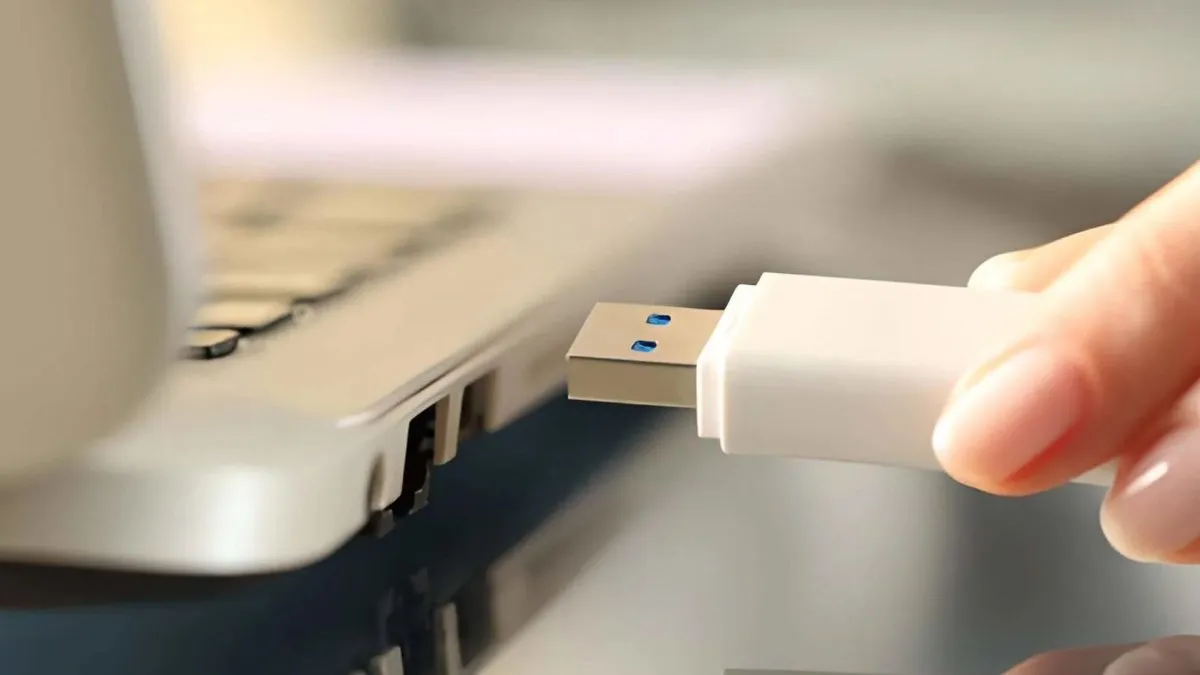
Tạo một vùng chứa được mã hóa trên ổ đĩa flash của bạn
Container là lựa chọn linh hoạt nhất: một tập tin được mã hóa mà bạn gắn kết như một đĩa và nơi bạn lưu bất cứ thứ gì bạn muốn. Bạn có thể di chuyển hoặc sao chép nó như bất kỳ tệp tin bình thường nào.
- Mở VeraCrypt và nhấn «Tạo một tập» để bắt đầu trình hướng dẫn.
- Chọn «Tạo một tập tin chứa được mã hóa» và tiếp tục với “Tiếp theo”.
- lựa chọn Ổ đĩa tiêu chuẩn VeraCrypt (hoặc "Ổ đĩa VeraCrypt chung"). Trong "Vị trí", hãy chạm vào "Chọn tập tin", điều hướng đến USB của bạn và nhập tên tệp có nghĩa (không chọn tệp hiện có). Sau đó, "Tiết kiệm".
- Trong "Tùy chọn mã hóa" bạn có thể giữ AES Theo mặc định, nó cung cấp nhiều tính năng bảo mật và hiệu suất tuyệt vời. Nhấp vào "Tiếp theo".
- Xác định kích thước khối lượng: kích thước của tệp chứa. "Tiếp theo".
- Đặt một mật khẩu mạnh. Tùy chọn thêm tập tin quan trọng (hình ảnh, MP3, v.v.) với “Key Files…” và kích hoạt nếu bạn muốn PIM (một số bí mật khiến việc truy cập trở nên khó khăn hơn). Hãy nhớ: càng dài và ngẫu nhiên thì càng tốt.
- Chọn hệ thống tập tin: FAT để tương thích và các tệp nhỏ hơn 4 GB; nếu bạn định lưu các tệp lớn, hãy chọn exFAT hoặc NTFS. Nhấn “Định dạng” khi mọi thứ đã sẵn sàng.
- Di chuyển chuột ngẫu nhiên xung quanh cửa sổ cho đến khi thanh entropy chuyển sang màu xanh lá cây. VeraCrypt sử dụng các động thái này để tạo ra các khóa chất lượng cao.
- Khi hoàn tất, hãy xác nhận bằng "Chấp nhận" và đóng lại bằng "Đi ra ngoài"Bây giờ bạn đã có thùng chứa sẵn sàng.
Bạn có thể tạo một tài liệu quan trọng hoàn toàn ngẫu nhiên: VeraCrypt ghi lại chuyển động của chuột trong khoảng 30 giây để tạo ra tài liệu mật mã độc đáo. Hãy cẩn thận như với mật khẩu vậy.
Gắn kết và sử dụng ổ đĩa được mã hóa của bạn
Để truy cập nội dung, bạn phải gắn kết âm lượng (VeraCrypt gọi đây là gắn kết hoặc tích hợp.) Đây là một quá trình nhanh chóng:
- Trong cửa sổ chính, nhấp vào "Lưu trữ…" và chọn hộp đựng USB.
- Chọn một thư lái xe có sẵn trong danh sách.
- báo chí "Gắn kết" (hoặc “Tích hợp”), nhập mật khẩu, thêm tệp khóa và PIM nếu bạn sử dụng và xác nhận.
- Khối lượng sẽ xuất hiện như CD mới trên hệ thống của bạn. Bây giờ bạn có thể sao chép, đọc và chỉnh sửa tệp bình thường.
- Để đóng, nhấn "Tháo rời" (hoặc "Gỡ bỏ tất cả"). Bạn cũng có thể "Đăng xuất" từ chính nút VeraCrypt.
Hãy nhớ rằng khi ổ USB của bạn được gắn với VeraCrypt, nội dung sẽ được quản lý "ngay lập tức": mã hóa/giải mã thời gian thực không cần thêm bước nào nữa.
Mã hóa toàn bộ ổ đĩa flash USB
Nếu bạn muốn toàn bộ ổ đĩa USB được mã hóa (không có vùng chứa), VeraCrypt cho phép bạn chuyển đổi ổ đĩa thành thiết bị được bảo vệ hoàn toàn. Hãy nhớ rằng hệ điều hành sẽ coi USB là chưa được định dạng cho đến khi bạn gắn nó bằng VeraCrypt.
- Cắm USB vào và mở «Tạo khối lượng».
- Chọn «Mã hóa phân vùng/ổ đĩa thứ cấp».
- lựa chọn Ổ đĩa VeraCrypt phổ biến (hoặc lớp ẩn nếu bạn cần thêm lớp phủ).
- Đánh dấu phân vùng của ổ đĩa USB (ví dụ: E:) và chấp nhận.
- Trình hướng dẫn cung cấp hai tùy chọn:
- Tạo ổ đĩa được mã hóa và định dạng nó: xóa ổ đĩa và nhanh hơn.
- Mã hóa phân vùng trong khi vẫn bảo toàn dữ liệu: giữ lại thông tin, nhưng mất nhiều thời gian hơn.
- Cấu hình mã hóa (AES là một lựa chọn tuyệt vời) và băm (mặc định là SHA-512 hoặc nếu bạn thích sự linh hoạt hơn, SHA-256 (Nó cũng tuyệt vời).
- xác định của bạn mật khẩu (và nếu muốn, một khóa và tệp PIM). Càng phức tạp càng tốt.
- Di chuyển chuột để tăng entropy và nhấn "Sự sắp xếp" (hoặc bắt đầu mã hóa tại chỗ nếu bạn chọn bảo toàn dữ liệu).
Khi hoàn tất, Windows vẫn sẽ hiển thị chữ cái gốc (ví dụ: E:), nhưng sẽ không thể mở được. Để sử dụng, hãy truy cập VeraCrypt > Chọn thiết bị, chọn phân vùng, gắn kết bằng khóa của bạn và bạn sẽ thấy một chữ cái khác (ví dụ: F:) là ổ đĩa được mã hóa sẵn sàng hoạt động.
Các tập ẩn: Bảo vệ chống lại sự ép buộc
Mã hóa ổ đĩa USB bằng VeraCrypt cho phép bạn tạo một khối lượng ẩn trong một ổ đĩa khác. Điều này hữu ích nếu ai đó buộc bạn phải tiết lộ mật khẩu: bạn có thể cung cấp mật khẩu cho ổ đĩa bên ngoài, ổ đĩa này sẽ chứa dữ liệu "phụ", trong khi thể tích bên trong với các tập tin quan trọng của bạn vẫn ẩn.
Tóm tắt quá trình: đầu tiên bạn tạo khối lượng bên ngoài (mã hóa, băm, kích thước, định dạng, mật khẩu). Sau đó, trong cùng trình hướng dẫn, bạn tạo khối lượng ẩn (có mật khẩu, mã hóa và kích thước riêng), chiếm không gian bên trong bên ngoài.
Quan trọng: rời đi khoảng cách lềNếu bạn ghi quá nhiều dữ liệu vào ổ đĩa ngoài, bạn có thể ghi đè lên ổ đĩa trong. VeraCrypt cảnh báo, nhưng tốt nhất là bạn nên cẩn thận.
Bạn có thể gắn cái này hoặc cái kia bằng cách chèn mật khẩu tương ứng. Với khóa ngoài, ổ đĩa ngoài được gắn kết; với khóa trong, ổ đĩa ẩn được gắn kết. Kẻ tấn công không thể chứng minh được sự tồn tại của ổ đĩa thứ hai này.
Mã hóa toàn bộ Windows bằng preboot
Ngoài ổ đĩa USB, VeraCrypt còn mã hóa phân vùng hoặc đơn vị hệ thống hoàn chỉnhĐây là một quá trình phức tạp: trước tiên hãy sao lưu toàn bộ.
- Đi tới “Tạo khối lượng” > «Mã hóa toàn bộ phân vùng/ổ đĩa hệ thống».
- Chọn chế độ bình thường (o Oculto nếu bạn cần một hệ thống bí mật) và quyết định xem có nên mã hóa chỉ phân vùng Windows hay toàn bộ đĩa.
- Nếu bạn đang sử dụng multiboot, hãy chọn tùy chọn thích hợp; nếu không, Bắt đầu đơn giản.
- Cấu hình mã hóa (khuyến nghị AES), hàm băm (SHA-512 hoặc SHA-256) và phương thức xác thực của bạn.
- Tạo đĩa cứu hộ theo hướng dẫn của phù thủy.
- Tùy chọn: xác định chính sách xóa an toàn đối với các tập tin đã xóa.
- Kiểm tra, xác nhận và khởi động lại: hệ thống sẽ yêu cầu nhập khóa trước khi bắt đầu.
Nếu bạn quên mật khẩu hoặc mật khẩu bị hỏng, đĩa cứu hộ có thể cứu bạn. Tuy nhiên, đừng bỏ bê việc sao lưu của bạn.
Khi nào thì nên mã hóa?
Nếu bạn chia sẻ tài liệu trên đám mây, vi phạm bảo mật có thể khiến bạn bị lộ. Trước khi tải lên, mã hóa bằng VeraCrypt và bạn sẽ có thêm một lớp bảo vệ chống lại truy cập trái phép.
Trên máy tính dùng chung, dù ở nhà hay ở cơ quan, bạn không phải lúc nào cũng kiểm soát được ai xem gì. Hãy giữ các dự án và dữ liệu cá nhân được bảo mật với các tập tin được mã hóa.
Ante phần mềm độc hại hoặc xâm nhập (Trojan, ransomware, truy cập trái phép), mã hóa sẽ bổ sung thêm một lớp phòng thủ: ngay cả khi chúng xâm nhập được, họ sẽ không đọc nội dung không có chìa khóa.
Nếu tài khoản của bạn bị xâm phạm và ai đó có được các tập tin của bạn, hãy yêu cầu họ mã hóa làm giảm tác độngVệ sinh mật khẩu và quản lý tài liệu mật mã là yếu tố then chốt.
Trong môi trường chuyên nghiệp, các quy định yêu cầu bảo vệ thông tin nhạy cảm. LOPD và các khuôn khổ khác thiết lập yêu cầu về mã hóa và quản lý khóa, đặc biệt là khi liên quan đến dữ liệu cá nhân cấp cao, bí mật thương mại hoặc phòng chống rửa tiền.
Ưu điểm và nhược điểm cần cân nhắc
Mã hóa ổ đĩa USB bằng VeraCrypt là miễn phí Quá trình này được thực hiện bằng các thuật toán mạnh mẽ, đa nền tảng. Nó kết hợp tính bảo mật và minh bạch, và chế độ di động cực kỳ tiện lợi cho ổ đĩa flash USB.
Đổi lại, nó đòi hỏi một học tập tối thiểuvà việc mã hóa/giải mã tốn nhiều tài nguyên (càng tốn hơn nếu CPU của bạn không có AES-NI). Đối với các tệp đơn lẻ, bạn có thể thấy 7-Zip tiện lợi hơn.
Ngoài ra, chúng ta phải suy nghĩ về khả năng tương thích Giữa các hệ thống: Một vùng chứa mở ra khi có VeraCrypt; một thiết bị được mã hóa hoàn toàn sẽ không thể đọc được cho đến khi được gắn kết bằng công cụ.
Rủi ro lớn nhất là mất mật khẩu (hoặc tệp khóa/PIM): nếu không có nó, mọi chuyện coi như xong. Hãy sao lưu và thiết lập chính sách bảo mật nghiêm ngặt cho thông tin đăng nhập của bạn.
Giống như bất kỳ thùng chứa nào, nếu nó bị hỏng, nó có thể ảnh hưởng đến tất cả nội dung bên trong. Giảm thiểu rủi ro bằng bản sao, đóng cửa thích hợp và phần cứng đáng tin cậy.
Với tất cả những điều trên, bạn đã có một giải pháp hoàn hảo để bảo vệ ổ USB của mình: mã hóa ổ USB flash bằng VeraCrypt, từ một vùng chứa được mã hóa đơn giản và nhanh chóng đến mã hóa toàn bộ thiết bị, bao gồm các ổ đĩa ẩn, khóa kết hợp và các tùy chọn nâng cao cho Windows, macOS, Linux và Ubuntu. Nếu bạn thêm một vài phương pháp hay và một chiến lược mật khẩu hiệu quả, Ổ đĩa USB VeraCrypt của bạn sẽ được an toàn khỏi những con mắt tò mò..

Biên tập viên chuyên về các vấn đề công nghệ và internet với hơn mười năm kinh nghiệm trong các lĩnh vực truyền thông kỹ thuật số khác nhau. Tôi đã từng làm biên tập viên và người sáng tạo nội dung cho các công ty thương mại điện tử, truyền thông, tiếp thị và quảng cáo trực tuyến. Tôi cũng đã viết trên các trang web kinh tế, tài chính và các lĩnh vực khác. Công việc của tôi cũng là niềm đam mê của tôi. Bây giờ, qua bài viết của tôi trong Tecnobits, Tôi cố gắng khám phá tất cả những tin tức và cơ hội mới mà thế giới công nghệ mang đến cho chúng ta hàng ngày để cải thiện cuộc sống của chúng ta.